.md ファイルは、Markdown(マークダウン)という書き方で書かれたテキストファイルです。Mac のテキストエディットや Windows のメモ帳など、どのテキストエディタでも開けます。ただし、テキストエディタでは「#」や「|」などの記号がそのまま表示されるため、見出しや表を整った形で読むには、Markdown のプレビューを表示できるアプリで開く必要があります。
Mac・Windows 用のアプリ Markdocx を .md ファイルの既定のアプリにしておけば、.md ファイルはダブルクリックするだけで開きます。さらに Markdocx のレイアウトを「プレビューだけ」(プレビューモード)にしておくと、毎回、見出し・箇条書き・表が整った文書として表示されます。Markdocx で .md ファイルを開く・読む・直す機能は無料です。
この記事では、.md ファイルを開く方法を Mac と Windows で比べたうえで、Markdocx でダブルクリックして整った表示で読む設定を、手順に沿って紹介します。
.md ファイルとは?
.md ファイル(Markdown ファイル)は、Markdown という書き方で書かれたテキストファイルです。拡張子は「.md」のほか、「.markdown」が使われることもあります。見出しは「#」、太字は「**」、箇条書きは「-」、表は「|」のように、書式を記号で表します。
.md ファイルは、AI チャットの回答や AI エージェントの成果物、AI エージェントへの指示書(CLAUDE.md・AGENTS.md など)、GitHub の README.md、技術文書や議事録などで、よく使われています。
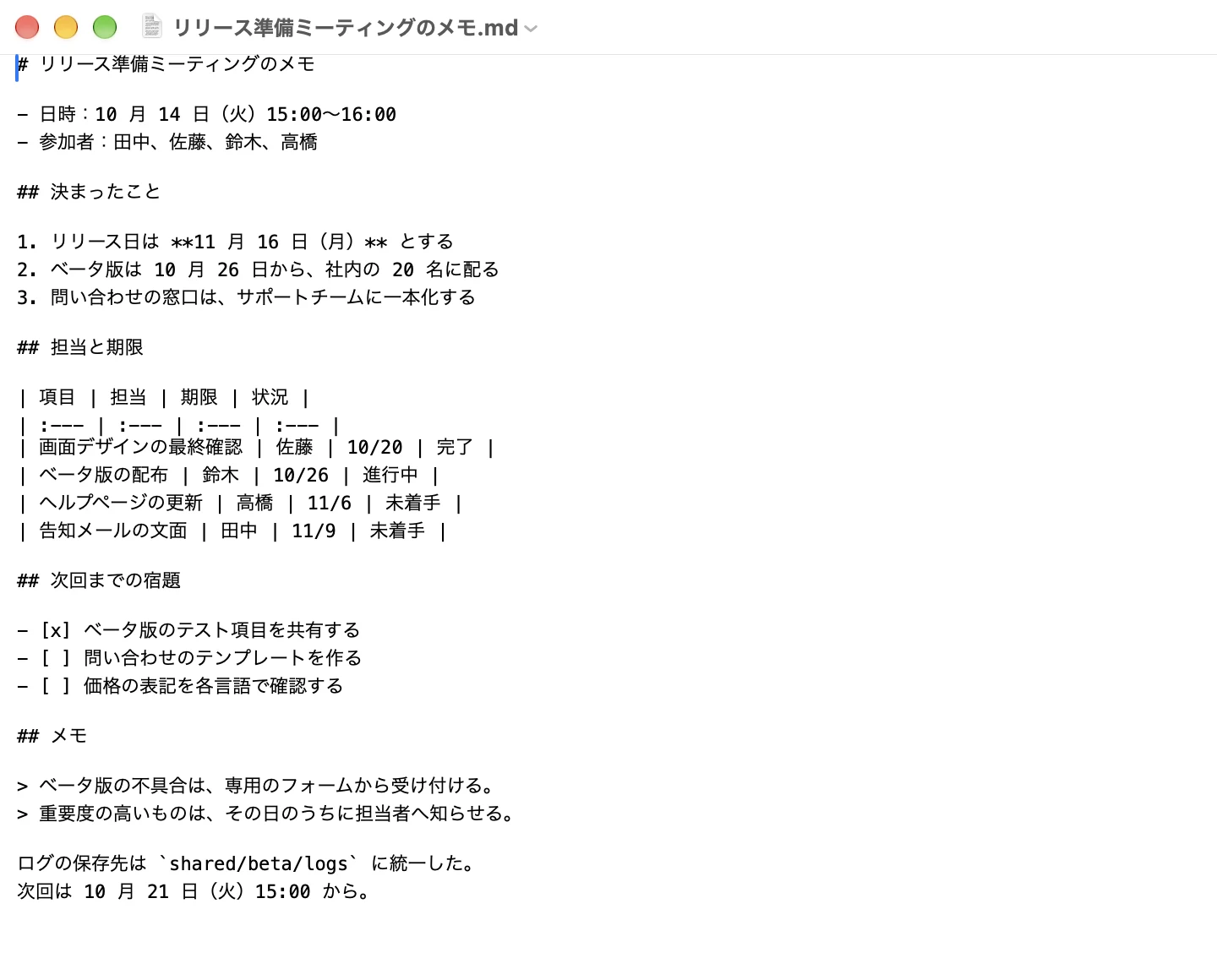
.md ファイルの中身はただの文字なので、どのアプリでも開けます。読みやすさは、記号をそのまま見せるアプリか、記号を読み取って整えて見せる(プレビューする)アプリかで大きく変わります。
.md ファイルを開く方法の比較(Mac・Windows)
同じ .md ファイルを Mac のテキストエディットで開くと、Markdown の記号がそのまま表示されます。
.md ファイルを開く主な方法を比べると、次の表のようになります(2026 年 11 月時点)。
| 開くアプリ | OS | .md ファイルの見え方 | 料金 | 向いている人 |
|---|---|---|---|---|
| テキストエディット | Mac | 記号のまま | 無料(Mac に標準で入っている) | 中身をちょっと確かめたい人 |
| メモ帳 | Windows 11 | 新しいメモ帳は、書式を付けて表示できる | 無料(Windows に標準で入っている) | Windows で手軽に読みたい人 |
| VS Code | Mac・Windows・Linux | プレビュー(Mac は ⇧⌘V、Windows は Ctrl+Shift+V)を開けば整って見える | 無料 | プログラムを書く人 |
| Chrome などのブラウザ | Mac・Windows | 記号のままのテキスト | 無料 | — |
| Markdocx | Mac・Windows | ダブルクリックで、整った文書(プレビュー) | 読む・直すは無料 | .md ファイルを手軽に読み、直したい人 |
VS Code などの開発者向けのエディタは、アプリを開いてからプレビューを表示する操作が要り、画面も編集が中心です。受け取った .md ファイルを読みたいだけなら、ダブルクリックで整った文書が開く Markdocx のようなアプリのほうが手軽です。
ダブルクリックで .md ファイルを開けるようにするには?
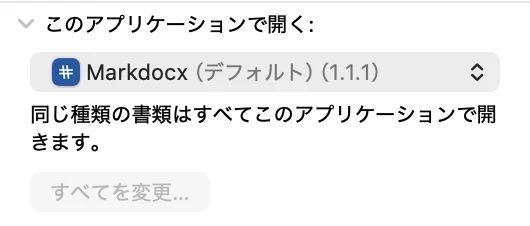
.md ファイルをダブルクリックしたときに開くアプリ(既定のアプリ)を Markdocx にしておけば、次からはどの .md ファイルも、ダブルクリックするだけで Markdocx で開きます。
Mac で .md ファイルを Markdocx で開くように設定する
- Finder で .md ファイルを選び、「ファイル」メニューの「情報を見る」を選びます
- 「このアプリケーションで開く」で Markdocx を選びます
- 「すべてを変更…」をクリックし、確認が出たら「続ける」をクリックします
Windows で .md ファイルを Markdocx で開くように設定する
- .md ファイルを右クリックし、「プログラムから開く」→「別のプログラムを選択」を選びます
- 一覧から Markdocx を選び、「常に」をクリックします
.md ファイルを整った表示で読むには?「プレビューだけ」にする
Markdocx は、Markdown の文章を書く「エディタ」と、整った表示の「プレビュー」を並べて表示できます。.md ファイルを読むのが中心なら、Markdocx のレイアウトを「プレビューだけ」(プレビューモード)にしておくのがおすすめです。Mac 版では、ウインドウの右上の「レイアウト」ボタンをクリックし、いちばん右のボタンを選びます。
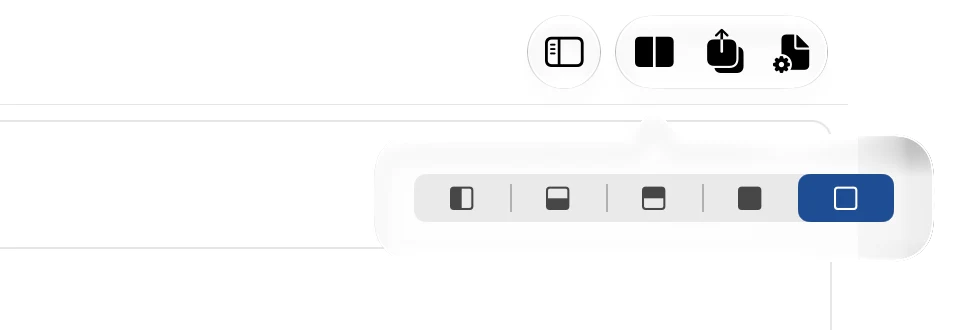
Markdocx は、.md ファイルで選んだレイアウトを記憶します。一度「プレビューだけ」にしておけば、次からは .md ファイルをダブルクリックしただけで、最初から整った文書として開きます。
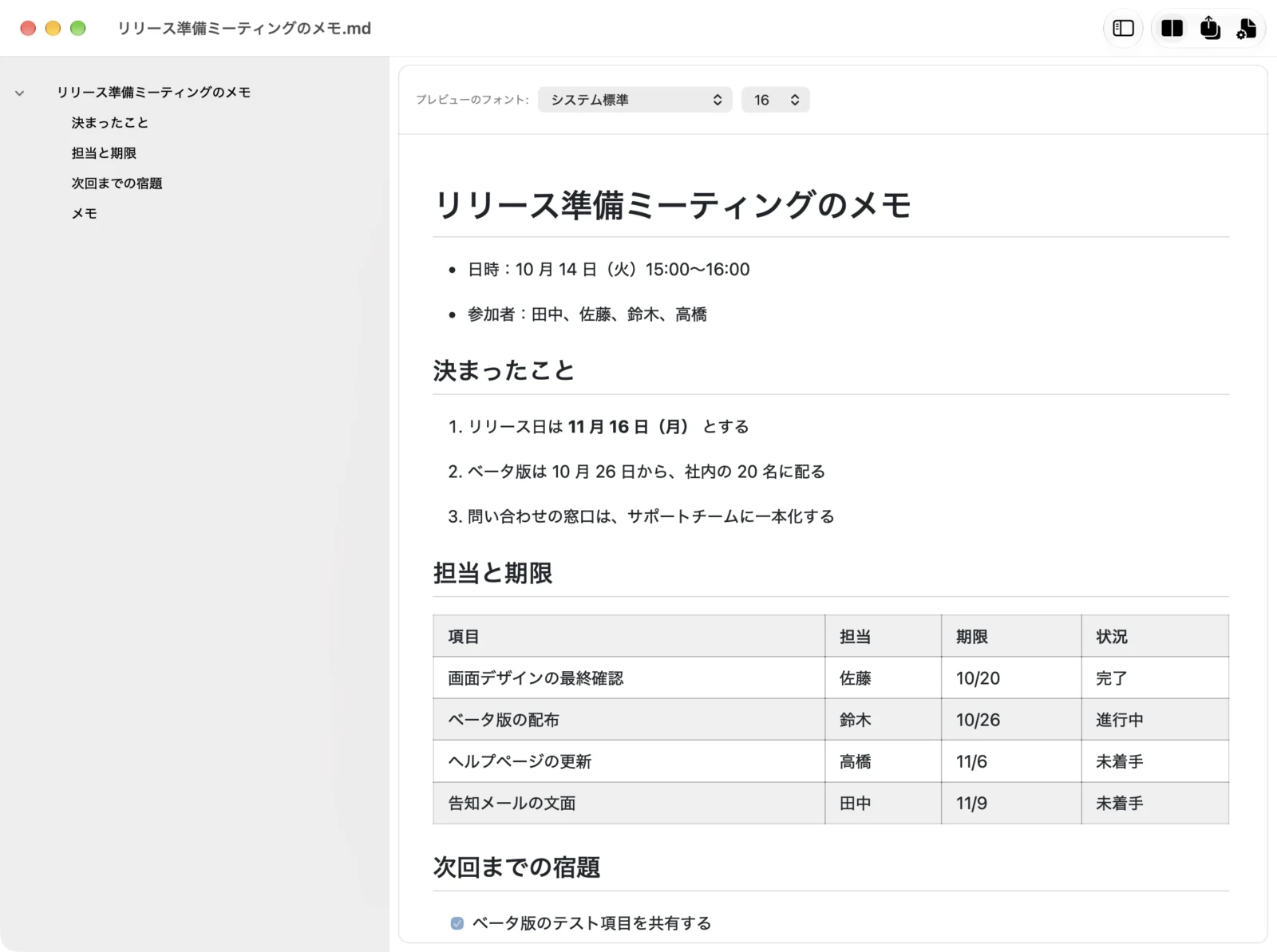
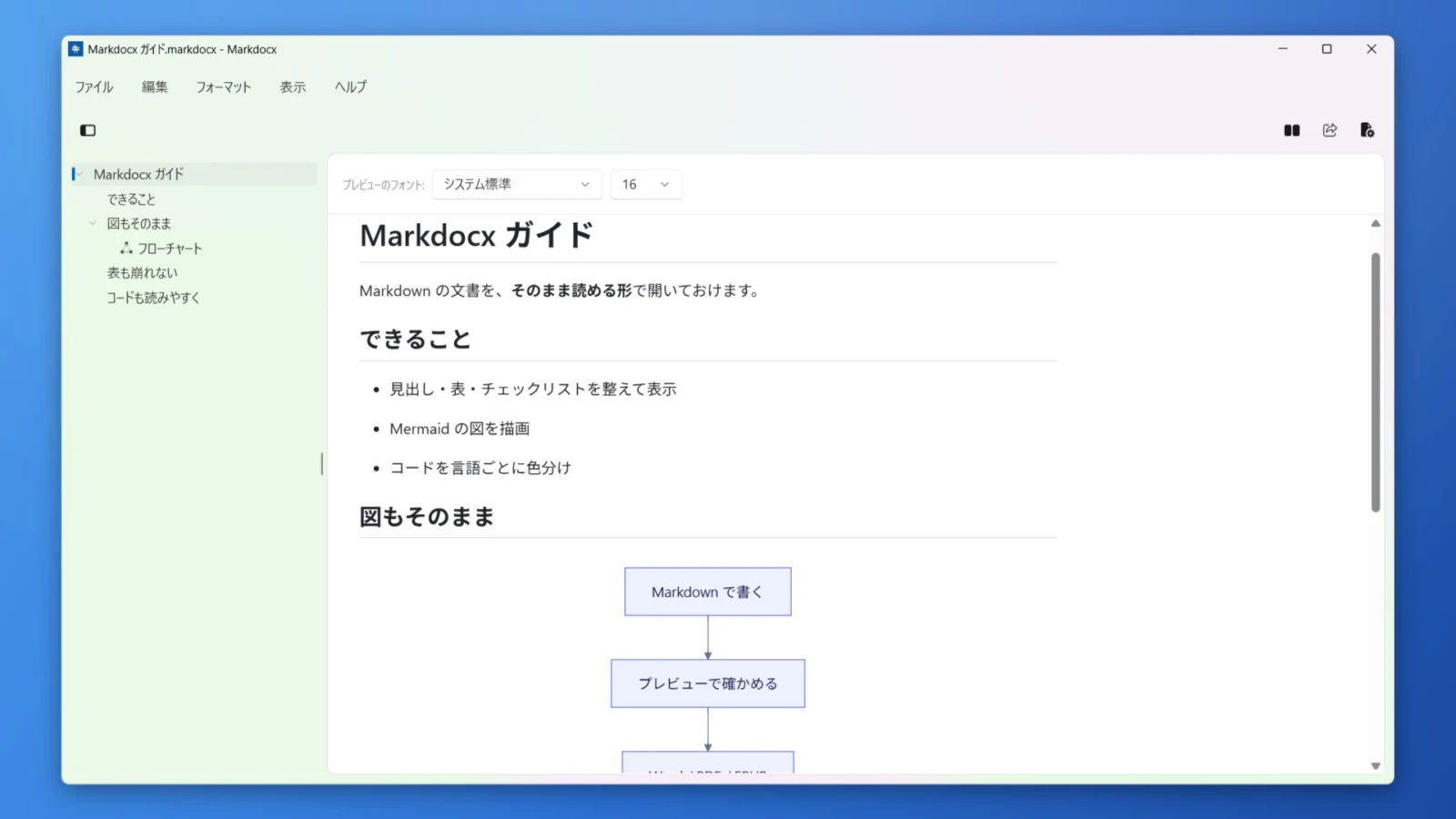
Markdocx のプレビューでは、.md ファイルが次のように表示されます。
- 見出し・箇条書き・番号付きリスト・表・チェックリスト・引用・コードブロックを、整った形で表示します。コードは言語ごとに色分けされます
- Mermaid(マーメイド)で書いた図も、図として表示します
- 左のアウトラインに見出しが並ぶので、長い文書でも読みたい場所へすぐ移動できます
- プレビューの書体と文字の大きさは、プレビューの上で変えられます
- 日本語の文章の途中にある改行も、書かれたとおりに改行して表示します。AI の回答のように、文の区切りごとに改行が入った文章も読みやすく表示できます(設定で変えられます)
Markdocx で .md ファイルを直すには?
.md ファイルを読んでいて直したいところが見つかったら、Markdocx の「レイアウト」ボタンでエディタも表示します。エディタとプレビューは、左右にも上下にも並べられます。
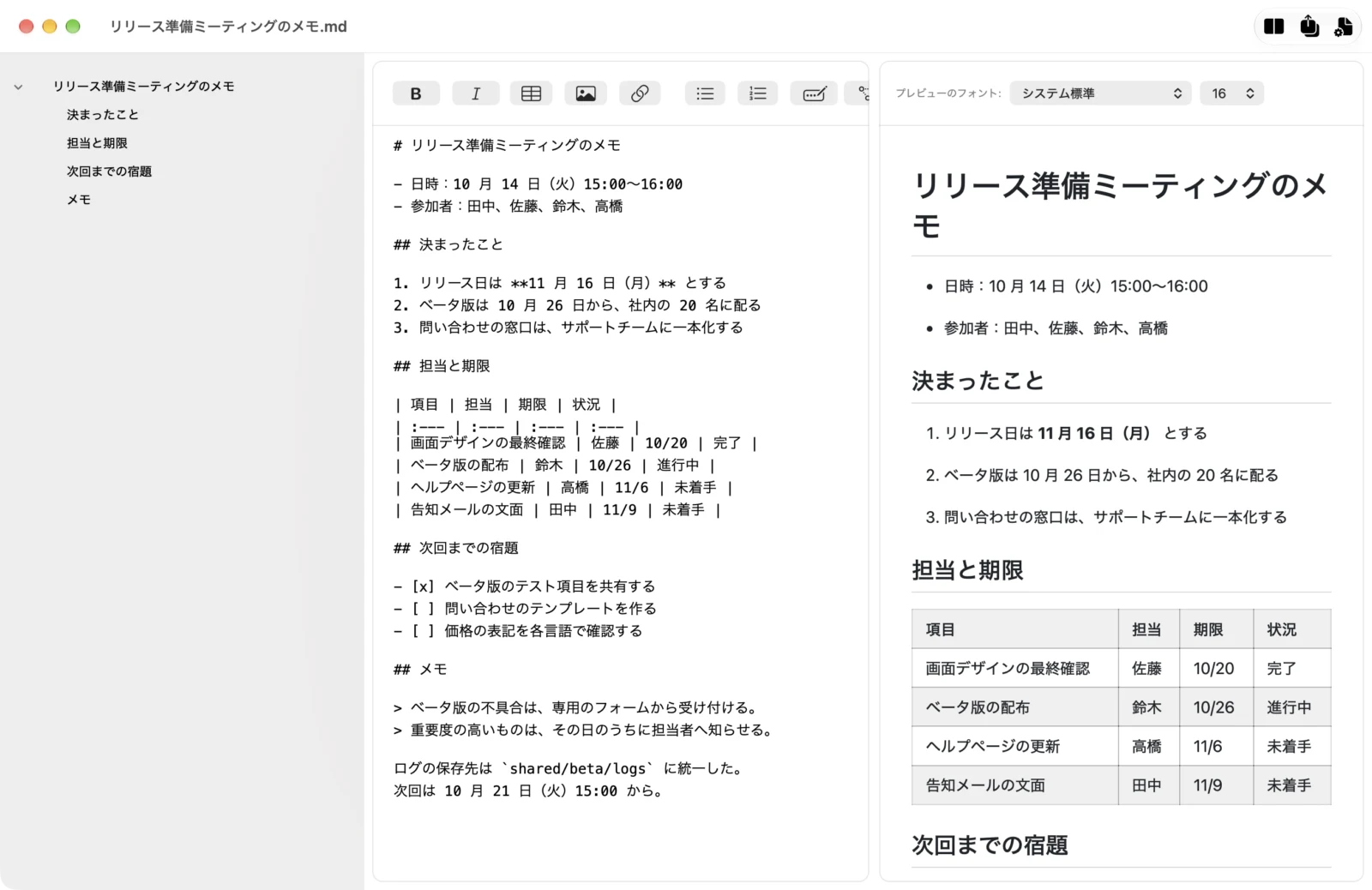
- エディタに入力した内容は、すぐにプレビューに反映されます。エディタとプレビューのスクロールも連動します
- 書式のボタンから、太字・リンク・表・画像・リストなどを入力できます。Markdown の書き方をすべて覚えていなくても大丈夫です
- 保存は自動です。Markdocx は .md ファイルを .md のまま保存するので、GitHub やほかのアプリでもそのまま使えます
Markdocx の料金:読む・直すは無料
Markdocx は、Mac App Store と Microsoft Store から入手できます。最初の 14 日間はすべての機能を使えます。その後も、.md ファイルを開く・読む・プレビューする・直すといった機能は、期限なく無料で使い続けられます。アカウントの登録も要りません。
買い切りの購入(Markdocx Premium)が必要なのは、Word・PDF・EPUB・HTML などへの書き出しと、Word 文書の読み込みだけです。サブスクリプションではありません。AI エージェントの指示書や成果物を Markdocx で読む使い方は、「CLAUDE.md も AI の成果物も、ダブルクリックできれいに読む:AI エージェントを使う人のための「Markdocx」」で紹介しています。
Markdocx の対応環境
Markdocx の Mac 版は macOS 26 以降、Windows 版は Windows 11 と Windows 10(バージョン 1809 以降)で使えます。表示言語は、日本語を含む 33 言語に対応しています。
よくある質問
.md ファイルは無料で開けますか?
はい。.md ファイルはテキストファイルなので、Mac のテキストエディットや Windows のメモ帳など、最初から入っているアプリで無料で開けます。見出しや表を整った表示で読みたい場合も、Markdocx なら .md ファイルを開く・読む・プレビューする・直す機能を無料で使えます。
.md ファイルをダブルクリックすると、記号だらけで表示されるのはなぜですか?
.md ファイルをダブルクリックしたときに開くアプリ(既定のアプリ)が、テキストエディットなどのテキストエディタになっているためです。テキストエディタは Markdown の記号をそのまま表示します。Markdocx のように Markdown をプレビューできるアプリを既定のアプリにすると、整った文書として表示されます。
.md と .markdown の違いは何ですか?
どちらも Markdown で書かれたテキストファイルで、中身の書き方は同じです。拡張子が違うだけで、.md のほうが広く使われています。Markdocx は、.md と .markdown のどちらのファイルも開けます。
Markdocx で .md ファイルを直すと、ファイルの形式は変わりますか?
変わりません。Markdocx は .md ファイルを .md のまま保存するので、GitHub やほかの Markdown のアプリでも、そのまま使えます。
.md ファイルを Word や PDF にするには?
Markdocx では、.md ファイルを Word(.docx)・PDF・EPUB・HTML に書き出せます。書き出しは、買い切りの購入(Markdocx Premium)が必要な機能です。Mermaid の図を入れて Word に書き出す使い方は、「技術資料を Markdown で書く人へ:Mermaid で図を描いて、そのまま Word に書き出せる「Markdocx」」で紹介しています。
まとめ:.md ファイルを開くには
- .md ファイルは、Markdown で書かれたテキストファイル。テキストエディット(Mac)やメモ帳(Windows)でも開けるが、記号のままでは読みにくい
- Markdocx(Mac・Windows)を .md ファイルの既定のアプリにすれば、.md ファイルはダブルクリックするだけで開ける
- Markdocx のレイアウトを「プレビューだけ」にしておけば、毎回、整った文書として読める。直したいときも、そのまま直せる