Un archivo .md es un archivo de texto escrito en Markdown. Se puede abrir con cualquier editor de texto, como TextEdit en el Mac o el Bloc de notas en Windows. Sin embargo, un editor de texto muestra símbolos como «#» y «|» tal cual, así que, para leer los títulos y las tablas bien maquetados, hay que abrir el archivo en una app que muestre la previsualización de Markdown.
Si haces que Markdocx, una app para Mac y Windows, sea la app predeterminada de los archivos .md, podrás abrir cualquier archivo .md con un doble clic. Y si pones la disposición de Markdocx en solo previsualización (modo de previsualización), los títulos, las listas y las tablas se mostrarán siempre como un documento limpio. Abrir, leer y editar archivos .md en Markdocx es gratis.
En este artículo comparamos las formas de abrir un archivo .md en Mac y Windows y te explicamos, paso a paso, cómo configurar Markdocx para leer los archivos .md bien maquetados con un doble clic.
¿Qué es un archivo .md?
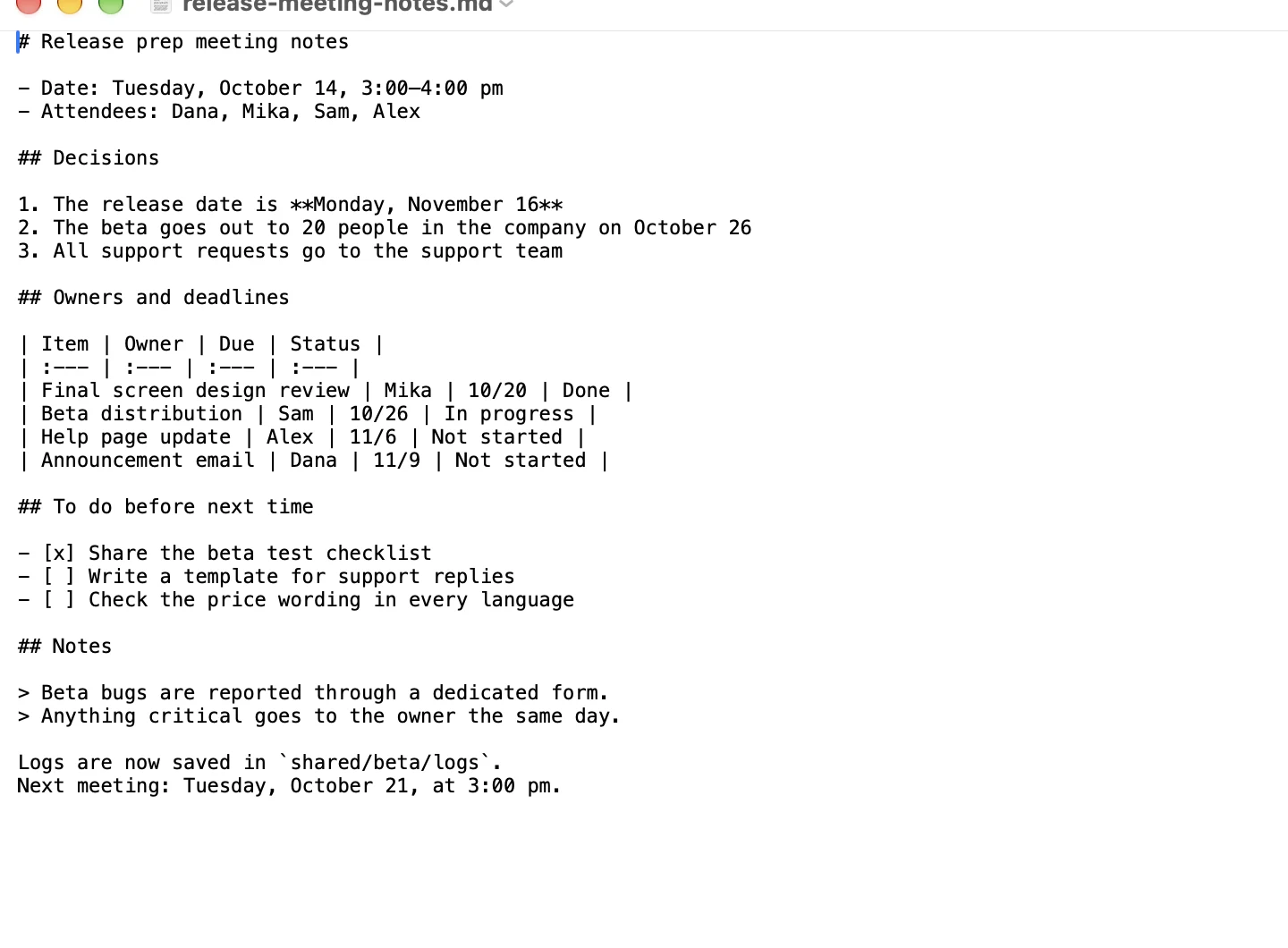
Un archivo .md (archivo Markdown) es un archivo de texto escrito en Markdown. Además de «.md», a veces se usa la extensión «.markdown». El formato se indica con símbolos: «#» para los títulos, «**» para la negrita, «-» para las listas con viñetas y «|» para las tablas.
Los archivos .md se usan mucho en las respuestas de los chats de IA, los resultados de los agentes de IA, los archivos de instrucciones para agentes de IA (como CLAUDE.md y AGENTS.md), los README.md de GitHub, la documentación técnica y las actas de reuniones.
Un archivo .md solo contiene texto, así que cualquier app puede abrirlo. Lo fácil que resulta leerlo depende de si la app muestra los símbolos tal cual o si los entiende y maqueta el texto (muestra una previsualización).
Formas de abrir un archivo .md, comparadas (Mac y Windows)
Si abres un archivo .md en TextEdit en un Mac, los símbolos de Markdown aparecen tal cual.
Así se comparan las principales formas de abrir un archivo .md (a noviembre de 2026).
| App | Sistema | Cómo se ve el archivo .md | Precio | Ideal para |
|---|---|---|---|---|
| TextEdit | Mac | Con los símbolos tal cual | Gratis (viene con el Mac) | Echar un vistazo rápido al contenido |
| Bloc de notas | Windows 11 | El Bloc de notas más reciente puede mostrar el formato | Gratis (viene con Windows) | Leer con comodidad en Windows |
| VS Code | Mac, Windows y Linux | Bien maquetado al abrir la previsualización (⇧⌘V en Mac, Ctrl+Shift+V en Windows) | Gratis | Quienes programan |
| Chrome y otros navegadores | Mac y Windows | Texto plano con los símbolos | Gratis | — |
| Markdocx | Mac y Windows | Un documento limpio (previsualización) con un doble clic | Leer y editar es gratis | Quienes quieren leer y editar archivos .md con comodidad |
Con VS Code y otros editores para desarrolladores hay que abrir la app y luego la previsualización, y la pantalla está pensada para editar. Si solo quieres leer los archivos .md que recibes, es más cómodo usar una app como Markdocx, que los abre como documentos limpios con un doble clic.
¿Cómo se abren los archivos .md con un doble clic?
Si haces que Markdocx sea la app que se abre al hacer doble clic en un archivo .md (la app predeterminada), a partir de entonces cualquier archivo .md se abrirá en Markdocx con un doble clic.
Configura el Mac para abrir los archivos .md en Markdocx
- Selecciona un archivo .md en el Finder y elige Archivo > Obtener información
- En «Abrir con», elige Markdocx
- Haz clic en «Cambiar todo…» y, para confirmar, en «Continuar»
Configura Windows para abrir los archivos .md en Markdocx
- Haz clic con el botón derecho en un archivo .md y elige Abrir con > Elegir otra aplicación
- Selecciona Markdocx en la lista y haz clic en «Siempre»
¿Cómo se lee un archivo .md bien maquetado? Con solo previsualización
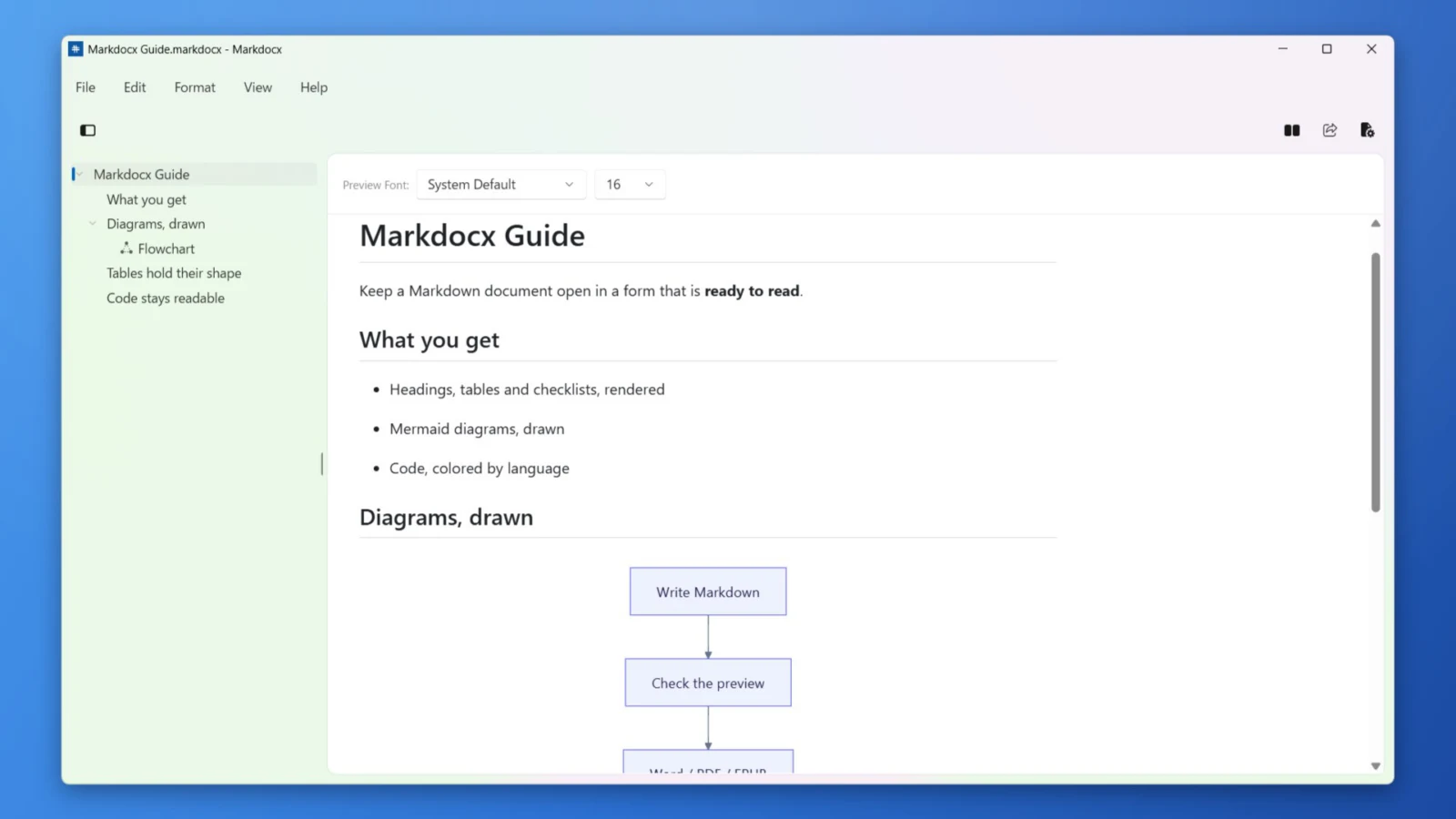
Markdocx puede mostrar uno al lado del otro el «editor», donde se escribe el Markdown, y la «previsualización», que lo muestra maquetado. Si sobre todo lees archivos .md, te recomendamos poner la disposición de Markdocx en solo previsualización (modo de previsualización). En el Mac, haz clic en el botón «Disposición», arriba a la derecha de la ventana, y elige el botón del extremo derecho.
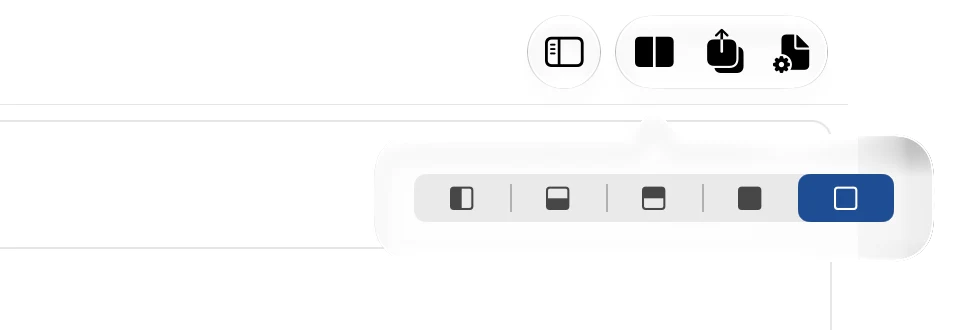
Markdocx recuerda la disposición que elijas para los archivos .md. Ponla en solo previsualización una vez y, a partir de entonces, un doble clic abrirá cualquier archivo .md como un documento limpio desde el principio.
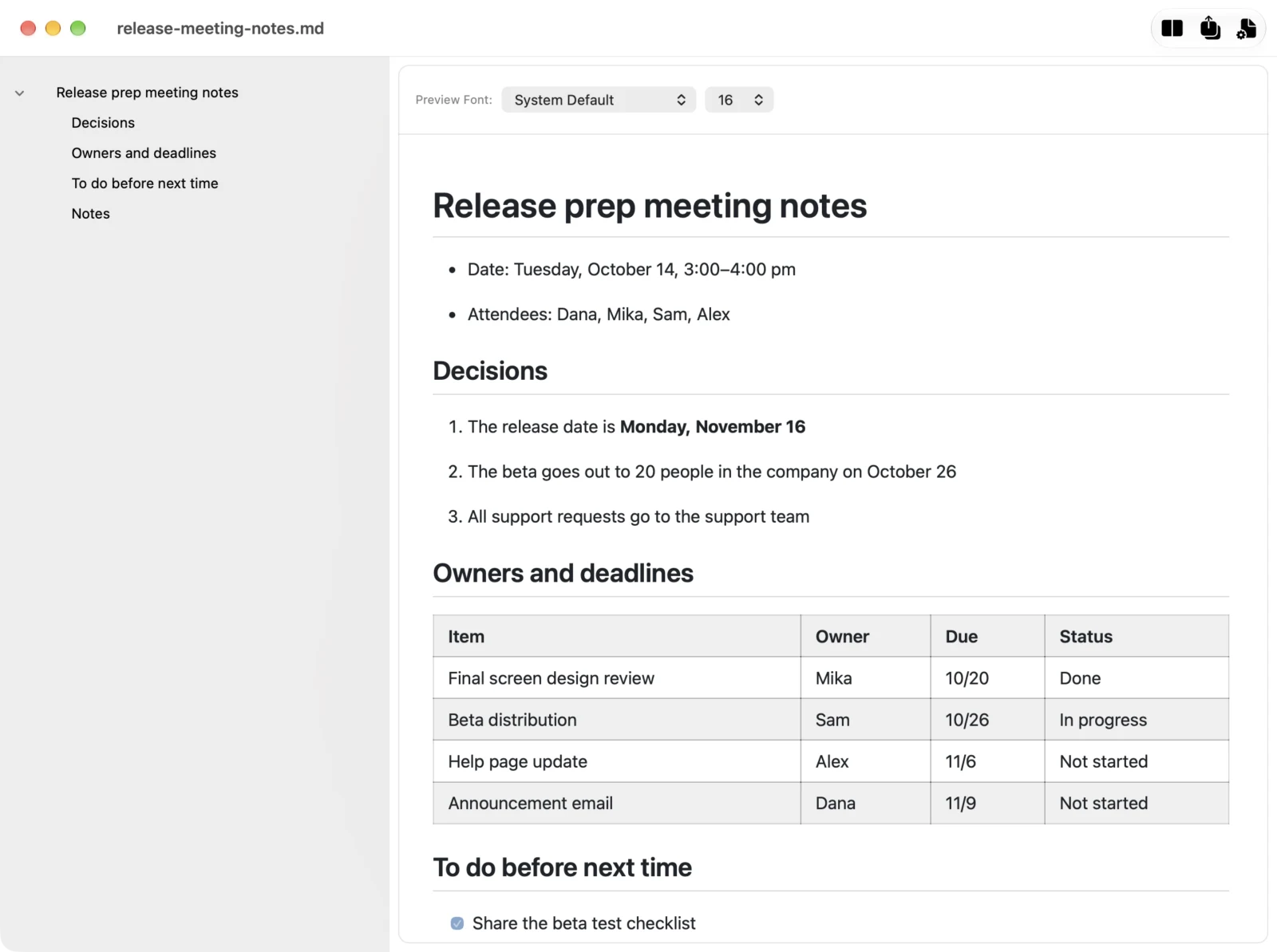
En la previsualización de Markdocx, un archivo .md se muestra así:
- Los títulos, las listas con viñetas y numeradas, las tablas, las listas de tareas, las citas y los bloques de código se muestran bien maquetados, con el código coloreado según el lenguaje
- Los diagramas escritos en Mermaid se muestran como diagramas
- Los títulos aparecen en el esquema de la izquierda, así que puedes saltar a cualquier parte de un documento largo
- Cambia la fuente y el tamaño del texto de la previsualización en la parte superior de la previsualización
¿Cómo se edita un archivo .md en Markdocx?
Si al leer un archivo .md ves algo que corregir, usa el botón «Disposición» de Markdocx para mostrar también el editor. El editor y la previsualización pueden ir uno al lado del otro o uno encima del otro.
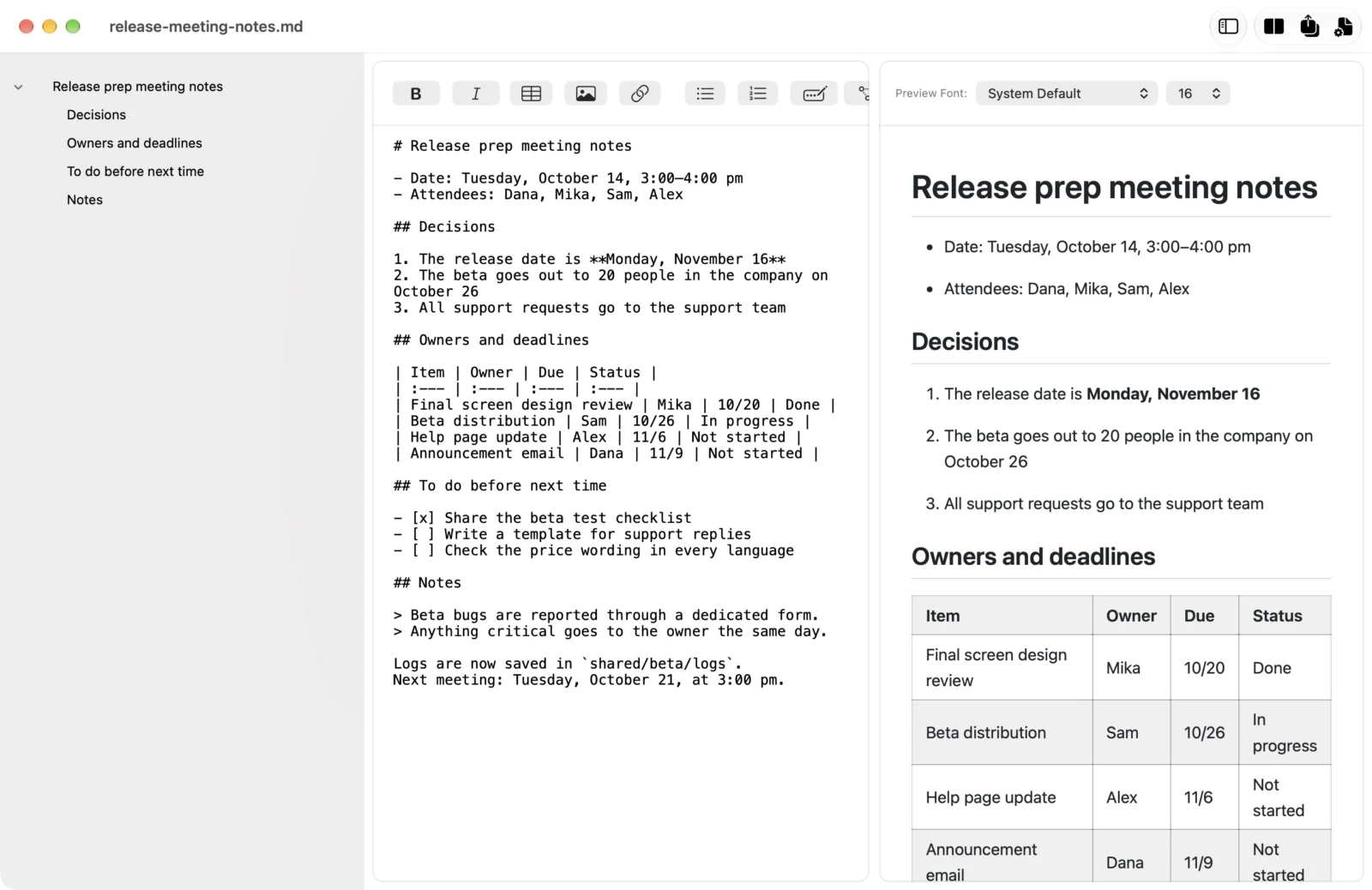
- Lo que escribes en el editor aparece enseguida en la previsualización, y el desplazamiento del editor y de la previsualización va sincronizado
- Los botones de formato insertan negrita, enlaces, tablas, imágenes, listas y más, sin necesidad de recordar toda la sintaxis de Markdown
- Lo que escribes se guarda automáticamente. Markdocx guarda un archivo .md como archivo .md, así que funciona igual en GitHub y en otras apps
Precio de Markdocx: leer y editar es gratis
Markdocx está disponible en el Mac App Store y en Microsoft Store. Todas las funciones son gratis durante los primeros 14 días. Después, abrir, leer, previsualizar y editar archivos .md sigue siendo gratis sin límite de tiempo. No hace falta crear una cuenta.
Lo único que requiere una compra única (Markdocx Premium) es exportar a Word, PDF, EPUB, HTML y otros formatos, e importar documentos de Word. No es una suscripción. Cómo leer en Markdocx las instrucciones y los resultados de los agentes de IA se explica en «Lee CLAUDE.md y lo que te entrega tu agente de IA con un doble clic: Markdocx para quienes usan agentes de IA».
Requisitos de Markdocx
La versión de Markdocx para Mac funciona en macOS 26 o posterior, y la versión para Windows en Windows 11 y Windows 10 (versión 1809 o posterior). Markdocx está disponible en 33 idiomas, entre ellos el español.
Preguntas frecuentes
¿Se puede abrir un archivo .md gratis?
Sí. Un archivo .md es un archivo de texto, así que puedes abrirlo gratis con las apps que vienen con el ordenador, como TextEdit en el Mac o el Bloc de notas en Windows. Si quieres leer los títulos y las tablas bien maquetados, con Markdocx también puedes abrir, leer, previsualizar y editar archivos .md gratis.
¿Por qué un archivo .md se ve lleno de símbolos al hacer doble clic?
Porque la app que se abre al hacer doble clic en un archivo .md (la app predeterminada) es un editor de texto como TextEdit. Un editor de texto muestra los símbolos de Markdown tal cual. Si haces que una app capaz de previsualizar Markdown, como Markdocx, sea la app predeterminada, el archivo se mostrará como un documento limpio.
¿Qué diferencia hay entre .md y .markdown?
Los dos son archivos de texto escritos en Markdown, y el contenido se escribe igual. Solo cambia la extensión, y .md es la más extendida. Markdocx puede abrir tanto archivos .md como .markdown.
¿Cambia el formato de un archivo .md si lo edito en Markdocx?
No. Markdocx guarda un archivo .md como archivo .md, así que puedes seguir usándolo en GitHub y en otras apps de Markdown.
¿Cómo se convierte un archivo .md a Word o PDF?
Markdocx puede exportar un archivo .md a Word (.docx), PDF, EPUB y HTML. La exportación es una función que requiere una compra única (Markdocx Premium). Cómo añadir diagramas de Mermaid y exportar a Word se explica en «Para quien escribe documentación técnica en Markdown: dibuja diagramas con Mermaid y expórtalos directamente a Word con Markdocx».
Resumen: cómo abrir un archivo .md
- Un archivo .md es un archivo de texto escrito en Markdown. TextEdit (Mac) y el Bloc de notas (Windows) pueden abrirlo, pero con los símbolos cuesta leerlo
- Haz que Markdocx (Mac y Windows) sea la app predeterminada de los archivos .md y bastará un doble clic para abrirlos
- Pon la disposición de Markdocx en solo previsualización y siempre leerás un documento limpio. Si quieres corregir algo, puedes editarlo ahí mismo