在 PowerPoint 中画曲线,要在“插入”选项卡中点击“形状”,选择“线条”下的“曲线”,在每个想要弯曲的位置点击,最后双击。如果只画一条曲线,这样就能画好。
不过,要画带坐标轴、交点和填充的图表时,调整点的位置和弯曲程度会很费工夫。这类图表用 Mac 和 Windows 应用 Graph Sketcher 绘制会更快:它能把手绘的线条整理成平滑的曲线,画好后导出为 PDF 或 PNG 再贴进去即可。本文介绍 PowerPoint“曲线”工具的用法,以及用 Graph Sketcher 绘制并贴进 PowerPoint 的步骤。
| 项目 | 内容 |
|---|---|
| 在 PowerPoint 中画曲线的位置 | “插入”选项卡→“形状”→“线条”下的“曲线” |
| 结束曲线的方法 | 开放的线条双击,闭合的形状在起点附近点击 |
| 修改曲线形状的方法 | “形状格式”选项卡→“编辑形状”→“编辑顶点” |
| 带坐标轴或填充的图表 | 用 Graph Sketcher(Mac、Windows)绘制,Mac 版 PowerPoint 贴入 PDF,Windows 版 PowerPoint 贴入 PNG |
| Graph Sketcher 的价格(截至 2026 年 11 月) | Mac 版从首次启动起 3 天内、Windows 版在最初 7 天内免费,之后为一次性买断(无订阅) |
如何用 PowerPoint 的“曲线”工具画曲线?
- 在“插入”选项卡中点击“形状”,选择“线条”下的“曲线”
- 在曲线的起点位置点击
- 在每个想要弯曲的位置点击,逐个添加点
- 要以开放的曲线结束时双击。要画成闭合的形状时,在起点附近点击
画好后要修改形状时,选中曲线,在“形状格式”选项卡的“编辑形状”中选择“编辑顶点”。拖动顶点可以改变位置,拖动从顶点伸出的控点可以改变弯曲程度。
“线条”中还有结合点击和拖动来绘制的“任意多边形: 形状”,以及按拖动轨迹画线的自由曲线工具。自由曲线会完全按照拖动的轨迹画线,用鼠标很难画出漂亮的曲线,要画平滑的曲线,还是“曲线”更合适。
在 PowerPoint 中画图表的曲线,哪里费工夫?
如果只是画一条曲线作装饰,“曲线”就足够了。但要画成图表,下面这些地方会很费工夫。
- 难以对齐坐标轴:曲线的点取决于在幻灯片上的位置,要像“x 为 2 时 y 为 4”这样对照坐标轴放置,只能靠目测
- 难以确定交点:很难让两条曲线在指定的点相交
- 难以填充面积:要填充曲线下方的面积,需要另外画一个沿着曲线的闭合形状
- 修改很花时间:每次修改形状,都要逐个移动顶点和控点
- 部件很多:坐标轴、辅助线、文字和箭头都要作为单独的形状排列,再组合起来
有数据的图表,可以用 Excel 的“带平滑线的散点图”绘制。但 J 曲线、供求图这类用于说明的图表,大多没有原始数据。
如何用 Graph Sketcher 绘制并贴进 PowerPoint?
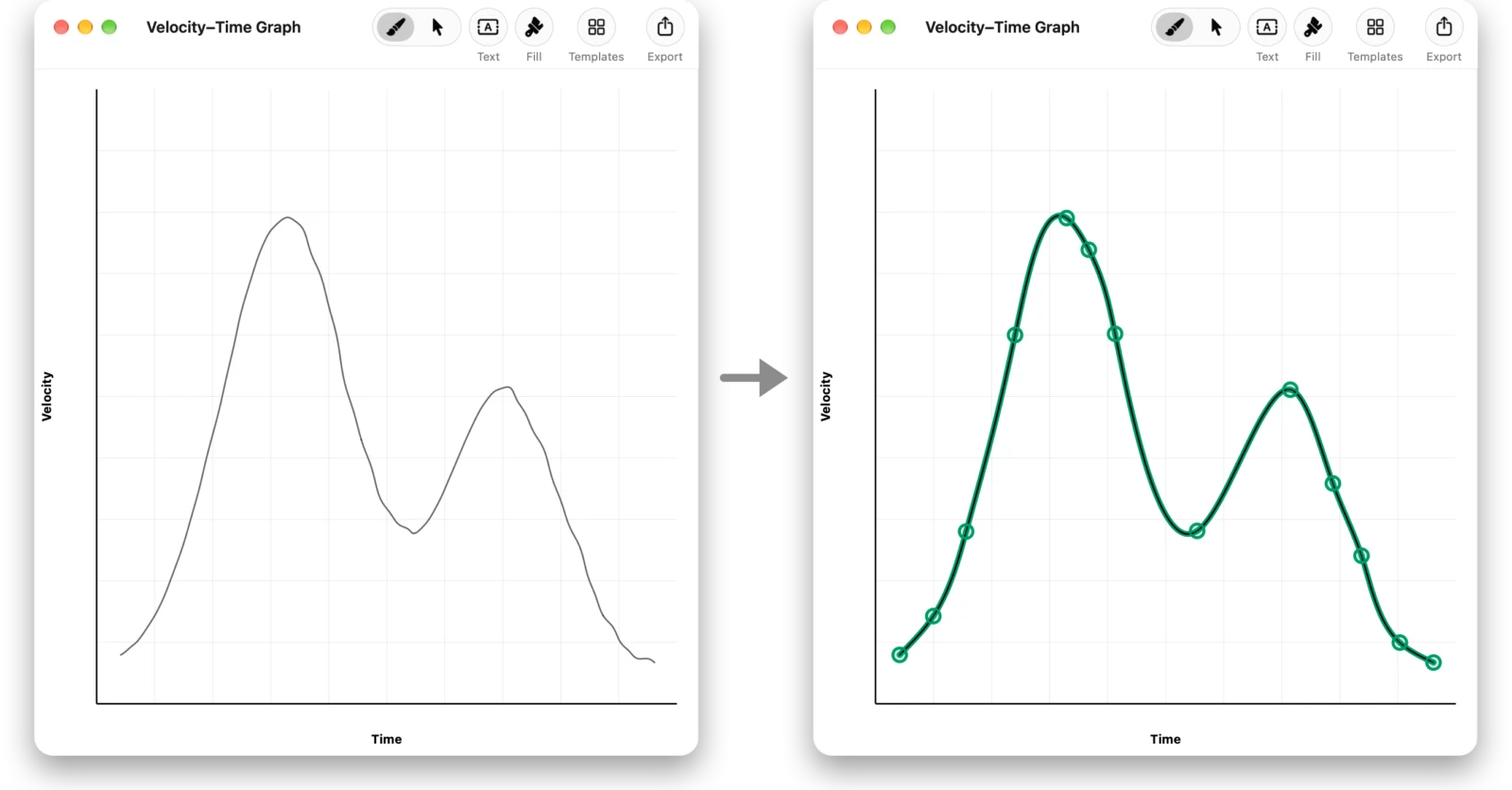
1. 用手画线,就会变成平滑的曲线
用 Graph Sketcher 的“绘制”工具在画布上拖动,它会读取笔画的转角和弯曲方式,按照所画的形状重建为平滑的曲线。曲线由很少的点构成,之后修改形状也很简单。
2. 整理坐标轴、辅助线、填充和文字
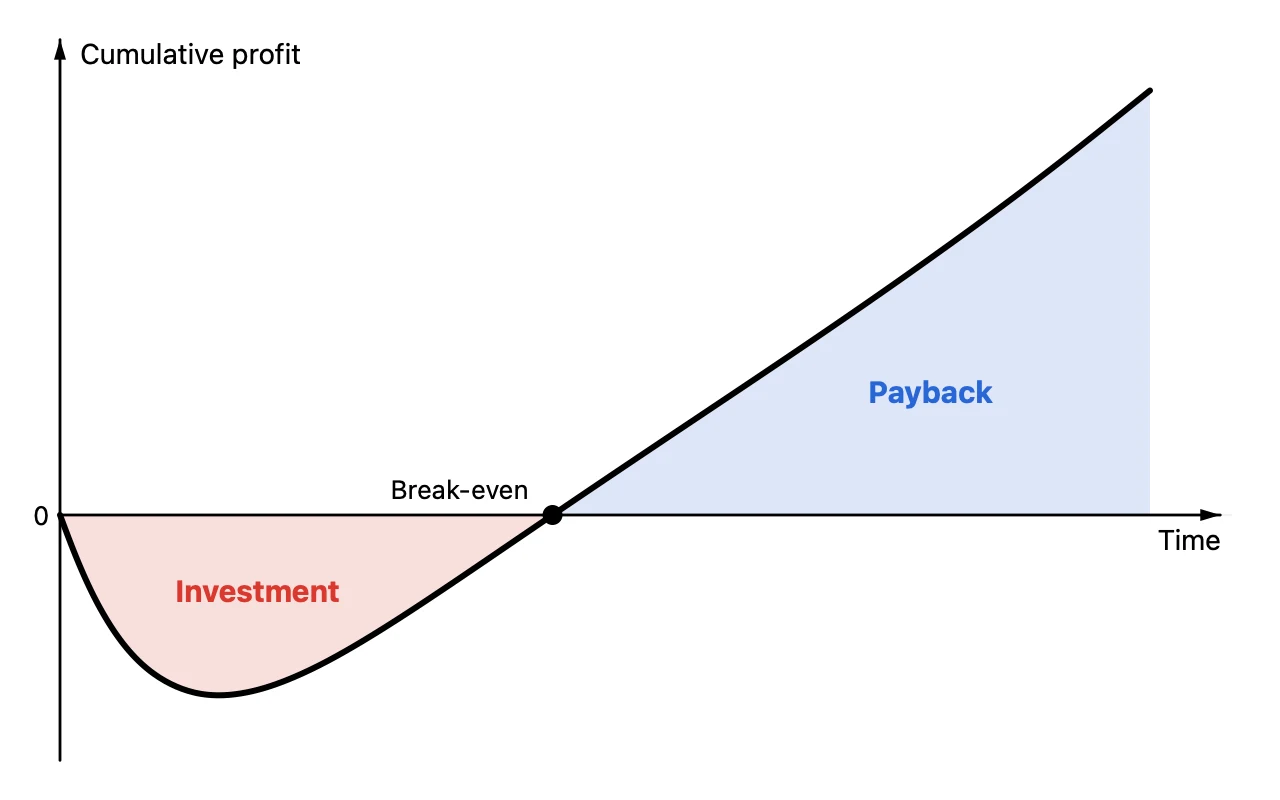
曲线用“修改”工具拖动点来调整。坐标轴的范围和刻度在“坐标轴”标签页中更改,线条的颜色、粗细、虚线和箭头在“样式”中更改。曲线下方的面积,先用闭合的线条围住要填充的部分,再用“填充”点击内侧即可涂色。想确定交点的位置时,在“数据”标签页中用数值输入点的坐标。供求图这类常用图表,可以从 19 种模板开始。
3. 导出并贴进 PowerPoint
在工具栏的“导出”中选择格式并保存,再贴进 PowerPoint。
- Mac 版 PowerPoint:导出为 PDF,选择“插入”→“图片”→“来自文件的图片”并选中 PDF,就会作为图片放入
- Windows 版 PowerPoint:导出为 PNG,从“插入”选项卡的“图片”贴入。Windows 版 PowerPoint 的官方说明中没有介绍把 PDF 作为图片插入的方法。PNG 以画布 2 倍的分辨率导出
- Keynote、Google 幻灯片:导出为 PNG 后贴入
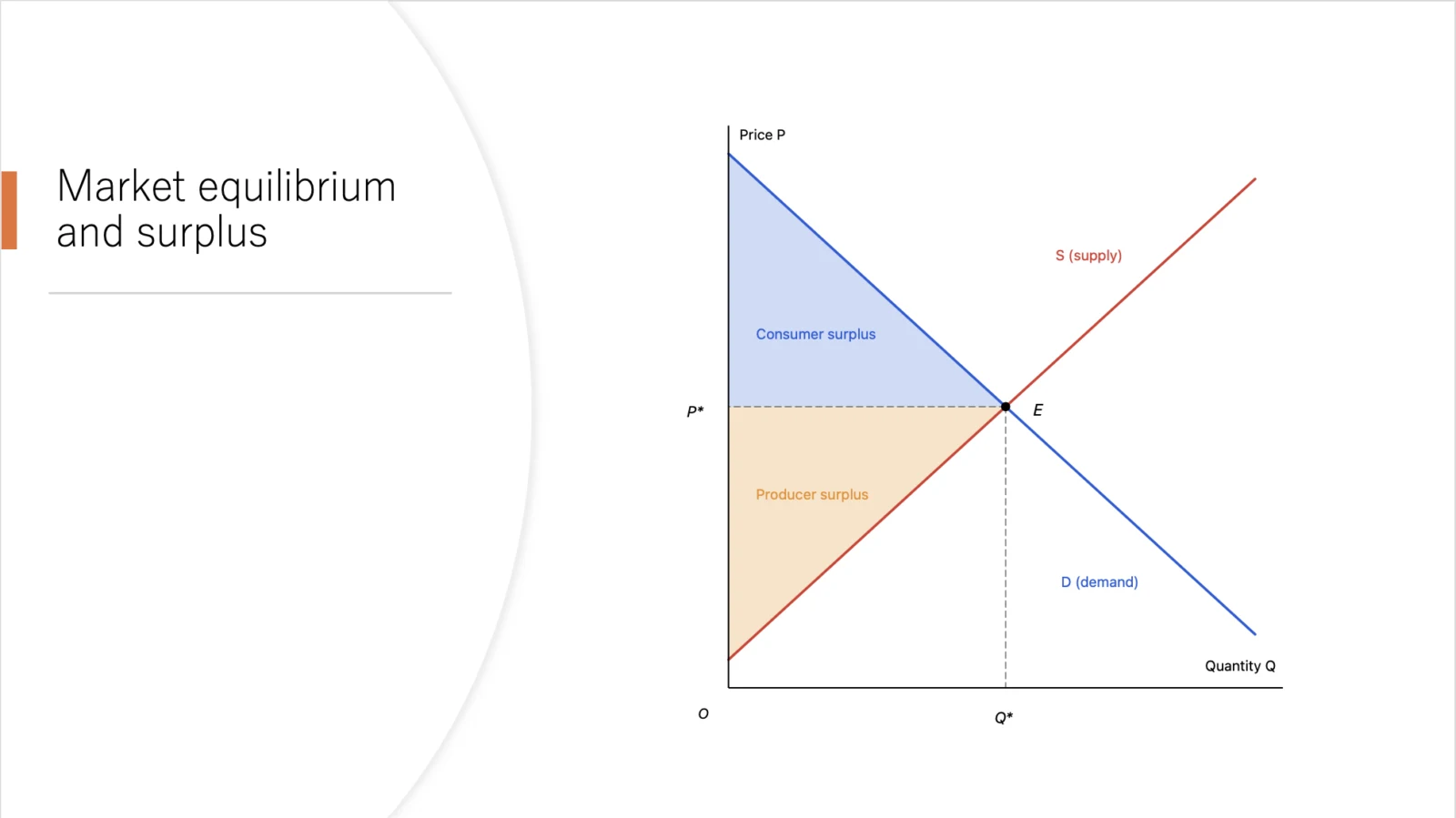
贴到幻灯片上的图,事先把 Graph Sketcher 的画布大小设得接近在幻灯片上的大小,贴进去后即使缩小,文字也不会变得太小。以经济学图表为例的步骤,也在经济学图表的文章中有介绍。
4. 修改图表后,用“更改图片”替换
保留 Graph Sketcher 的文档(.graphsketcher),之后就能修改形状。修改并重新导出后,在 PowerPoint 中选中幻灯片上的图片,从“图片格式”选项卡的“更改图片”中选择新文件。图片的大小和位置保持不变,只替换内容。
在 Keynote 中怎么画曲线?
在 Keynote 中,点击工具栏中的“形状”,选择“用笔绘制”。点击可以添加点,按住鼠标拖动则会画出弯曲的线。点击起点会形成闭合的形状,按下 Return 或 Esc 键则以开放的线条结束。作为图表绘制时遇到的难点和 PowerPoint 一样,所以带坐标轴和填充的图表,用 Graph Sketcher 绘制后贴进去会更快完成。
PowerPoint、Excel 和 Graph Sketcher 该怎么选用?
| 方法 | 适合 | 不适合 |
|---|---|---|
| PowerPoint 的“曲线” | 一条曲线、图形的装饰或箭头 | 带坐标轴、交点和填充的图表 |
| Excel 图表 | 有数据的图表 | 没有数据、用于说明的图表 |
| Graph Sketcher | 带坐标轴、曲线、交点和填充、用于说明的图表 | 用大量数据制作的图表 |
课堂讲义中的函数图像,在数学图像的文章中介绍;论文的示意图,在毕业论文、硕士论文示意图的文章中介绍。
Graph Sketcher 的价格与系统要求是什么?
Graph Sketcher 在 Mac App Store 和 Microsoft Store 销售。Mac 版从首次启动起 3 天内、Windows 版在最初 7 天内可免费使用全部功能,之后为一次性买断,没有订阅。Mac 版需要 macOS 14 或更高版本,Windows 版可在搭载 Windows 11 或 Windows 10(版本 1809 或更高)的 x64 电脑上使用。Windows 版的界面提供日语和英语。
常见问题
在 PowerPoint 中怎么画曲线?
在 PowerPoint 的“插入”选项卡中点击“形状”,选择“线条”下的“曲线”。在每个想要弯曲的位置点击,双击结束。在起点附近点击,就会成为闭合的形状。
在 PowerPoint 中画好的曲线,之后还能修改形状吗?
可以。选中曲线,在“形状格式”选项卡的“编辑形状”中选择“编辑顶点”,就能拖动顶点和控点修改形状。
在 PowerPoint 中怎么填充曲线下方的面积?
在 PowerPoint 中,要另外画一个沿着曲线的闭合形状再填充颜色。用 Graph Sketcher 的话,用闭合的线条围住要填充的部分,再用“填充”点击内侧即可。
用 Graph Sketcher 画的图表能贴进 Windows 版 PowerPoint 吗?
可以。在 Graph Sketcher 中导出为 PNG,再从“插入”选项卡的“图片”贴入。PNG 以画布 2 倍的分辨率导出。Mac 版 PowerPoint 可以把 PDF 作为图片插入。
Graph Sketcher 可以免费使用吗?
Graph Sketcher 的 Mac 版从首次启动起 3 天内、Windows 版在最初 7 天内,可以免费试用全部功能。之后为一次性买断,没有订阅。
总结
- 在 PowerPoint 中画曲线,选择“插入”→“形状”→“线条”下的“曲线”,在每个想要弯曲的位置点击,双击结束
- 形状可以通过“形状格式”→“编辑形状”→“编辑顶点”修改
- 带坐标轴、交点和填充的图表,用 Graph Sketcher(Mac、Windows)绘制后贴入,能更快完成
- Mac 版 PowerPoint 贴入 PDF,Windows 版 PowerPoint、Keynote 和 Google 幻灯片贴入 PNG,修改后用“更改图片”替换