在 PowerPoint 中畫曲線,要在「插入」索引標籤中按一下「圖形」,選擇「線條」下的「曲線」,在每個想要彎曲的位置按一下,最後按兩下。如果只畫一條曲線,這樣就能畫好。
不過,要畫有座標軸、交點和填色的圖表時,調整點的位置和彎曲程度會很費工夫。這類圖表用 Mac 和 Windows App Graph Sketcher 繪製會更快:它能把手繪的線條整理成平滑的曲線,畫好後輸出為 PDF 或 PNG 再貼上即可。本文介紹 PowerPoint「曲線」工具的用法,以及用 Graph Sketcher 繪製並貼到 PowerPoint 的步驟。
| 項目 | 內容 |
|---|---|
| 在 PowerPoint 中畫曲線的位置 | 「插入」索引標籤→「圖形」→「線條」下的「曲線」 |
| 結束曲線的方法 | 開放的線條按兩下,封閉的圖形在起點附近按一下 |
| 修改曲線形狀的方法 | 「圖形格式」索引標籤→「編輯圖案」→「編輯點」 |
| 有座標軸或填色的圖表 | 用 Graph Sketcher(Mac、Windows)繪製,Mac 版 PowerPoint 貼上 PDF,Windows 版 PowerPoint 貼上 PNG |
| Graph Sketcher 的價格(截至 2026 年 11 月) | Mac 版從首次啟動起 3 天內、Windows 版在最初 7 天內免費,之後為一次買斷(無訂閱) |
如何用 PowerPoint 的「曲線」工具畫曲線?
- 在「插入」索引標籤中按一下「圖形」,選擇「線條」下的「曲線」
- 在曲線的起點位置按一下
- 在每個想要彎曲的位置按一下,逐一新增點
- 要以開放的曲線結束時按兩下。要畫成封閉的圖形時,在起點附近按一下
畫好後要修改形狀時,選取曲線,在「圖形格式」索引標籤的「編輯圖案」中選擇「編輯點」。拖移頂點可以改變位置,拖移從頂點延伸出的控點可以改變彎曲程度。
「線條」中還有結合按一下和拖移來繪製的「手繪多邊形: 圖形」,以及照著拖移軌跡畫線的徒手畫工具。徒手畫會完全照著拖移的軌跡畫線,用滑鼠很難畫出漂亮的曲線,要畫平滑的曲線,還是「曲線」比較合適。
在 PowerPoint 中畫圖表的曲線,哪裡費工夫?
如果只是畫一條曲線當裝飾,「曲線」就足夠了。但要畫成圖表,下面這些地方會很費工夫。
- 難以對齊座標軸:曲線的點取決於在投影片上的位置,要像「x 為 2 時 y 為 4」這樣對照座標軸放置,只能靠目測
- 難以決定交點:很難讓兩條曲線在指定的點相交
- 難以填色:要替曲線下方的面積填色,需要另外畫一個沿著曲線的封閉圖形
- 修改很花時間:每次修改形狀,都要逐一移動頂點和控點
- 零件很多:座標軸、輔助線、文字和箭頭都要作為個別的圖形排列,再組成群組
有資料的圖表,可以用 Excel 的「帶有平滑線的 XY 散佈圖」繪製。但 J 曲線、供需圖這類用於說明的圖表,大多沒有原始資料。
如何用 Graph Sketcher 繪製並貼到 PowerPoint?
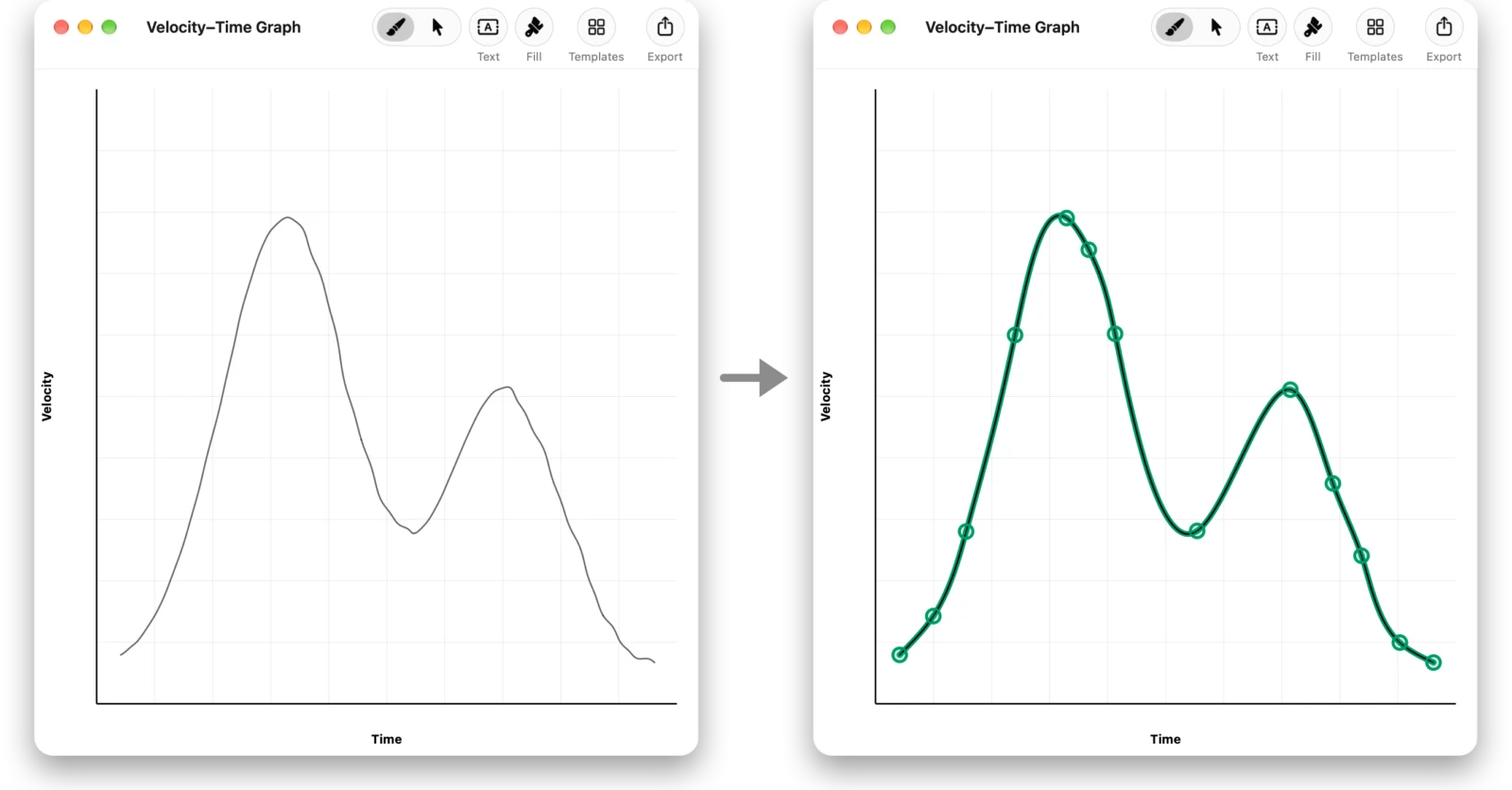
1. 用手畫線,就會變成平滑的曲線
用 Graph Sketcher 的「繪製」工具在畫布上拖移,它會讀取筆畫的轉角和彎曲方式,依照所畫的形狀重建為平滑的曲線。曲線由很少的點構成,之後修改形狀也很簡單。
2. 整理座標軸、輔助線、填色和文字
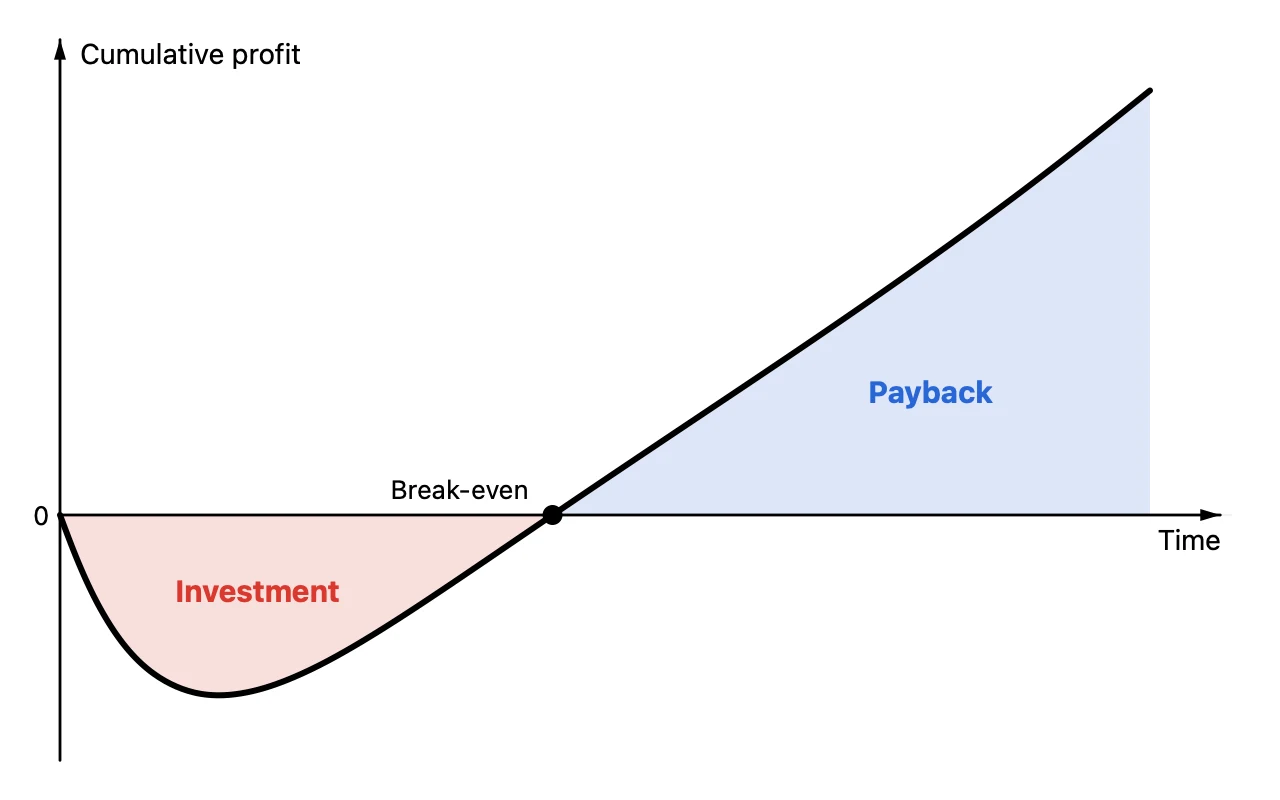
曲線用「修改」工具拖移點來調整。座標軸的範圍和刻度在「座標軸」標籤頁中變更,線條的顏色、粗細、虛線和箭頭在「樣式」中變更。曲線下方的面積,先用封閉的線條圍住要填色的部分,再用「填充」按一下內側即可塗色。想決定交點的位置時,在「資料」標籤頁中以數值輸入點的座標。供需圖這類常用圖表,可以從 19 種範本開始。
3. 輸出並貼到 PowerPoint
在工具列的「輸出」中選擇格式並儲存,再貼到 PowerPoint。
- Mac 版 PowerPoint:輸出為 PDF,選擇「插入」→「圖片」→「從檔案插入圖片」並選取 PDF,就會作為圖片放入
- Windows 版 PowerPoint:輸出為 PNG,從「插入」索引標籤的「圖片」貼上。Windows 版 PowerPoint 的官方說明中沒有介紹把 PDF 當作圖片插入的方法。PNG 以畫布 2 倍的解析度輸出
- Keynote、Google 簡報:輸出為 PNG 後貼上
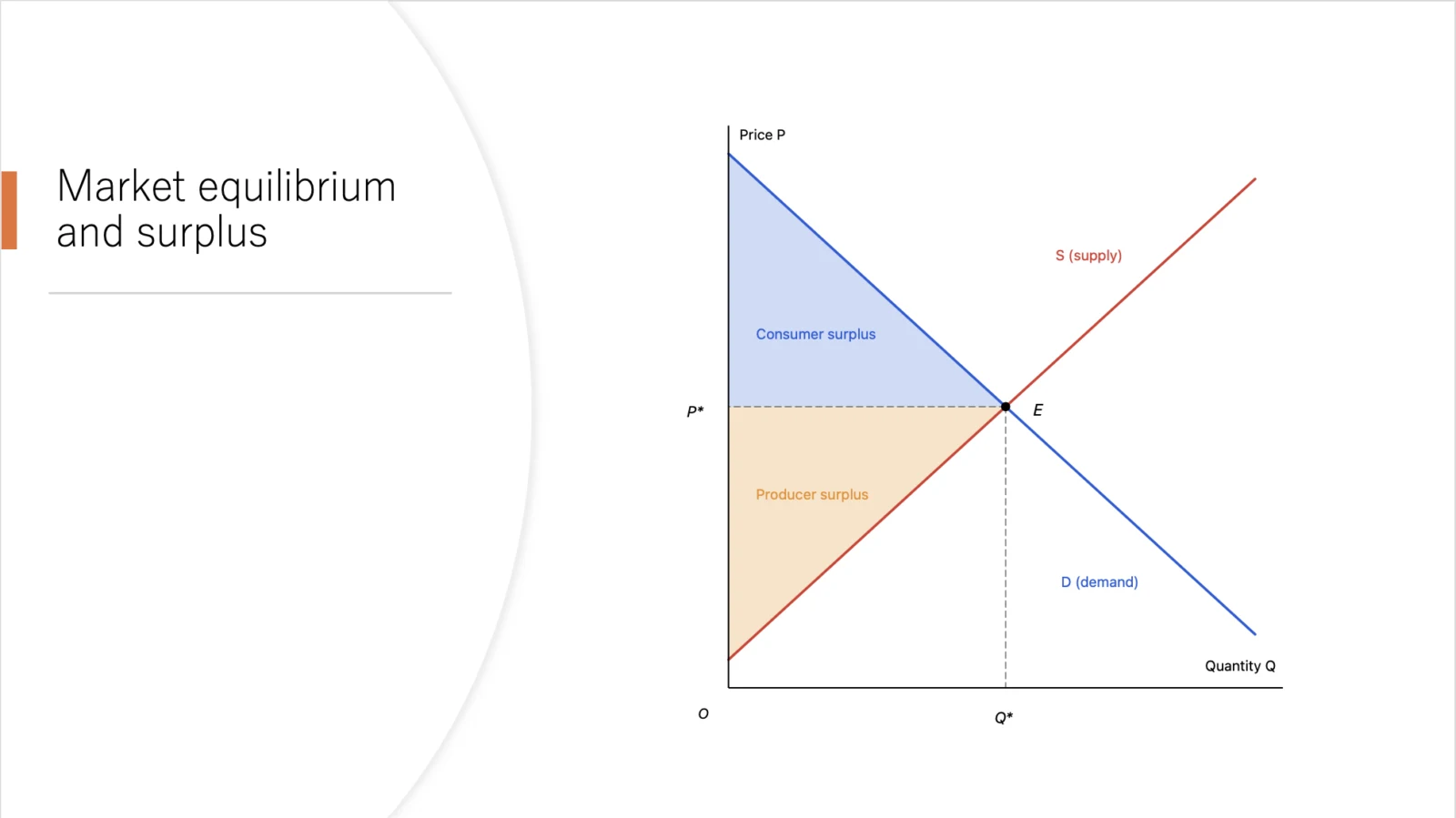
要貼到投影片上的圖,先把 Graph Sketcher 的畫布大小設得接近在投影片上的大小,貼上後即使縮小,文字也不會變得太小。以經濟學圖表為例的步驟,也在經濟學圖表的文章中有介紹。
4. 修改圖表後,用「變更圖片」替換
保留 Graph Sketcher 的文件(.graphsketcher),之後就能修改形狀。修改並重新輸出後,在 PowerPoint 中選取投影片上的圖片,從「圖片格式」索引標籤的「變更圖片」中選擇新檔案。圖片的大小和位置維持不變,只替換內容。
在 Keynote 中怎麼畫曲線?
在 Keynote 中,按一下工具列中的「形狀」,選擇「用筆描繪」。按一下可以新增點,按住拖移則會畫出彎曲的線。按一下起點會形成封閉的形狀,按下 Return 或 Esc 鍵則以開放的線條結束。作為圖表繪製時遇到的難處和 PowerPoint 一樣,所以有座標軸和填色的圖表,用 Graph Sketcher 繪製後貼上會更快完成。
PowerPoint、Excel 和 Graph Sketcher 該怎麼選用?
| 方法 | 適合 | 不適合 |
|---|---|---|
| PowerPoint 的「曲線」 | 一條曲線、圖形的裝飾或箭頭 | 有座標軸、交點和填色的圖表 |
| Excel 圖表 | 有資料的圖表 | 沒有資料、用於說明的圖表 |
| Graph Sketcher | 有座標軸、曲線、交點和填色、用於說明的圖表 | 用大量資料製作的圖表 |
課堂講義中的函數圖形,在數學圖形的文章中介紹;論文的示意圖,在畢業論文、碩士論文示意圖的文章中介紹。
Graph Sketcher 的價格與系統需求是什麼?
Graph Sketcher 在 Mac App Store 和 Microsoft Store 販售。Mac 版從首次啟動起 3 天內、Windows 版在最初 7 天內可免費使用全部功能,之後為一次買斷,沒有訂閱。Mac 版需要 macOS 14 或以上版本,Windows 版可在搭載 Windows 11 或 Windows 10(版本 1809 或以上)的 x64 電腦上使用。Windows 版的介面提供日文和英文。
常見問題
在 PowerPoint 中怎麼畫曲線?
在 PowerPoint 的「插入」索引標籤中按一下「圖形」,選擇「線條」下的「曲線」。在每個想要彎曲的位置按一下,按兩下結束。在起點附近按一下,就會成為封閉的圖形。
在 PowerPoint 中畫好的曲線,之後還能修改形狀嗎?
可以。選取曲線,在「圖形格式」索引標籤的「編輯圖案」中選擇「編輯點」,就能拖移頂點和控點修改形狀。
在 PowerPoint 中怎麼替曲線下方的面積填色?
在 PowerPoint 中,要另外畫一個沿著曲線的封閉圖形再填色。用 Graph Sketcher 的話,用封閉的線條圍住要填色的部分,再用「填充」按一下內側即可。
用 Graph Sketcher 畫的圖表能貼到 Windows 版 PowerPoint 嗎?
可以。在 Graph Sketcher 中輸出為 PNG,再從「插入」索引標籤的「圖片」貼上。PNG 以畫布 2 倍的解析度輸出。Mac 版 PowerPoint 可以把 PDF 當作圖片插入。
Graph Sketcher 可以免費使用嗎?
Graph Sketcher 的 Mac 版從首次啟動起 3 天內、Windows 版在最初 7 天內,可以免費試用全部功能。之後為一次買斷,沒有訂閱。
總結
- 在 PowerPoint 中畫曲線,選擇「插入」→「圖形」→「線條」下的「曲線」,在每個想要彎曲的位置按一下,按兩下結束
- 形狀可以透過「圖形格式」→「編輯圖案」→「編輯點」修改
- 有座標軸、交點和填色的圖表,用 Graph Sketcher(Mac、Windows)繪製後貼上,能更快完成
- Mac 版 PowerPoint 貼上 PDF,Windows 版 PowerPoint、Keynote 和 Google 簡報貼上 PNG,修改後用「變更圖片」替換