Para dibujar una curva en PowerPoint, en la pestaña «Insertar» haz clic en «Formas», elige «Curva» en «Líneas», haz clic en cada punto donde quieras que se doble la línea y termina con un doble clic. Para una sola curva, no hace falta más.
Pero si quieres dibujar un gráfico con ejes, intersecciones y rellenos, ajustar la posición de los puntos y cómo se curva la línea cuesta mucho trabajo. Esos gráficos se terminan antes en Graph Sketcher, una app para Mac y Windows que convierte las líneas dibujadas a mano en curvas suaves: dibujas el gráfico, lo exportas como PDF o PNG y lo pegas. En este artículo verás cómo usar la herramienta «Curva» de PowerPoint y cómo dibujar en Graph Sketcher y pegar el resultado.
| Aspecto | Detalle |
|---|---|
| Dónde se dibuja una curva en PowerPoint | Pestaña «Insertar» → «Formas» → «Curva» en «Líneas» |
| Cómo terminar la curva | Doble clic para dejar la línea abierta; clic cerca del punto inicial para cerrar la forma |
| Cómo corregir la forma de la curva | Pestaña «Formato de forma» → «Editar forma» → «Modificar puntos» |
| Gráficos con ejes o rellenos | Dibújalos en Graph Sketcher (Mac y Windows) y pégalos como PDF en PowerPoint para Mac o como PNG en PowerPoint para Windows |
| Precio de Graph Sketcher (a noviembre de 2026) | Gratis durante 3 días desde el primer uso en Mac y durante los primeros 7 días en Windows; después, compra única (sin suscripción) |
¿Cómo se dibuja una curva con la herramienta «Curva» de PowerPoint?
- En la pestaña «Insertar», haz clic en «Formas» y elige «Curva» en «Líneas»
- Haz clic donde quieras que empiece la curva
- Haz clic en cada punto donde quieras que se doble la línea para ir añadiendo puntos
- Para terminar con una curva abierta, haz doble clic. Para obtener una forma cerrada, haz clic cerca del punto inicial
Para corregir la forma después de dibujarla, selecciona la curva y, en la pestaña «Formato de forma», elige «Modificar puntos» en «Editar forma». Si arrastras un vértice, cambia su posición; si arrastras los controladores que salen de un vértice, cambia cómo se curva la línea.
En «Líneas» también están «Forma libre: forma», que se dibuja combinando clics y arrastres, y una herramienta a mano alzada que traza la línea tal como arrastras. Como la línea a mano alzada sigue exactamente el arrastre, es difícil dibujar una curva limpia con el ratón; para una curva suave, «Curva» es la mejor opción.
¿Dónde se complica dibujar las curvas de un gráfico en PowerPoint?
Para dibujar una sola curva como adorno, «Curva» es suficiente. Cuando intentas dibujar un gráfico, el trabajo se complica en estos puntos.
- Cuesta ajustarse a los ejes: los puntos de la curva dependen de su posición en la diapositiva, así que colocarlos según los ejes, como «y vale 4 cuando x vale 2», se hace a ojo
- Cuesta fijar dónde se cruzan: hacer que dos curvas se crucen en el punto que quieres es difícil
- Cuesta rellenar áreas: para rellenar el área bajo una curva, hay que dibujar aparte otra forma cerrada que siga la curva
- Corregir lleva tiempo: cada vez que cambias la forma, mueves los vértices y los controladores uno por uno
- Hay muchas piezas: los ejes, las líneas guía, los textos y las flechas se colocan como formas separadas y hay que agruparlas
Si el gráfico tiene datos, puedes dibujarlo en Excel con «Dispersión con líneas suavizadas». Pero los gráficos explicativos, como una curva J o un diagrama de oferta y demanda, casi nunca tienen datos de partida.
¿Cómo se dibuja en Graph Sketcher y se pega en PowerPoint?
1. Dibuja las líneas a mano y se convierten en curvas suaves
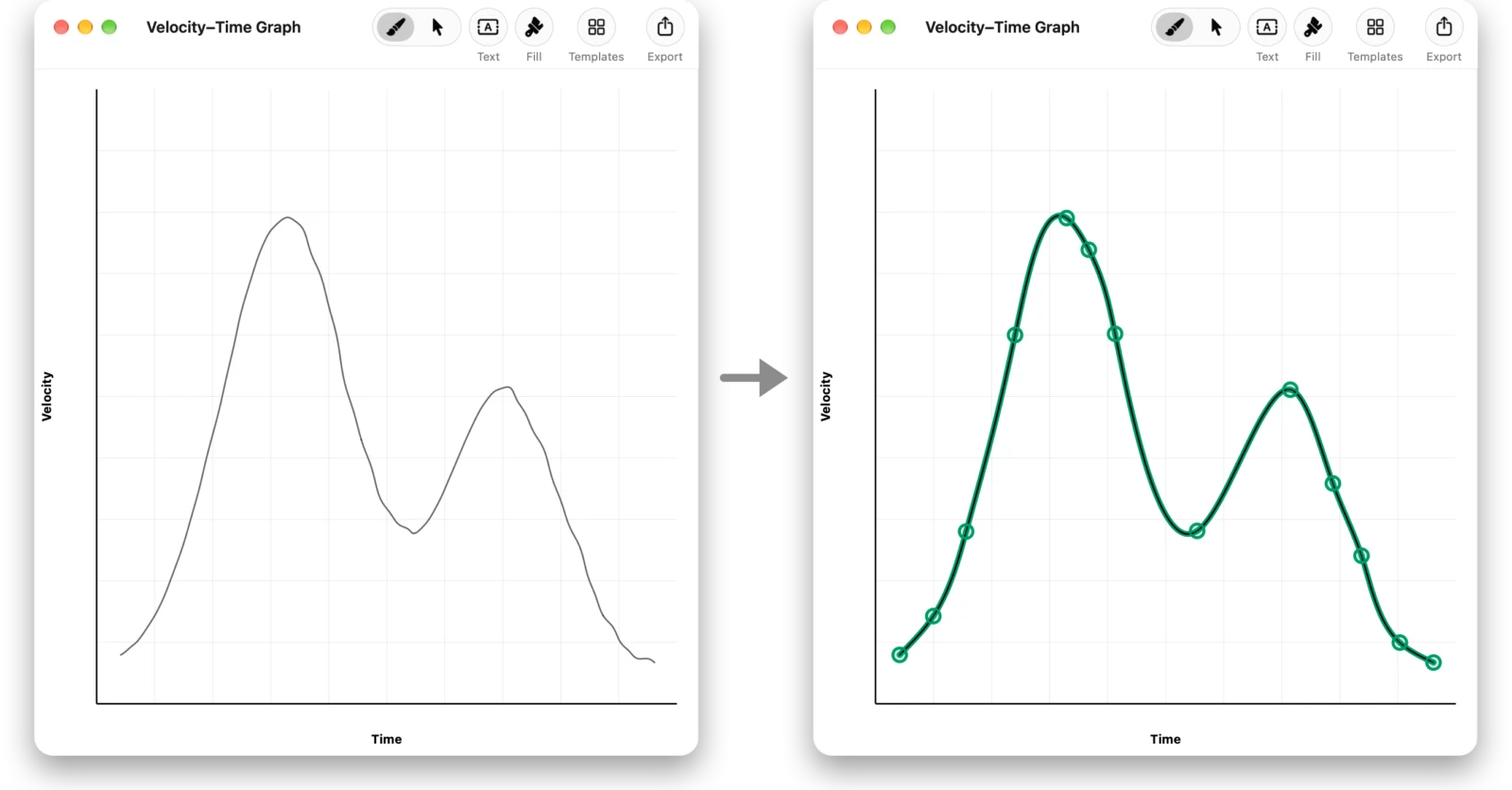
Arrastra sobre el lienzo con la herramienta «Dibujar» de Graph Sketcher: la app lee las esquinas y las curvas del trazo y lo reconstruye como una curva suave que conserva la forma que dibujaste. La curva tiene pocos puntos, así que es fácil corregir la forma después.
2. Ajusta los ejes, las líneas guía, los rellenos y los textos
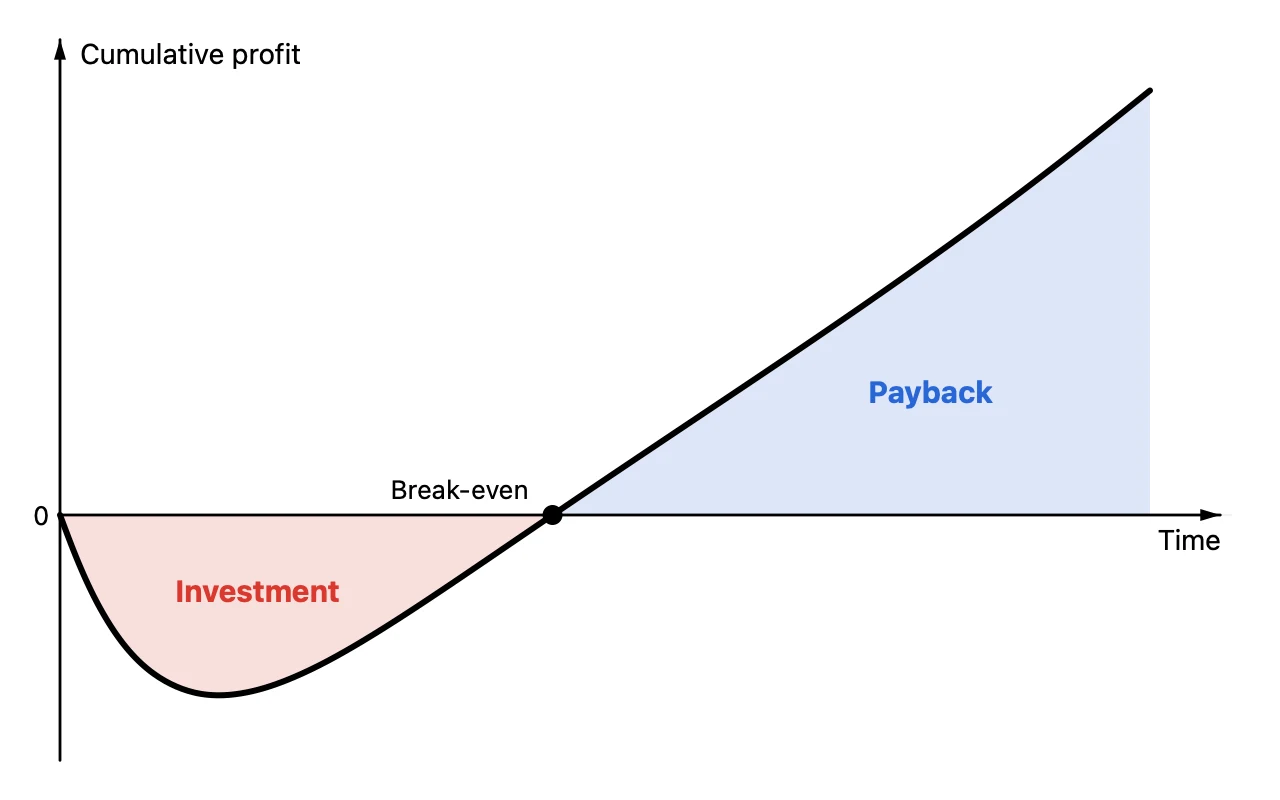
La curva se ajusta arrastrando sus puntos con la herramienta «Modificar». El rango y las marcas de los ejes se cambian en la pestaña «Ejes», y el color, el grosor, el trazo discontinuo y las flechas de las líneas, en «Estilo». Para el área bajo una curva, rodea con una línea cerrada la parte que quieras rellenar y haz clic dentro con «Relleno». Si quieres fijar dónde se cruzan las curvas, escribe las coordenadas de los puntos en la pestaña «Datos». Los gráficos habituales, como el de oferta y demanda, puedes empezarlos desde una de las 19 plantillas.
3. Exporta el gráfico y pégalo en PowerPoint
Elige un formato con «Exportar», en la barra de herramientas, guarda el archivo y pégalo en PowerPoint.
- PowerPoint para Mac: exporta un PDF y elige «Insertar» → «Imagen» → «Imagen desde archivo» para seleccionarlo; se inserta como imagen
- PowerPoint para Windows: exporta un PNG y pégalo desde «Imágenes», en la pestaña «Insertar». Microsoft no explica ninguna forma de insertar un PDF como imagen en PowerPoint para Windows. El PNG se exporta al doble de la resolución del lienzo
- Keynote y Presentaciones de Google: exporta un PNG y pégalo
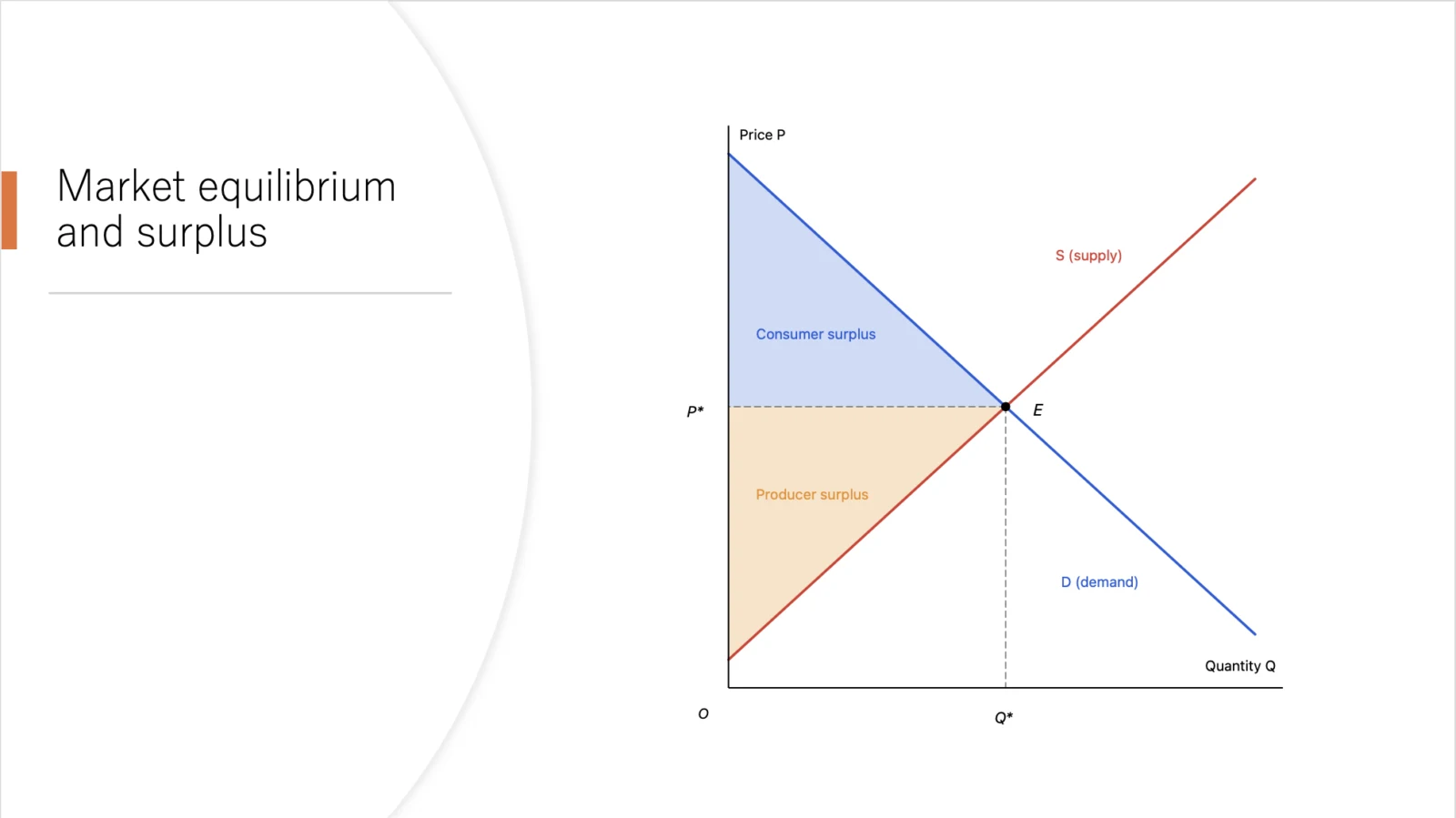
Para una figura de diapositiva, ajusta el lienzo de Graph Sketcher a un tamaño parecido al que tendrá en la diapositiva; así, aunque la reduzcas después de pegarla, el texto no quedará demasiado pequeño. En el artículo sobre gráficos de economía tienes también los pasos, con gráficos de economía como ejemplo.
4. Si corriges el gráfico, sustitúyelo con «Cambiar imagen»
Si guardas el documento de Graph Sketcher (.graphsketcher), podrás corregir la forma más adelante. Después de corregirlo y volver a exportarlo, selecciona la imagen de la diapositiva en PowerPoint y elige el archivo nuevo desde «Cambiar imagen», en la pestaña «Formato de la imagen». La imagen mantiene su tamaño y su posición; solo cambia el contenido.
¿Y para dibujar una curva en Keynote?
En Keynote, haz clic en «Figura» en la barra de herramientas y elige «Dibujar con bolígrafo». Cada clic añade un punto, y si haces clic y arrastras sin soltar, la línea se curva. Si haces clic en el punto inicial, la figura se cierra; si pulsas Retorno o Esc, termina como línea abierta. Al dibujar un gráfico, los obstáculos son los mismos que en PowerPoint, así que los gráficos con ejes y rellenos se terminan antes si los dibujas en Graph Sketcher y los pegas.
¿Cuándo usar PowerPoint, Excel o Graph Sketcher?
| Método | Ideal para | No adecuado para |
|---|---|---|
| «Curva» de PowerPoint | Una sola curva, adornos o flechas de una figura | Gráficos con ejes, intersecciones y rellenos |
| Gráficos de Excel | Gráficos con datos | Gráficos explicativos sin datos |
| Graph Sketcher | Gráficos explicativos con ejes, curvas, intersecciones y rellenos | Gráficos creados a partir de muchos datos |
Las gráficas de funciones para las fichas de clase se explican en el artículo sobre gráficas de matemáticas, y los esquemas para trabajos académicos, en el artículo sobre esquemas para el TFG o el TFM.
¿Cuánto cuesta Graph Sketcher y qué requisitos tiene?
Graph Sketcher está disponible en el Mac App Store y en Microsoft Store. Todas las funciones son gratis durante 3 días desde el primer uso en Mac y durante los primeros 7 días en Windows, y después es una compra única. No hay suscripción. La versión para Mac requiere macOS 14 o posterior, y la versión para Windows funciona en PC x64 con Windows 11 o Windows 10 (versión 1809 o posterior). La interfaz de la versión para Windows está en japonés e inglés.
Preguntas frecuentes
¿Cómo se dibuja una curva en PowerPoint?
En la pestaña «Insertar» de PowerPoint, haz clic en «Formas» y elige «Curva» en «Líneas». Haz clic en cada punto donde quieras que se doble la línea y termina con un doble clic. Si haces clic cerca del punto inicial, obtienes una forma cerrada.
¿Se puede corregir después la forma de una curva dibujada en PowerPoint?
Sí. Selecciona la curva y, en la pestaña «Formato de forma», elige «Modificar puntos» en «Editar forma»; después, arrastra los vértices y los controladores para corregir la forma.
¿Cómo se rellena el área bajo una curva en PowerPoint?
En PowerPoint, dibujas aparte una forma cerrada que siga la curva y la rellenas. En Graph Sketcher, basta con rodear con una línea cerrada la parte que quieres rellenar y hacer clic dentro con «Relleno».
¿Se puede pegar en PowerPoint para Windows un gráfico dibujado en Graph Sketcher?
Sí. Exporta un PNG desde Graph Sketcher y pégalo desde «Imágenes», en la pestaña «Insertar». El PNG se exporta al doble de la resolución del lienzo. En PowerPoint para Mac puedes insertar un PDF como imagen.
¿Graph Sketcher es gratis?
Puedes probar gratis todas las funciones de Graph Sketcher durante 3 días desde el primer uso en Mac y durante los primeros 7 días en Windows. Después es una compra única, sin suscripción.
Resumen
- Para dibujar una curva en PowerPoint, elige «Insertar» → «Formas» → «Curva» en «Líneas», haz clic en cada punto donde quieras que se doble la línea y termina con un doble clic
- La forma se corrige con «Formato de forma» → «Editar forma» → «Modificar puntos»
- Los gráficos con ejes, intersecciones y rellenos se terminan antes si los dibujas en Graph Sketcher (Mac y Windows) y los pegas
- En PowerPoint para Mac se pega un PDF, y en PowerPoint para Windows, Keynote y Presentaciones de Google, un PNG; si corriges el gráfico, se sustituye con «Cambiar imagen»
→ Más información sobre Graph Sketcher