Mit der Diagramm-App Graph Sketcher gibst du über „Funktion“ einfach e^(-x^2/2)/sqrt(2π) ein, und die Kurve der Standardnormalverteilung wird exakt gezeichnet. Auch Kurven mit anderem Erwartungswert oder anderer Standardabweichung zeichnest du aus dem Term, und die Fläche einer Wahrscheinlichkeit zeigst du mit einer Füllung. Die fertige Abbildung exportierst du als PDF oder PNG und fügst sie in eine Klausur in Word oder eine PowerPoint-Folie ein.
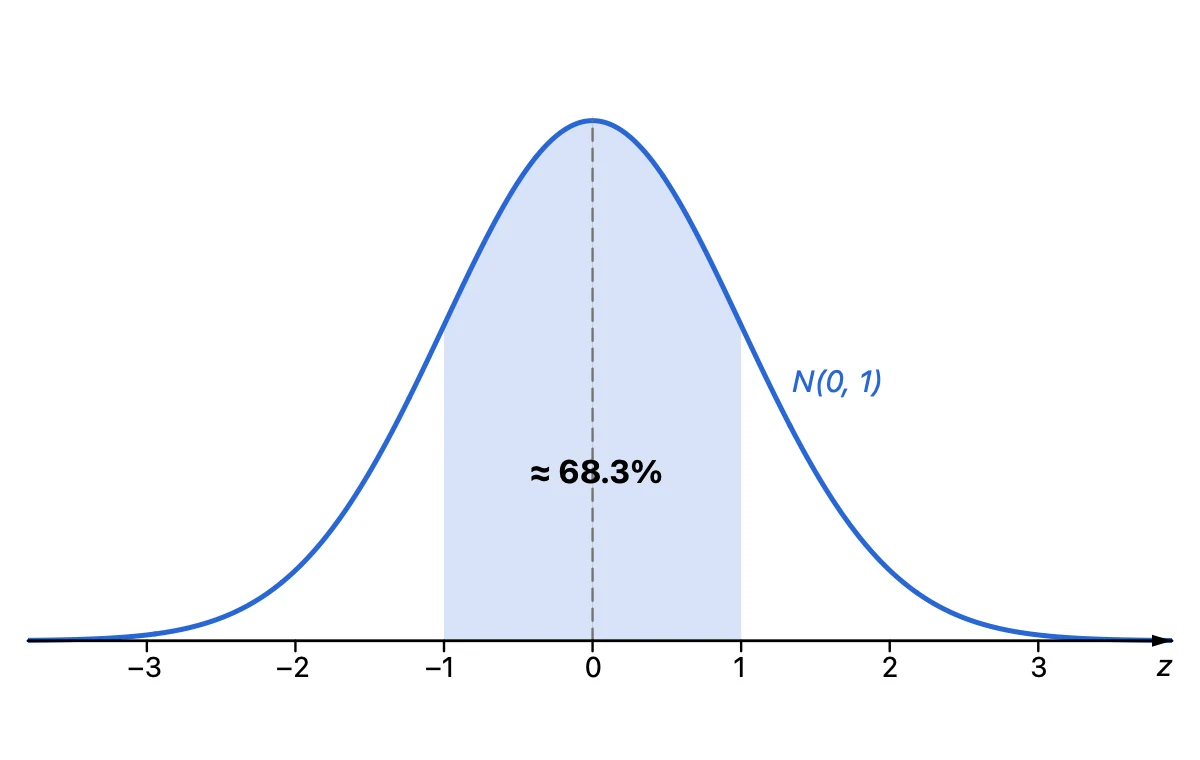
Dieser Artikel zeigt an vier Abbildungen, die im Statistikunterricht und in Klausuren oft vorkommen (Standardnormalverteilung mit der Fläche einer Wahrscheinlichkeit, Vergleich verschiedener σ, Punkteverteilung einer Klausur und Ablehnungsbereich eines zweiseitigen Tests), wie du sie erstellst. Alle Abbildungen wurden mit Graph Sketcher gezeichnet und exportiert.
Abbildungen zur Normalverteilung mit Graph Sketcher
| Punkt | Details |
|---|---|
| Kurve | Term über „Funktion“ eingeben. Auch Kurven mit anderem Erwartungswert μ und anderer Standardabweichung σ zeichnest du mit einem Term, in den du Zahlen einsetzt |
| Fläche unter der Kurve (Wahrscheinlichkeit) | Punkte auf die Kurve setzen, den Bereich mit einer geschlossenen Linie umschließen und mit „Füllung“ einfärben |
| Hilfslinien und Text | Gestrichelte Linien bei μ und μ ± σ, Pfeile und Beschriftungen wie „etwa 68 %“ in derselben Abbildung |
| Vorlagen | Es gibt auch eine Vorlage „Normalverteilung“ (eine Abbildung, die die Form zeigt; die exakte Kurve zeichnest du aus dem Term) |
| Exportformate | PDF (Vektor), PNG (doppelte Auflösung), JPEG, TIFF |
| Voraussetzungen (Stand: November 2026) | Mac (macOS 14 oder neuer), Windows (x64-PCs mit Windows 11 oder Windows 10 ab Version 1809) |
| Preis (Stand: November 2026) | Auf dem Mac ab dem ersten Start 3 Tage, unter Windows die ersten 7 Tage kostenlos, danach Einmalkauf (kein Abo) |
Wie zeichnest du die Kurve der Normalverteilung aus dem Term?
- Klicke in der Symbolleiste auf „Funktion“
- Gib e^(-x^2/2)/sqrt(2π) in das Feld für den Term ein. Die Vorschau darüber zeigt den Term als Bruch mit √
- Stelle unter „Bereich“ x auf etwa −3.8 bis 3.9 ein, aktiviere „y-Bereich an den Graphen anpassen“ und klicke auf „Fertig“
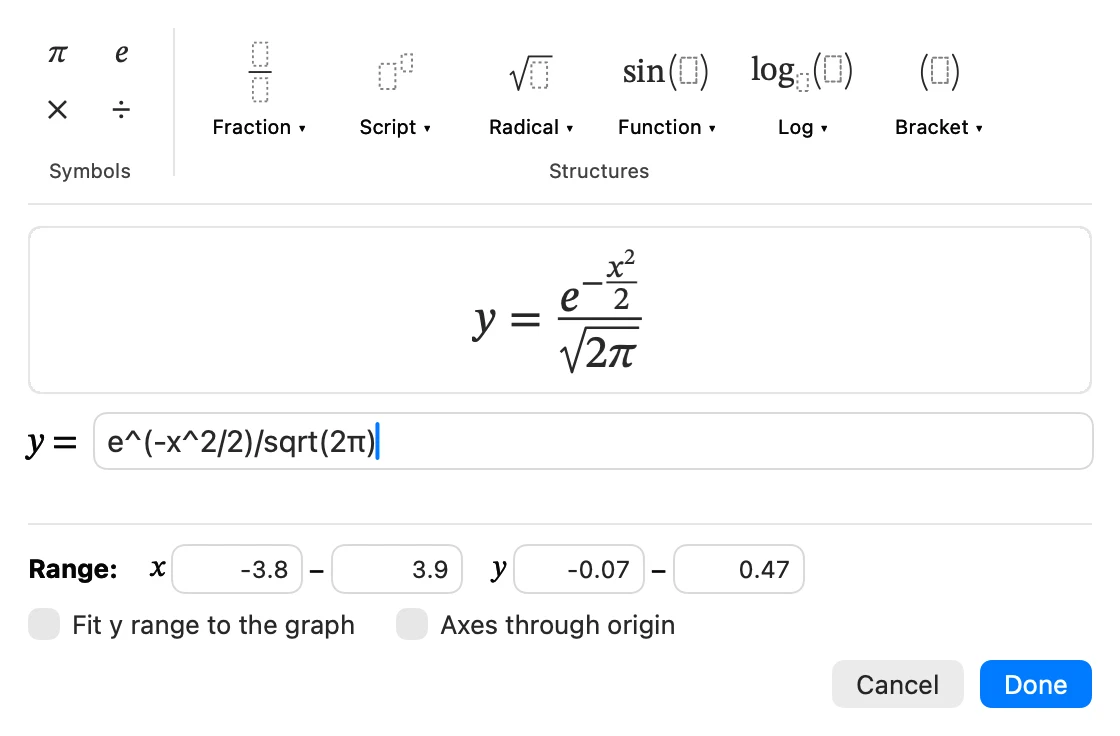
Die Normalverteilung N(μ, σ²) mit Erwartungswert μ und Standardabweichung σ zeichnest du, indem du in e^(-(x-μ)^2/(2σ^2))/(σsqrt(2π)) Zahlen für μ und σ einsetzt. Für N(60, 15²) zum Beispiel ist das e^(-(x-60)^2/450)/(15sqrt(2π)). In einem Term sind nur x und die Konstanten π und e als Buchstaben möglich, deshalb gibst du μ und σ als Zahlen ein.
Wie im Formeleditor von Word gilt nach / und ^ das ganze direkt anschließende Produkt als eine Einheit. 1/2x wird also als 1/(2x) gelesen. Setze Nenner und Exponenten deshalb sicherheitshalber in Klammern. Die Grundlagen der Termeingabe zeigt der Artikel über Funktionsgraphen.
Wie vergleichst du Kurven mit verschiedenen σ oder μ in einer Abbildung?
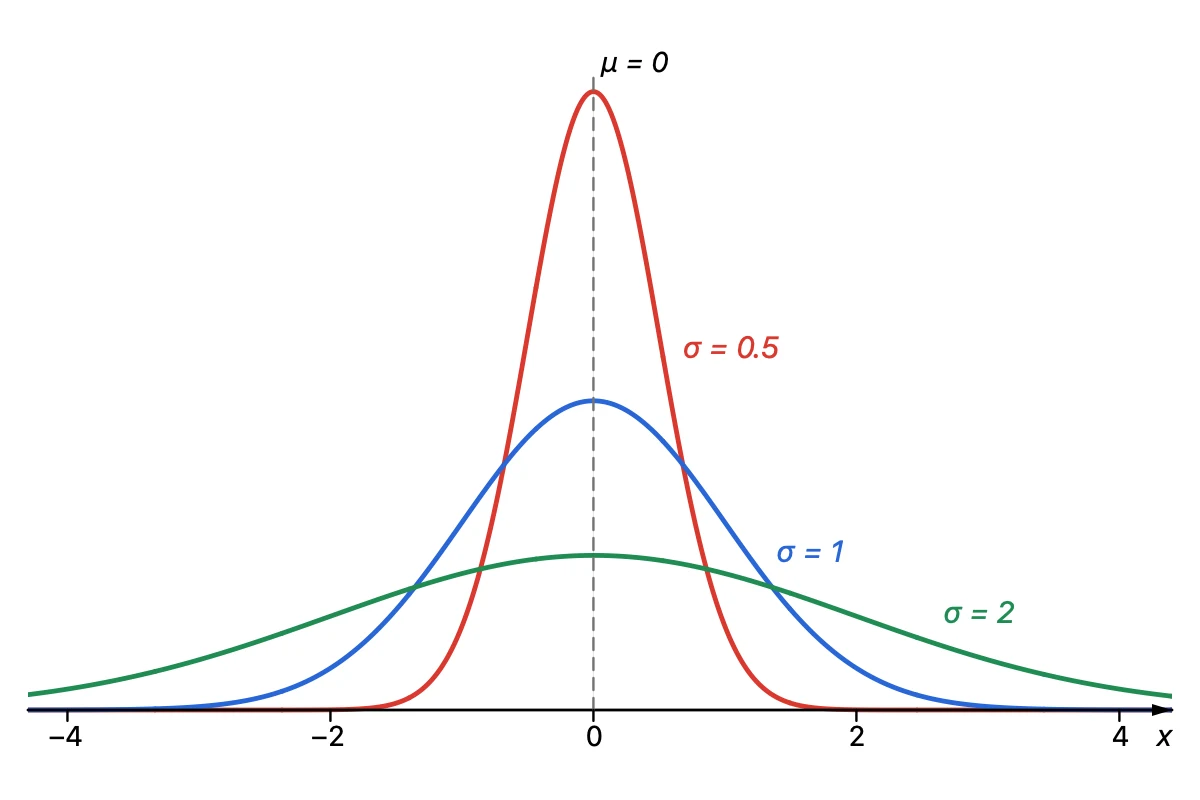
In ein Dokument kannst du beliebig viele Funktionen zeichnen. Zeichnest du die 3 Kurven für σ = 0.5, 1 und 2 in verschiedenen Farben, siehst du auf einen Blick: Je größer die Standardabweichung, desto niedriger und breiter ist die Glocke. Farbe und Linienbreite änderst du im Tab „Stil“.
Wie färbst du die Fläche einer Wahrscheinlichkeit ein?
„Füllung“ färbt das Innere einer geschlossenen Linie ein. Eine aus einem Term gezeichnete Kurve ist keine geschlossene Linie. Deshalb umschließt du die Fläche mit einer Linie, die Punkte auf der Kurve und Punkte auf der x-Achse verbindet.
- Klicke im Tab „Daten“ auf „Punkt hinzufügen“ und gib die x- und y-Werte von Punkten auf der Kurve ein (du kannst die Werte aus der Tabelle unten verwenden). An beiden Rändern der Fläche setzt du außerdem Punkte auf der x-Achse (y = 0)
- Wähle „Zeichnen“ und klicke die gesetzten Punkte der Reihe nach von einem Ende aus an, um sie zu verbinden. Klickst du zum Schluss auf den ersten Punkt, entsteht eine geschlossene Linie
- Wähle „Füllung“ und klicke in die geschlossene Linie. Farbe und Deckkraft änderst du im Tab „Stil“
Hier sind die Werte der Punkte auf der Kurve der Standardnormalverteilung (y = φ(z)) und die Fläche von 0 bis z (die Wahrscheinlichkeit). Weil die Kurve achsensymmetrisch ist, gelten für negative z dieselben Werte.
| z | φ(z) (Höhe der Kurve) | Fläche von 0 bis z |
|---|---|---|
| 0 | 0.3989 | 0 |
| 0.25 | 0.3867 | 0.0987 |
| 0.5 | 0.3521 | 0.1915 |
| 0.75 | 0.3011 | 0.2734 |
| 1 | 0.2420 | 0.3413 |
| 1.25 | 0.1826 | 0.3944 |
| 1.5 | 0.1295 | 0.4332 |
| 1.75 | 0.0863 | 0.4599 |
| 1.96 | 0.0584 | 0.4750 |
| 2 | 0.0540 | 0.4772 |
| 2.5 | 0.0175 | 0.4938 |
| 3 | 0.0044 | 0.4987 |
Die Fläche für −1 ≤ z ≤ 1 ist das Doppelte von 0.3413, also etwa 68.3 %, die für −1.96 ≤ z ≤ 1.96 etwa 95 %. Verwendest du die aus dem Term gezeichnete Kurve unverändert und setzt die Punkte nur, um die Form der Füllfläche zu bilden, bleibt die Kurve glatt, auch wenn die Punkte im Abstand von 0.25 liegen.
Punkteverteilung einer Klausur mit μ ± σ und μ ± 2σ
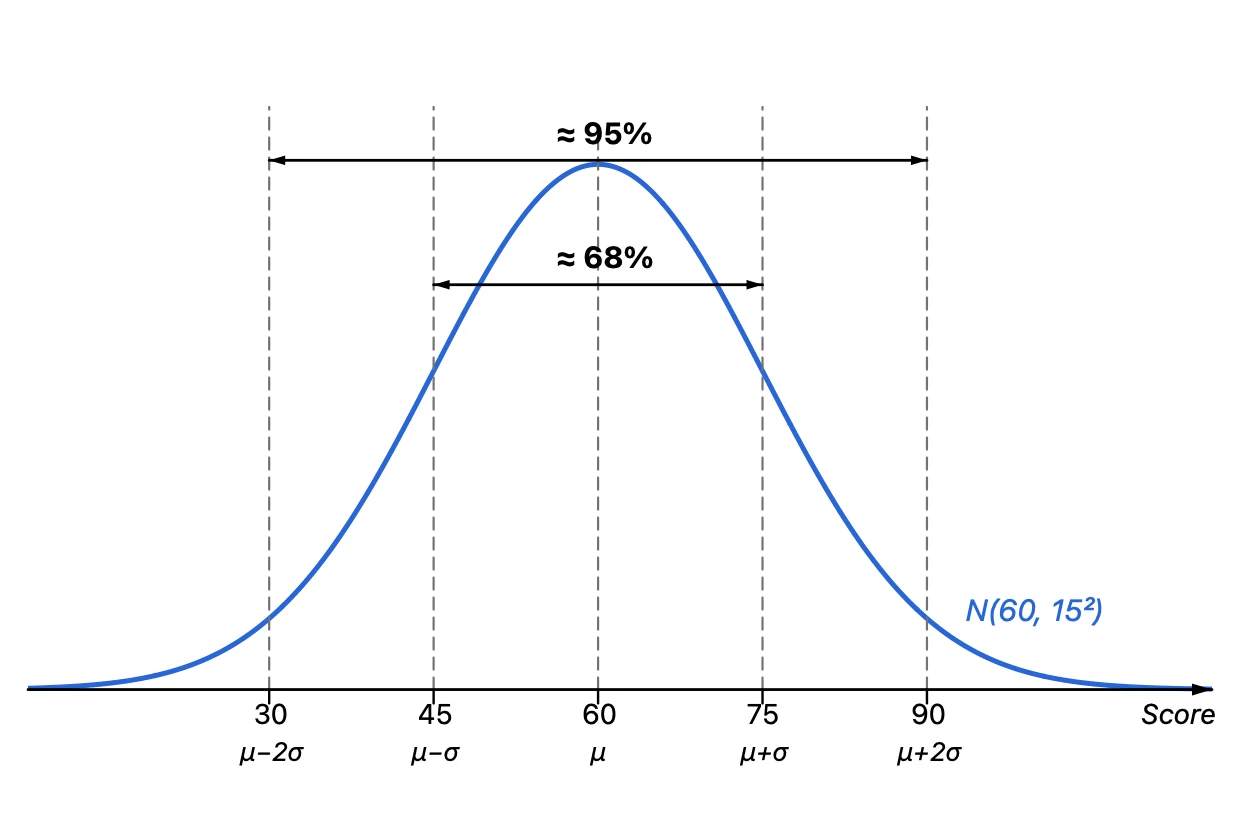
Die Abbildung zeigt die Punkteverteilung N(60, 15²) mit einem Mittelwert von 60 Punkten und einer Standardabweichung von 15 Punkten, ergänzt um gestrichelte Linien bei μ ± σ und μ ± 2σ und Doppelpfeile, die diese Bereiche markieren. Für eine gestrichelte Linie setzt du Punkte, verbindest sie zu einer Linie und stellst sie im Tab „Stil“ auf „Gestrichelt“. So siehst du direkt, dass etwa 68 % der Punktzahlen in μ ± σ und etwa 95 % in μ ± 2σ liegen.
Der Ablehnungsbereich eines zweiseitigen Tests
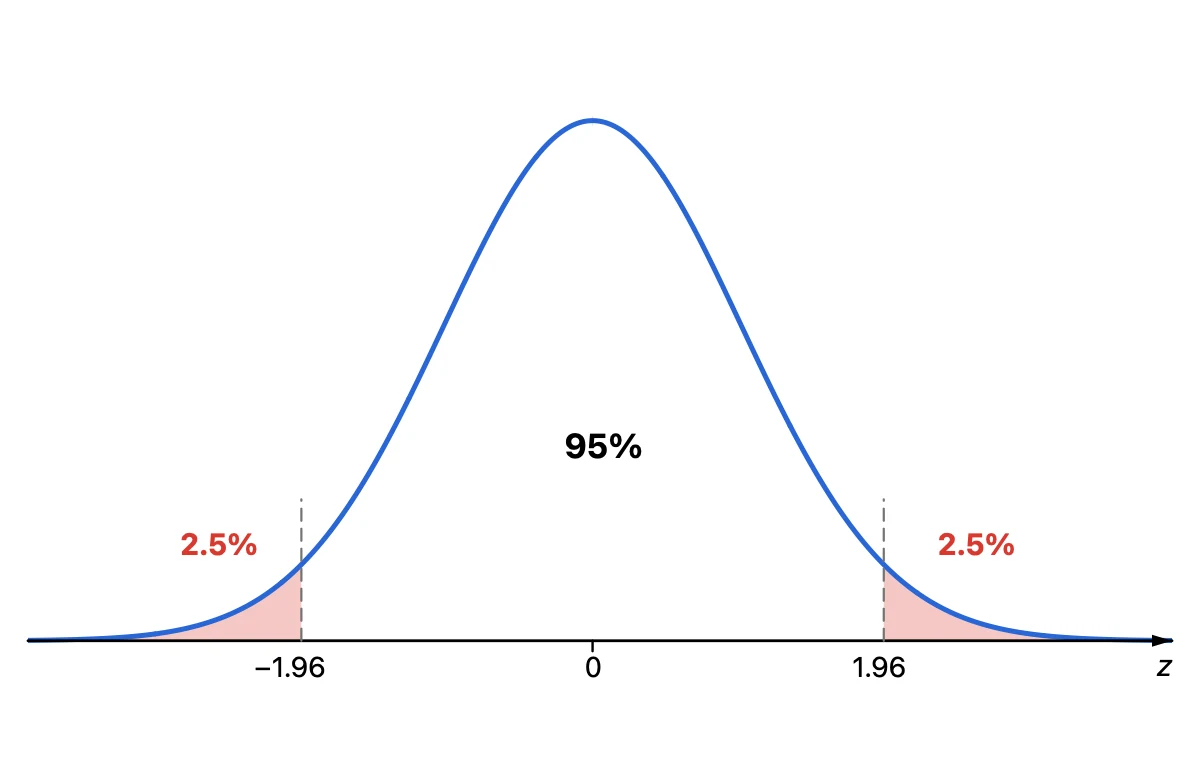
Beim zweiseitigen Test zum Signifikanzniveau 5 % bilden die beiden äußeren Bereiche mit |z| > 1.96 (je 2.5 %) den Ablehnungsbereich. Umschließe beide Bereiche mit je einer eigenen geschlossenen Linie, färbe sie ein und setze bei −1.96 und 1.96 gestrichelte Linien und die Zahlen. So entsteht eine Abbildung, die du direkt verwenden kannst, um Hypothesentests oder Konfidenzintervalle zu erklären.
Wie fügst du die Abbildungen in Klausuren und Folien ein?
Über „Exportieren“ im Menü wählst du PDF (Vektor) oder PNG (doppelte Auflösung). Das PDF, dessen Linien auch vergrößert nicht verschwimmen, eignet sich für Word auf dem Mac, Keynote und LaTeX-Dokumente. In Word oder PowerPoint unter Windows fügst du ein PNG ein. Bei Klausuren, die schwarz-weiß gedruckt werden, macht eine hellgraue Füllung deutlich, welche Fläche gesucht ist, während Linien und Text darüber gut lesbar bleiben. Die genauen Schritte zum Einfügen zeigt der Artikel über Graphen für Mathe-Arbeitsblätter und Klassenarbeiten.
Wenn du das Dokument (.graphsketcher) aufbewahrst, erstellst du ähnliche Aufgaben mit anderen σ oder μ, indem du nur die Zahlen im Term änderst. Wie du Abbildungen für Klassenarbeiten erstellst, zeigt auch der Artikel über Funktionsgraphen für Mathe-Klassenarbeiten.
Häufige Fragen
Kann ich mit Graph Sketcher die Kurve der Normalverteilung zeichnen?
Ja. Gibst du über „Funktion“ in der Symbolleiste e^(-x^2/2)/sqrt(2π) ein, wird die Kurve der Standardnormalverteilung exakt gezeichnet. Auch Kurven mit anderem Erwartungswert oder anderer Standardabweichung zeichnest du mit einem Term, in den du Zahlen einsetzt.
Kann ich die Fläche unter der Kurve der Normalverteilung einfärben?
Ja. Setze Punkte auf der Kurve und auf der x-Achse, verbinde sie mit „Zeichnen“ der Reihe nach zu einer geschlossenen Linie und färbe das Innere mit „Füllung“ ein. Die aus dem Term gezeichnete Kurve selbst kann nicht als Rand einer Füllung dienen.
Gibt es eine Vorlage für die Normalverteilung?
Ja. Unter „Vorlagen“ gibt es „Normalverteilung“, mit der du die Glockenform und die Hilfslinie bei μ sofort einfügst. Die Vorlage ist eine Abbildung, die die Form zeigt. Brauchst du eine Kurve, die auch in den Werten exakt ist, zeichnest du sie aus dem Term.
Kann ich μ und σ als Buchstaben in den Term schreiben?
Nein. In einem Term sind nur x und die Konstanten π und e als Buchstaben möglich. Für N(60, 15²) setzt du Zahlen ein und zeichnest zum Beispiel e^(-(x-60)^2/450)/(15sqrt(2π)).
Funktioniert Graph Sketcher auch unter Windows?
Ja. Auch die Windows-Version zeichnet ab Version 2.3 Funktionsgraphen aus Termen. Sie läuft auf x64-PCs mit Windows 11 oder Windows 10 (Version 1809 oder neuer). Mac- und Windows-Version verwenden dieselben Dokumente.
Ist Graph Sketcher kostenlos?
Alle Funktionen von Graph Sketcher kannst du auf dem Mac ab dem ersten Start 3 Tage lang und unter Windows in den ersten 7 Tagen kostenlos testen. Danach ist es ein Einmalkauf, ohne Abo. Mac- und Windows-Version werden getrennt gekauft.
Zusammenfassung
- Die Kurve der Normalverteilung zeichnest du exakt, indem du über „Funktion“ e^(-x^2/2)/sqrt(2π) eingibst
- N(μ, σ²) zeichnest du mit einem Term, in dem μ und σ durch Zahlen ersetzt sind. In einer Abbildung lassen sich beliebig viele Kurven übereinanderlegen
- Für die Fläche einer Wahrscheinlichkeit bildest du aus Punkten auf der Kurve eine geschlossene Linie und färbst sie mit „Füllung“ ein
- Gestrichelte Linien bei μ ± σ, Pfeile und Beschriftungen wie „etwa 68 %“ setzt du in dieselbe Abbildung
- Als PDF (Vektor) oder PNG exportieren und in Klausuren und Folien einfügen