要畫常態分布的圖形,只要在圖表製作 App Graph Sketcher 的「函數」中輸入 e^(-x^2/2)/sqrt(2π),就能準確畫出標準常態分布的曲線。改變平均數或標準差的曲線也能依式子畫出,機率對應的面積可以用填充功能標示出來。做好的圖可以輸出為 PDF 或 PNG,貼到 Word 考卷或 PowerPoint 投影片中。
本文以統計課和考試中常用的 4 種圖(標準常態分布與機率的面積、改變 σ 的比較、考試成績的分布、雙尾檢定的拒絕域)為例,介紹製作方法。文中的圖都是用 Graph Sketcher 畫出並輸出的。
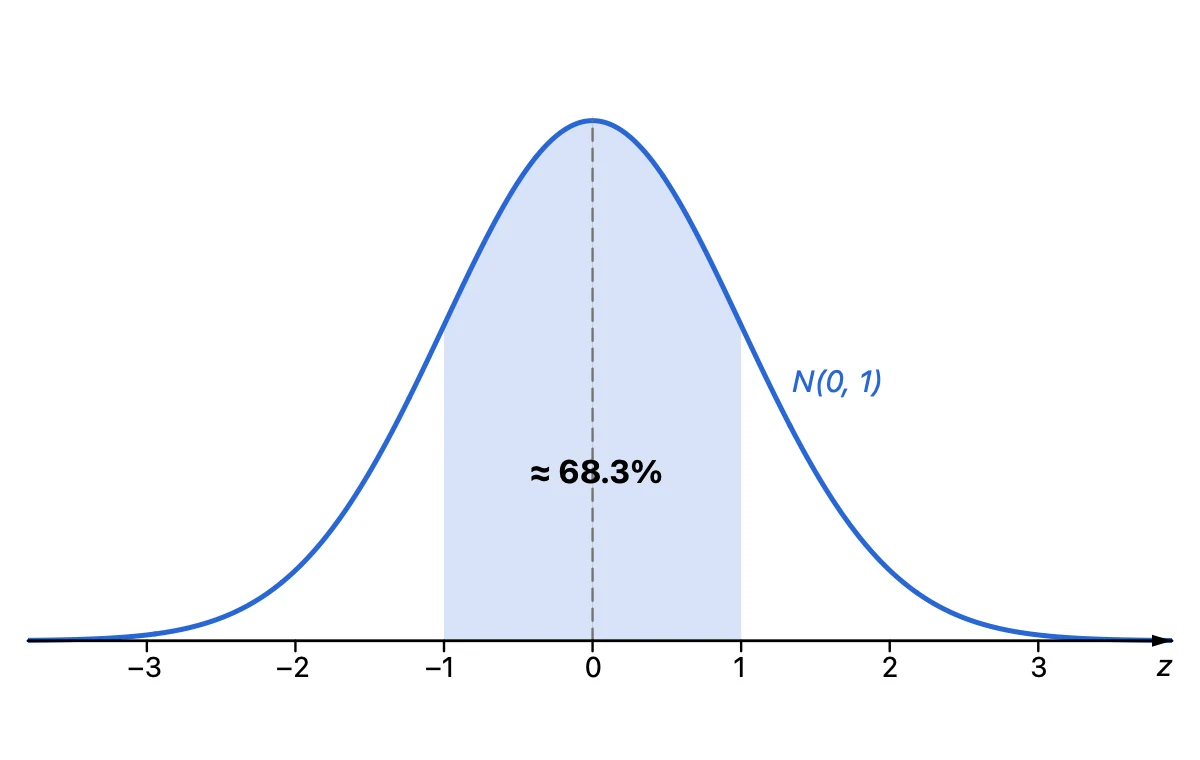
Graph Sketcher 能製作的常態分布圖
| 項目 | 內容 |
|---|---|
| 曲線 | 在「函數」中輸入式子畫出。改變平均數 μ、標準差 σ 的曲線,也可以用代入數值的式子畫出 |
| 機率的面積 | 在曲線上放置點,用封閉的線圍起來,再用「填充」填色 |
| 輔助線與文字 | μ 和 μ ± σ 的虛線、箭頭,以及「約 68%」等文字,可以放在同一張圖中 |
| 範本 | 也有「常態分布」範本(表示形狀的示意圖。準確的曲線要依式子畫出) |
| 輸出格式 | PDF(向量)、PNG(2 倍解析度)、JPEG、TIFF |
| 系統需求(截至 2026 年 11 月) | Mac(macOS 14 或以上版本)、Windows(Windows 11,或 Windows 10 版本 1809 或以上的 x64 電腦) |
| 價格(截至 2026 年 11 月) | Mac 版從首次啟動起 3 天內免費,Windows 版最初 7 天免費。之後為一次買斷(沒有訂閱制) |
如何依式子畫出常態分布的曲線?
- 按一下工具列中的「函數」
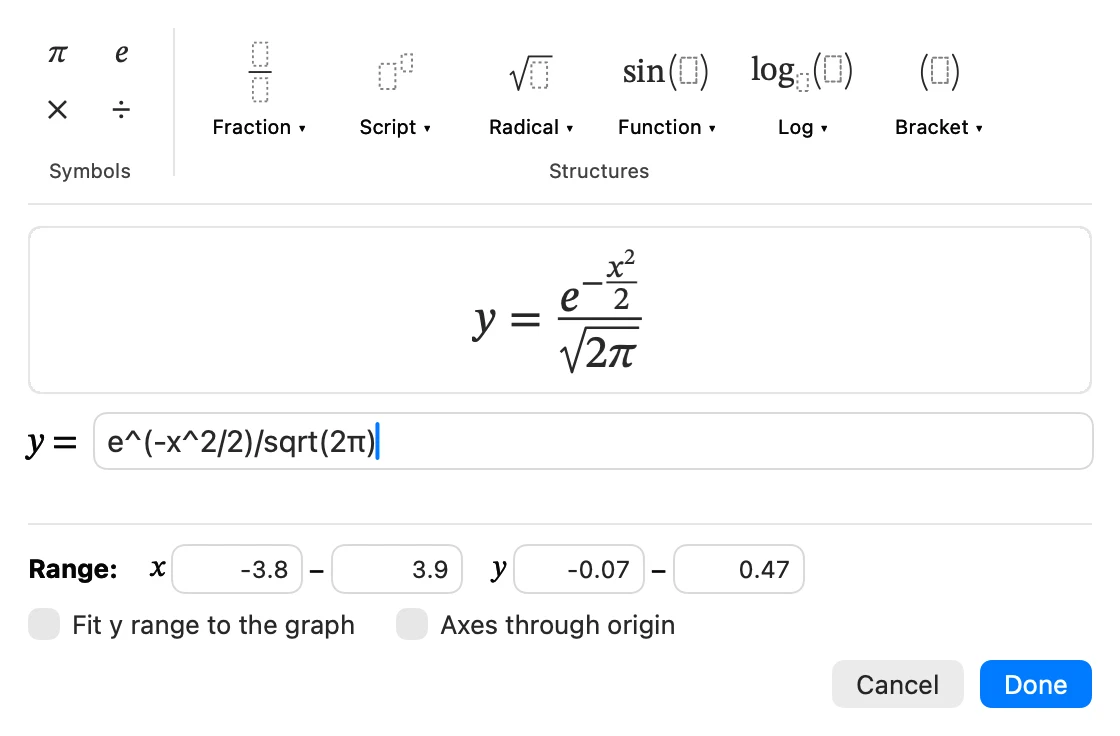
- 在式子欄中輸入 e^(-x^2/2)/sqrt(2π)。上方的預覽會以分數和 √ 的形式顯示式子
- 在「範圍」中把 x 設為 −3.8 到 3.9 左右,勾選「依圖形調整 y 範圍」,然後按一下「完成」
平均數為 μ、標準差為 σ 的常態分布 N(μ, σ²),要把 e^(-(x-μ)^2/(2σ^2))/(σsqrt(2π)) 中的 μ 和 σ 換成具體的數來畫。例如 N(60, 15²) 就是 e^(-(x-60)^2/450)/(15sqrt(2π))。式子中可以使用的字母只有 x,以及常數 π 和 e,所以 μ 和 σ 要以數值輸入。
和 Word 方程式工具一樣,/ 和 ^ 後面連寫的乘積會被視為一個整體。1/2x 代表 1/(2x),所以分母和指數用括號括起來最保險。式子輸入的基礎,在函數圖形的文章中有介紹。
如何在一張圖中比較不同 σ 和 μ 的曲線?
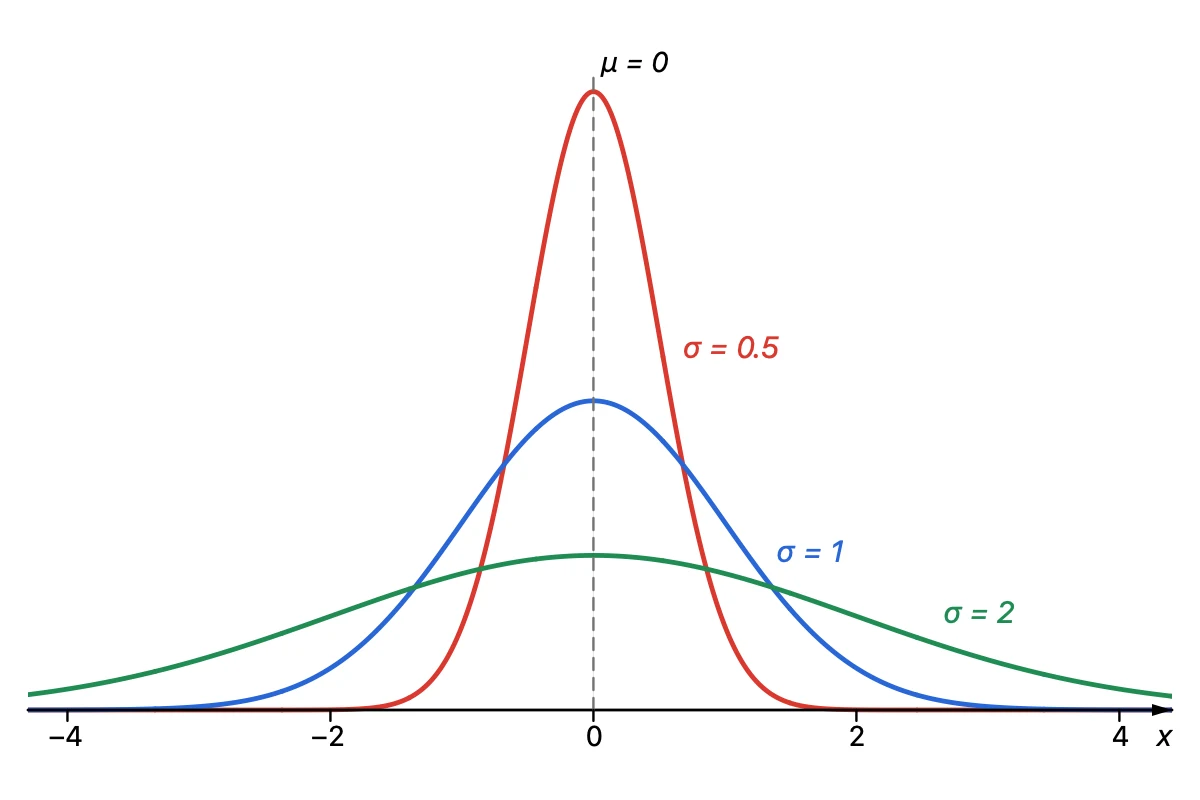
一份文件中可以畫任意多個函數。畫出 σ = 0.5、1、2 這 3 條曲線並改變顏色,就能一眼看出:標準差越大,峰越低,曲線越往兩側展開。顏色和線條粗細可以在「樣式」標籤頁中修改。
如何為表示機率的面積填色?
「填充」是為封閉線條的內側填色的功能。用式子畫出的曲線不會形成封閉的線,所以要填色的部分,需要用連接曲線上的點和 x 軸上的點的線圍起來。
- 在「資料」標籤頁中按一下「加入點」,輸入曲線上的點的 x 和 y 值(可以使用下表中的值)。在要填色範圍的兩端,也要放置 x 軸上的點(y = 0)
- 選擇「繪製」,從一端開始依序按一下放好的點,把它們連起來,最後按一下第一個點,就會形成封閉的線
- 選擇「填充」,按一下封閉線條的內側。顏色和不透明度可以在「樣式」標籤頁中修改
標準常態分布曲線上的點的值(y = φ(z)),以及 0 到 z 的面積(機率)如下表所示。曲線左右對稱,所以 z 為負時也是相同的值。
| z | φ(z)(曲線的高度) | 0 到 z 的面積 |
|---|---|---|
| 0 | 0.3989 | 0 |
| 0.25 | 0.3867 | 0.0987 |
| 0.5 | 0.3521 | 0.1915 |
| 0.75 | 0.3011 | 0.2734 |
| 1 | 0.2420 | 0.3413 |
| 1.25 | 0.1826 | 0.3944 |
| 1.5 | 0.1295 | 0.4332 |
| 1.75 | 0.0863 | 0.4599 |
| 1.96 | 0.0584 | 0.4750 |
| 2 | 0.0540 | 0.4772 |
| 2.5 | 0.0175 | 0.4938 |
| 3 | 0.0044 | 0.4987 |
−1 ≤ z ≤ 1 的面積是 0.3413 的 2 倍,約為 68.3%;−1.96 ≤ z ≤ 1.96 的面積約為 95%。曲線直接使用以式子畫出的那條,點只用來構成填色部分的形狀,這樣即使點以 0.25 的間隔放置,曲線也依然平滑。
考試成績的分布與 μ ± σ、μ ± 2σ 的圖
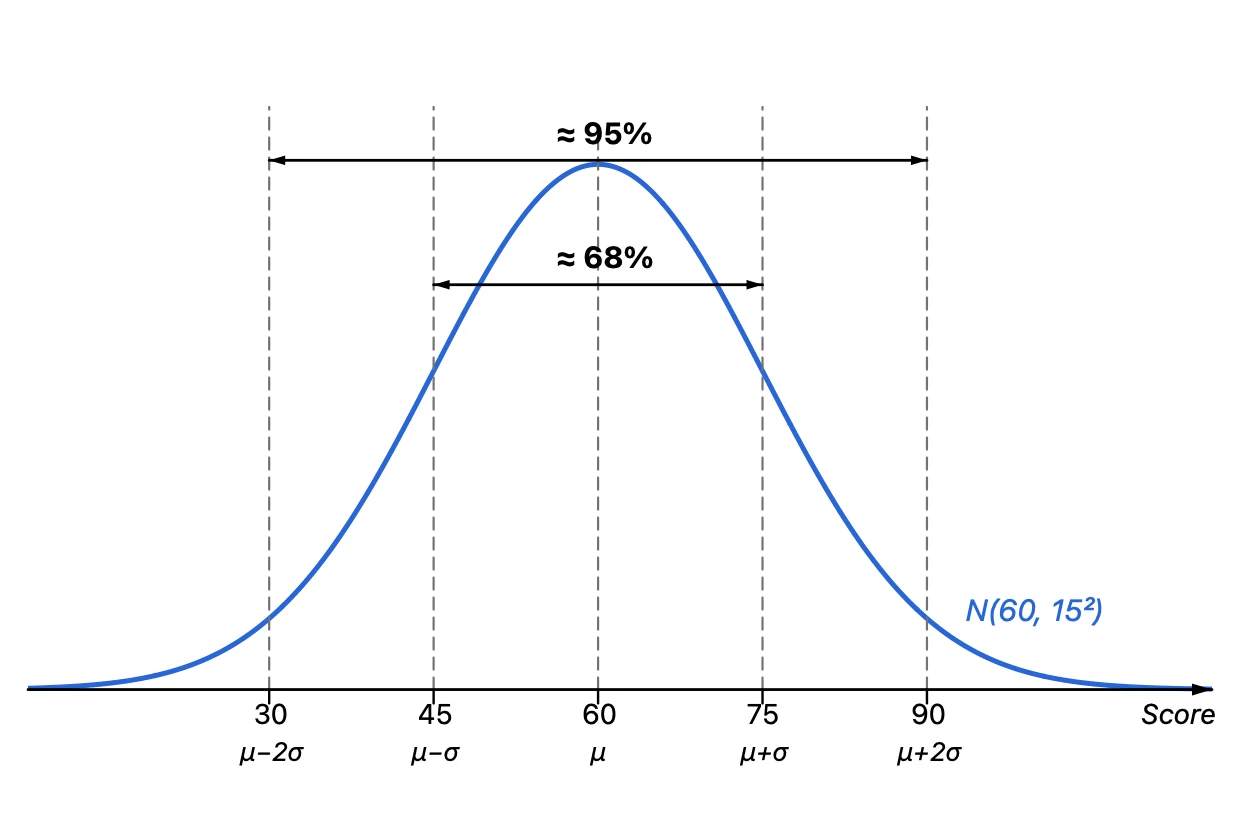
這是在平均 60 分、標準差 15 分的成績分布 N(60, 15²) 上,加上 μ ± σ 和 μ ± 2σ 的虛線,以及表示範圍的雙向箭頭的圖。虛線的畫法是放置點並用線連起來,再在「樣式」標籤頁中設為「虛線」。在圖上可以直接看出,μ ± σ 之間約占 68%,μ ± 2σ 之間約占 95%。
雙尾檢定的拒絕域圖
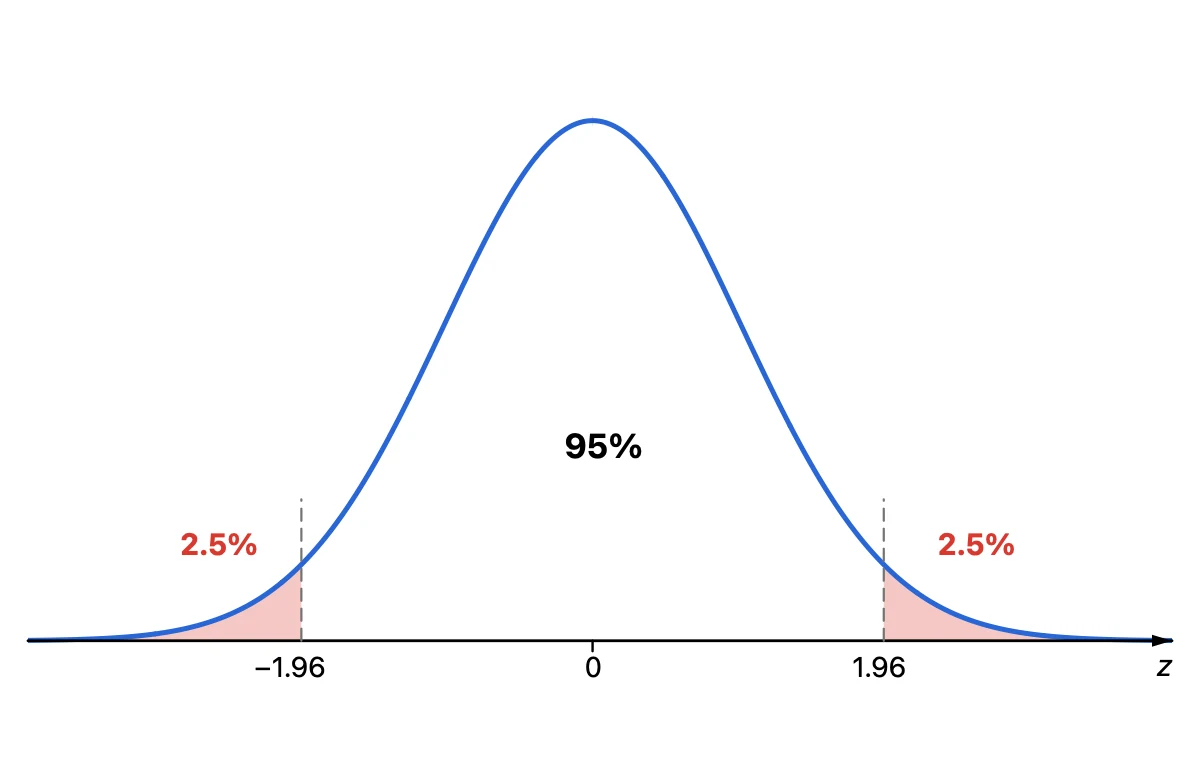
在顯著水準為 5% 的雙尾檢定中,|z| > 1.96 的兩端部分(各 2.5%)是拒絕域。把兩端分別用封閉的線圍起來並填色,再在 −1.96 和 1.96 的位置放上虛線和數字。這樣就成了說明假設檢定和信賴區間時可以直接使用的圖。
如何貼到考卷和投影片中?
用選單中的「輸出」,輸出為 PDF(向量)或 PNG(2 倍解析度)。放大後線條也不會模糊的 PDF,適合 Mac 上的 Word、Keynote 和 LaTeX 文件。Windows 上的 Word 和 PowerPoint 則貼上 PNG。以黑白列印的考卷,把填色設為淺灰色,上面的線條和文字依然清楚易讀,要求的部分也一目了然。貼上的詳細步驟,請參閱數學講義和考卷圖形的文章。
保留文件(.graphsketcher),改變 σ 或 μ 的類似題,只要修改式子中的數值就能做出來。考卷用圖的做法,在數學考卷函數圖形的文章中也有介紹。
常見問題
Graph Sketcher 能畫常態分布的圖形嗎?
能。在工具列的「函數」中輸入 e^(-x^2/2)/sqrt(2π),就能準確畫出標準常態分布的曲線。改變平均數或標準差的曲線,也可以用代入數值的式子畫出。
能為常態分布曲線下方的面積填色嗎?
能。放置曲線上的點和 x 軸上的點,用「繪製」依序連成封閉的線,再用「填充」為內側填色。以式子畫出的曲線本身,不能當作填充的邊界。
有常態分布的範本嗎?
有。「範本」中有「常態分布」,可以馬上放置鐘形曲線和 μ 的輔助線。範本是表示形狀的示意圖,需要連數值都準確的曲線時,請依式子畫出。
μ 和 σ 能直接以字母寫進式子嗎?
不行。式子中可以使用的字母只有 x,以及常數 π 和 e。N(60, 15²) 要像 e^(-(x-60)^2/450)/(15sqrt(2π)) 這樣代入數值來畫。
Windows 上也能使用嗎?
能。Windows 版也從 2.3 版開始可以用式子畫出函數圖形。可在搭載 Windows 11,或 Windows 10 版本 1809 或以上的 x64 電腦上使用。文件與 Mac 版通用。
Graph Sketcher 可以免費使用嗎?
Graph Sketcher 的 Mac 版從首次啟動起 3 天內、Windows 版在最初 7 天內,可以免費試用全部功能。之後為一次買斷,沒有訂閱制。Mac 版和 Windows 版需要分別購買。
總結
- 在「函數」中輸入 e^(-x^2/2)/sqrt(2π),就能準確畫出常態分布的曲線
- N(μ, σ²) 要用代入 μ 和 σ 數值的式子來畫。一張圖中可以疊加任意多條
- 機率的面積,用曲線上的點構成封閉的線,再用「填充」填色
- μ ± σ 的虛線、箭頭,以及「約 68%」等文字,也可以放在同一張圖中
- 輸出為 PDF(向量)或 PNG,貼到考卷和投影片中