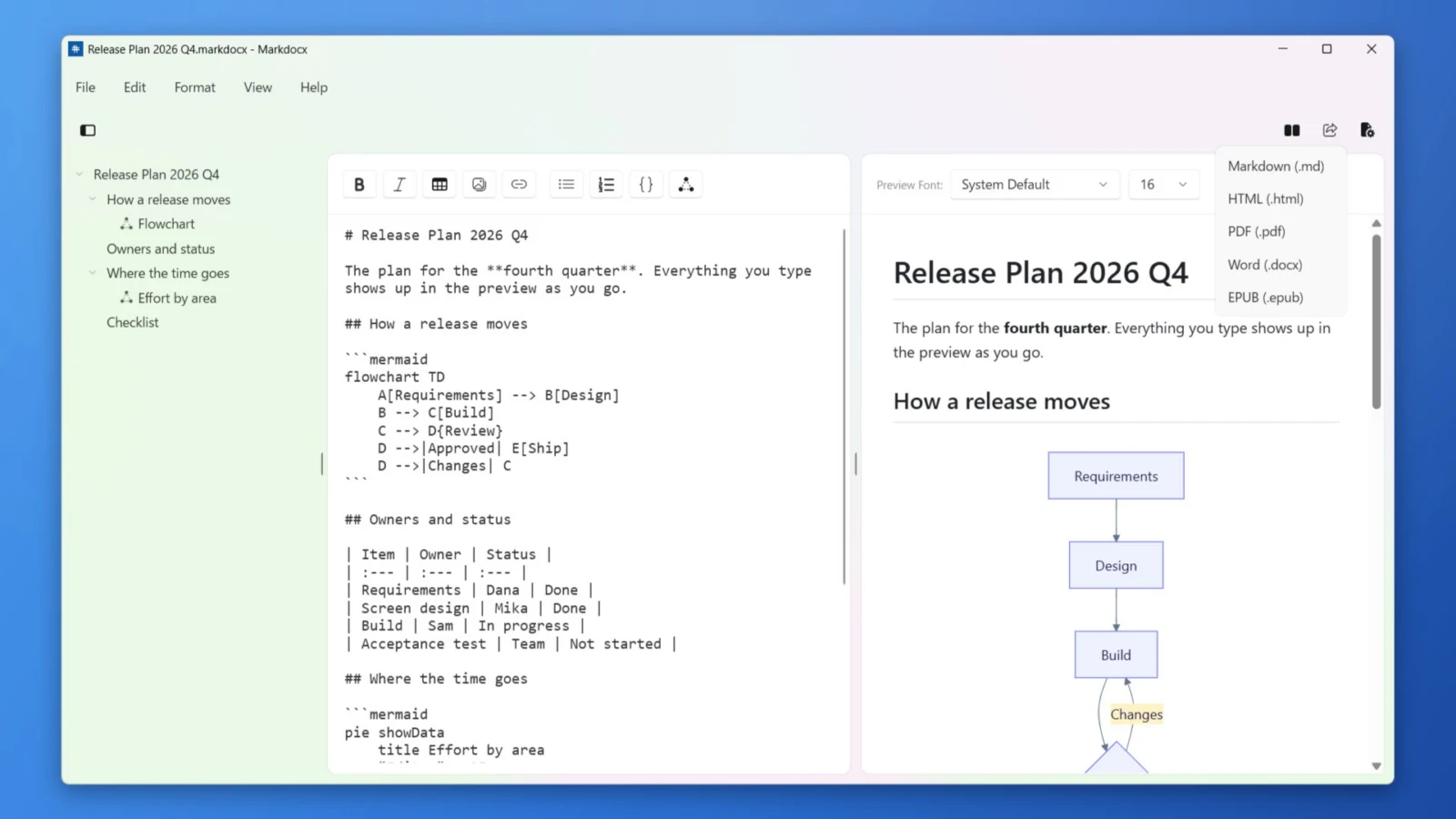
要把 ChatGPT、Claude 等 AI 的回答變成 Word 文件,先請 AI「用 Markdown 寫」,再把回答貼到 Markdocx 中,匯出成「Word (.docx)」即可。標題會變成 Word 的標題樣式,表格會變成 Word 的表格,項目符號清單會變成 Word 的清單。Mermaid 圖表以圖片放入,轉換全部在電腦裡進行。
請 AI 起草的報告、會議紀錄和比較表,想直接用公司內部的 Word 格式交出去。本文說明為此需要的步驟、放進 Word 後的樣子,以及需要注意的地方。Markdocx 是 MW Products 的 Mac 和 Windows 應用程式。
為什麼 AI 的回答很難直接貼到 Word?
AI 的回答大多是用一種叫 Markdown 的寫法組成的。Markdown 是用「#」表示標題、「**」表示粗體、「|」表示表格,用這類符號來寫的文字。如果帶著符號直接貼到 Word,「#」和「|」會以文字排列在那裡,不會變成標題或表格。
Microsoft 在 2026 年 10 月發表,在 Word 和 Markdown 之間複製貼上時會保留格式(詳情請參閱「如何用 Word 開啟 .md 檔?」)。即使如此,如果想在貼上前整理內容、想連 Mermaid 圖表也一起放進去,或想在不把機密文件放進外部服務的情況下轉換,中間用 Markdocx 處理會更可靠。
把 AI 的回答變成 Word 文件的步驟
- 請 AI「用 Markdown 寫」。需要表格或圖表時,再加上「比較用表格」「流程用 Mermaid 圖表」之類的要求
- 複製回答中的 Markdown
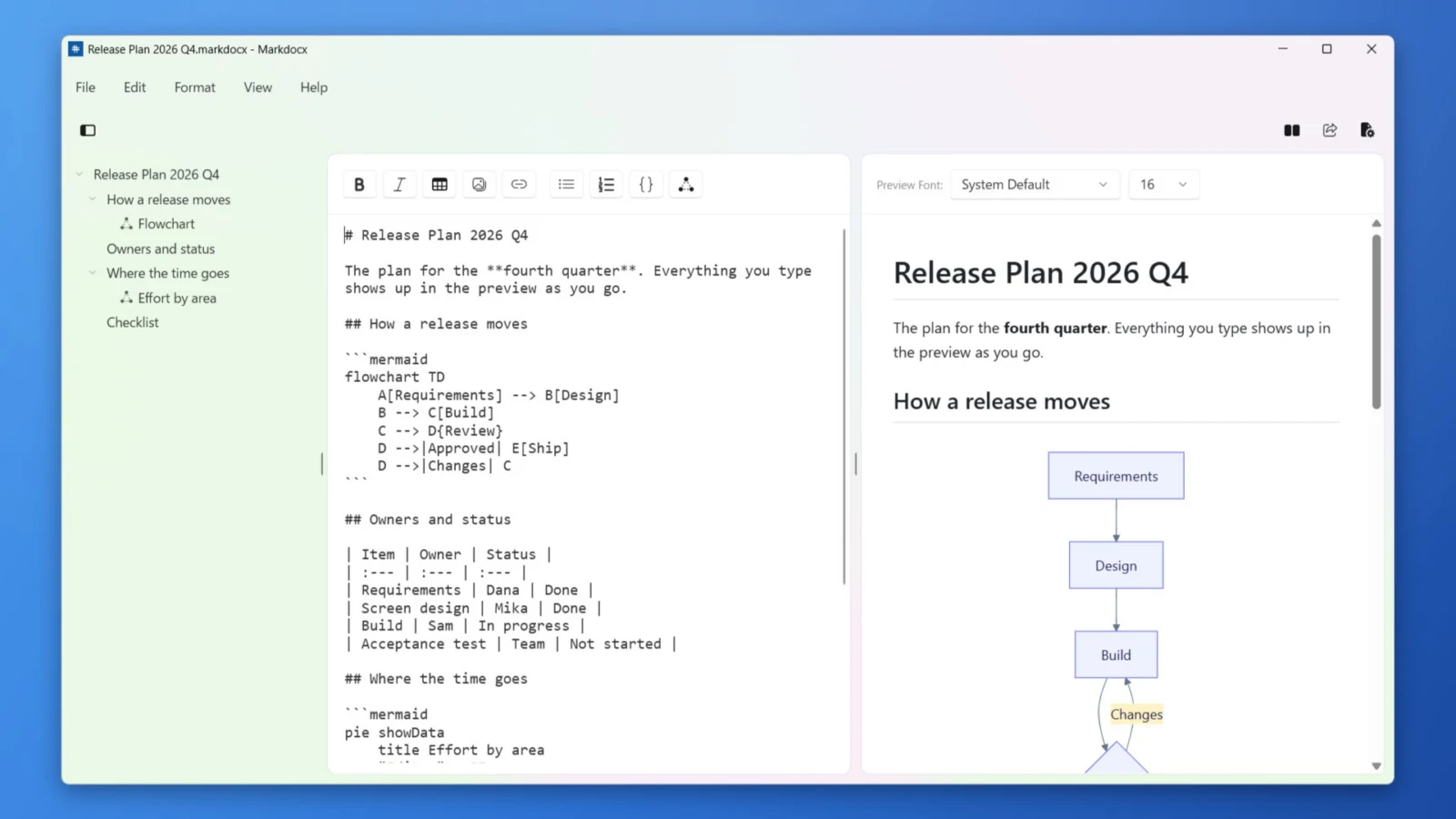
- 在 Markdocx 中建立新文件(Mac 按 Command + N,Windows 按 Ctrl + N),貼到左側的編輯器中
- 在右側的預覽中確認標題、表格和圖表的顯示效果。措辭和數字可以直接在左側的編輯器中修改
- 用匯出按鈕選擇 Word(Mac 是「輸出為 Word」,Windows 是「Word (.docx)」),再選擇儲存位置
放進 Word 文件後是什麼樣子?
| AI 的回答(Markdown) | 匯出的 Word 文件 |
|---|---|
| 標題(#、## …) | Word 的標題樣式(標題 1~標題 6)。也能用來建立 Word 的目錄 |
| 項目符號清單、編號清單 | Word 的清單 |
| 表格(用 | 分隔的表格) | Word 的表格。表格跨頁時,標題列也會顯示在下一頁 |
| 待辦清單(- [ ]) | 帶有 ☐ 和 ☑ 符號的清單 |
| 程式碼區塊 | 等寬字型的段落 |
| Mermaid 圖表 | 圖片 |
| 數學公式(用 $…$ 寫的 LaTeX) | 不會變成 Word 的方程式,而是照原本的寫法以文字放入 |
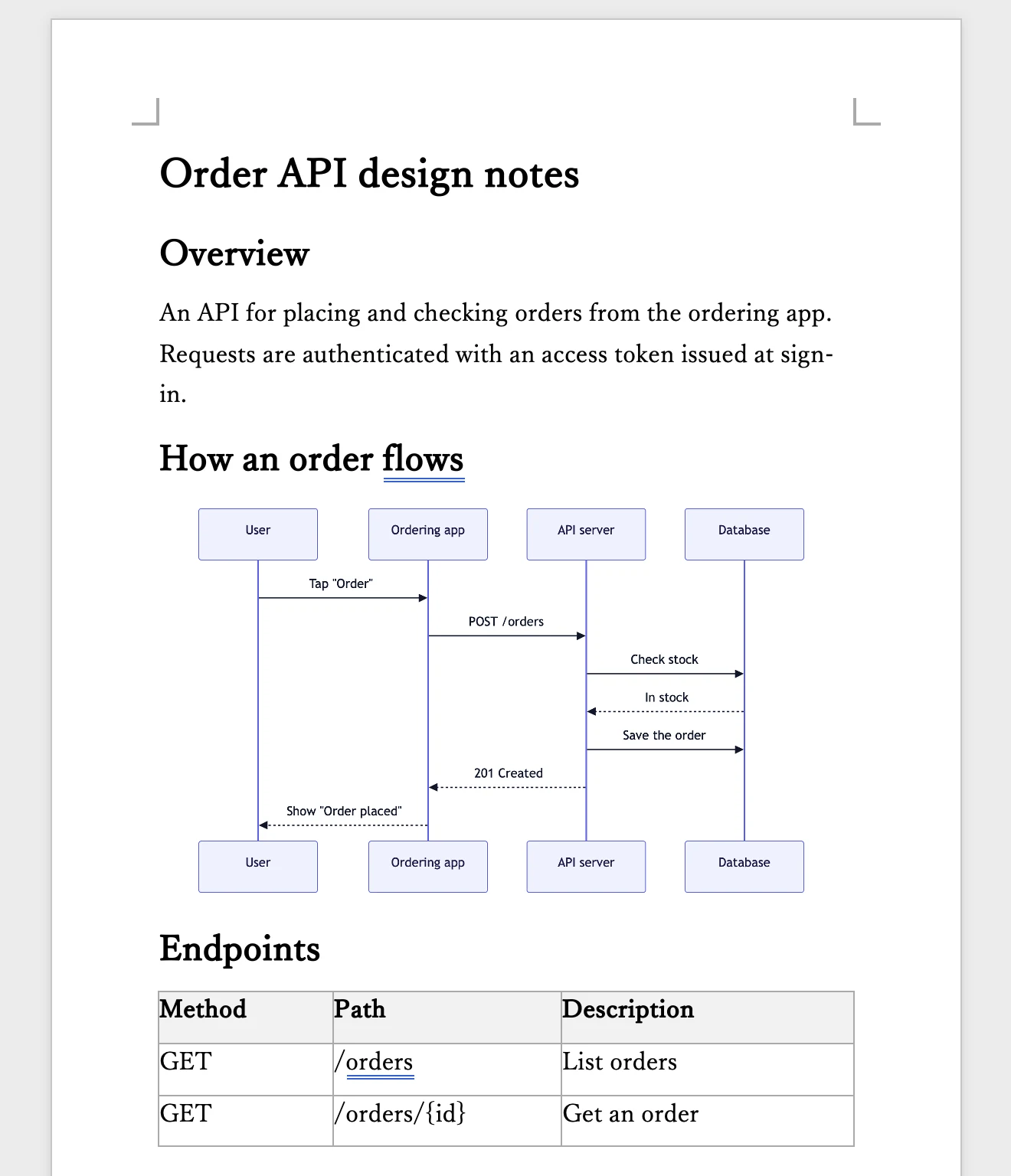
內文的字型和大小,會依照 Markdocx 預覽的字型和大小匯出。若要符合公司內部的格式,在 Word 中修改標題樣式,整份文件的標題就會一起改變。
機密內容能在不傳到外部的情況下轉換嗎?
可以。Markdocx 在電腦裡產生 Word 文件和 Mermaid 圖表,不會為了轉換把文件傳送給外部服務或伺服器。哪些資訊可以輸入 AI,請遵守各自公司的規定。Markdocx 的轉換本身,完全在電腦裡完成。
轉換不順利時怎麼辦?
- 沒有變成標題或表格:回答可能不是用 Markdown 寫的。請重新要求 AI「用 Markdown 程式碼區塊輸出」
- 數學公式以符號原樣放入:不會轉換成 Word 的方程式。數學公式較多的文件,請用 Word 的方程式編輯器重新輸入
- 圖表沒有放進去:請在預覽中確認圖表部分是否為 Mermaid 的寫法。Mermaid 的寫法請參閱「用 Mermaid 畫圖,直接匯出成 Word 的 Markdocx」
Markdocx 的價格和系統需求
前 14 天可以免費使用包括匯出成 Word 在內的所有功能。之後,寫作、閱讀、預覽和 Mermaid 圖表仍然免費,匯出成 Word 等格式和匯入 Word 檔,需要一次買斷後才能使用。這不是訂閱制。Mac 版(macOS 26 以上)可以從 Mac App Store 取得,Windows 版(適用於 Windows 11 和 Windows 10 版本 1809 以上的 x64 和 Arm64 電腦)可以從 Microsoft Store 取得,Mac 版和 Windows 版需要分別購買。Mac 上的操作步驟也可以參閱「在 Mac 上將 Markdown 轉換成 Word(.docx)的 3 種方法」。
常見問題
怎樣才能把 ChatGPT 的回答整齊地貼到 Word?
可以請 ChatGPT「用 Markdown 寫」,再把回答貼到 Markdocx 中,匯出成「Word (.docx)」。標題會變成 Word 的標題樣式,表格會變成 Word 的表格。
Claude、Copilot 或 Gemini 的回答也能用嗎?
可以。只要回答是用 Markdown 寫的,不論是哪個 AI 的回答,都能用同樣的步驟變成 Word 文件。如果不是用 Markdown 寫的,就請它「用 Markdown 寫」。
AI 回答中的表格,會變成 Word 的表格嗎?
會。Markdown 的表格(用 | 分隔的表格)會匯出成 Word 的表格。表格跨頁時,標題列也會顯示在下一頁。
AI 回答中的數學公式,會變成 Word 的方程式嗎?
不會。用 $…$ 等寫的數學公式(LaTeX)會照原本的寫法以文字放入。請用 Word 的方程式編輯器重新輸入。
轉換時,文件會被傳送到外部嗎?
不會。Markdocx 在電腦裡產生 Word 文件和 Mermaid 圖表,不會為了轉換把文件傳送給外部服務。
用 Markdocx 匯出成 Word 是免費的嗎?
前 14 天免費。之後,匯出成 Word 等格式需要一次買斷。寫作、閱讀和預覽則無限期免費。
總結
- AI 的回答大多用 Markdown 寫成,帶著符號直接貼到 Word,不會變成標題或表格
- 請 AI「用 Markdown 寫」,貼到 Markdocx 中並匯出成「Word (.docx)」,就能得到 Word 格式的文件
- 標題變成標題樣式,表格變成 Word 的表格,Mermaid 圖表以圖片放入。數學公式不會變成 Word 的方程式
- 轉換在電腦裡進行,不會把文件傳送給外部服務
- 前 14 天免費。之後,匯出需一次買斷(非訂閱制)