ChatGPT や Claude などの AI の回答を Word の文書にするには、AI に「Markdown で書いて」と頼み、その回答を Markdocx に貼り付けて「Word(.docx)」に書き出します。見出しは Word の見出しのスタイルに、表は Word の表に、箇条書きは Word のリストになります。Mermaid の図は画像として入り、変換はすべて PC の中で行います。
AI に下書きを頼んだ報告書や議事録、比較表を、そのまま社内の Word の書式で出したい。この記事では、そのための手順と、Word に入る形、気をつけたい点を説明します。Markdocx は MW Products の Mac・Windows 用アプリです。
なぜ、AI の回答は Word にそのまま貼りにくい?
AI の回答の多くは、Markdown という書き方で組み立てられています。Markdown は、見出しを「#」、太字を「**」、表を「|」のような記号で書くテキストです。記号のまま Word に貼ると、「#」や「|」が文字として並び、見出しや表になりません。
Microsoft は 2026 年 10 月に、Word と Markdown の間でコピー&ペーストしても書式が保たれるようにすると発表しました(詳しくは「.md ファイルを Word で開くには?」)。それでも、貼る前に中身を整えたいときや、Mermaid の図まで入れたいとき、社外秘の文書を外のサービスに入れずに変換したいときは、Markdocx を間にはさむと確実です。
AI の回答を Word の文書にする手順
- AI に「Markdown で書いて」と頼みます。表や図が要るときは、「比較は表で」「流れは Mermaid の図で」のように書き添えます
- 回答の Markdown をコピーします
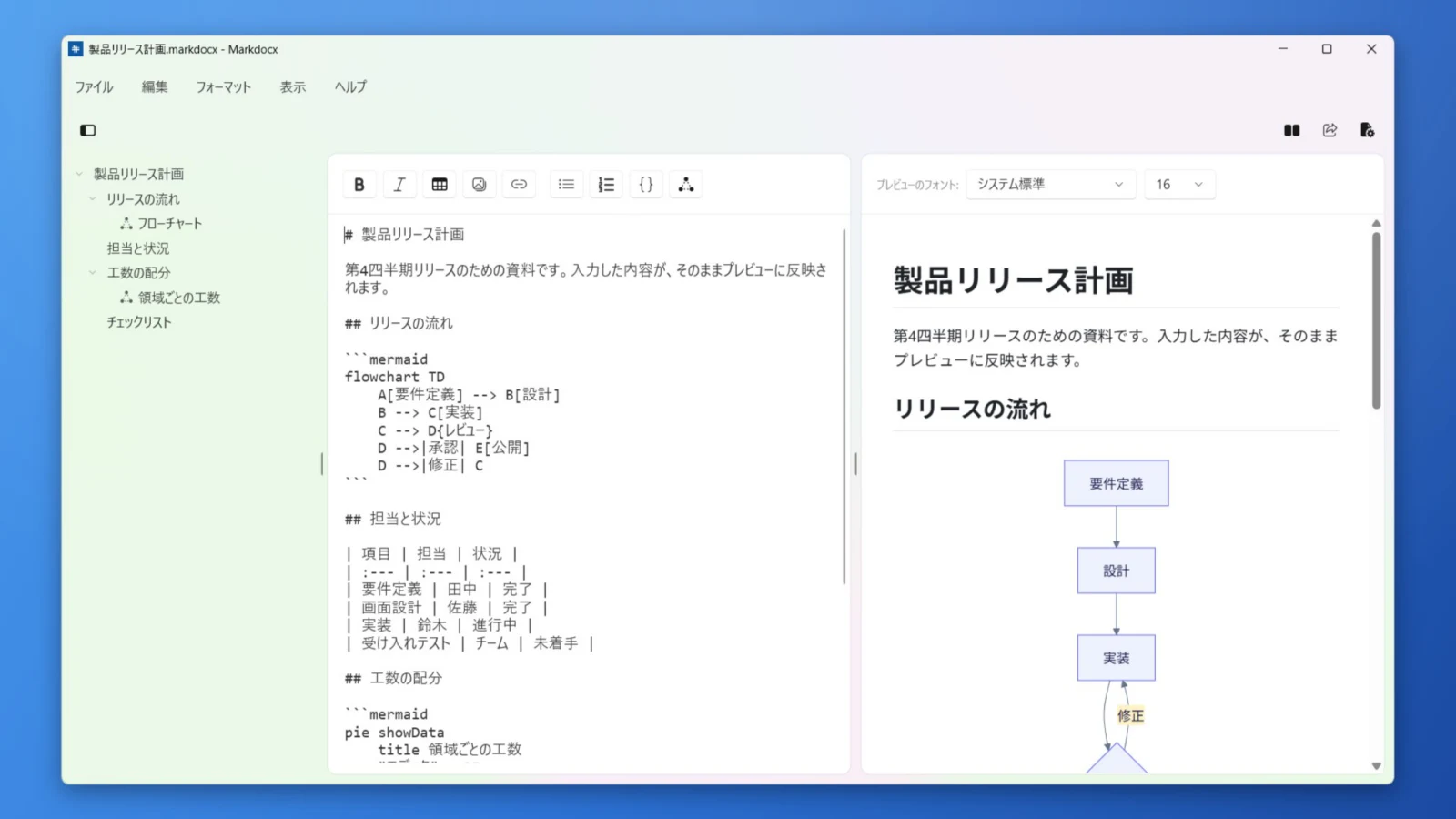
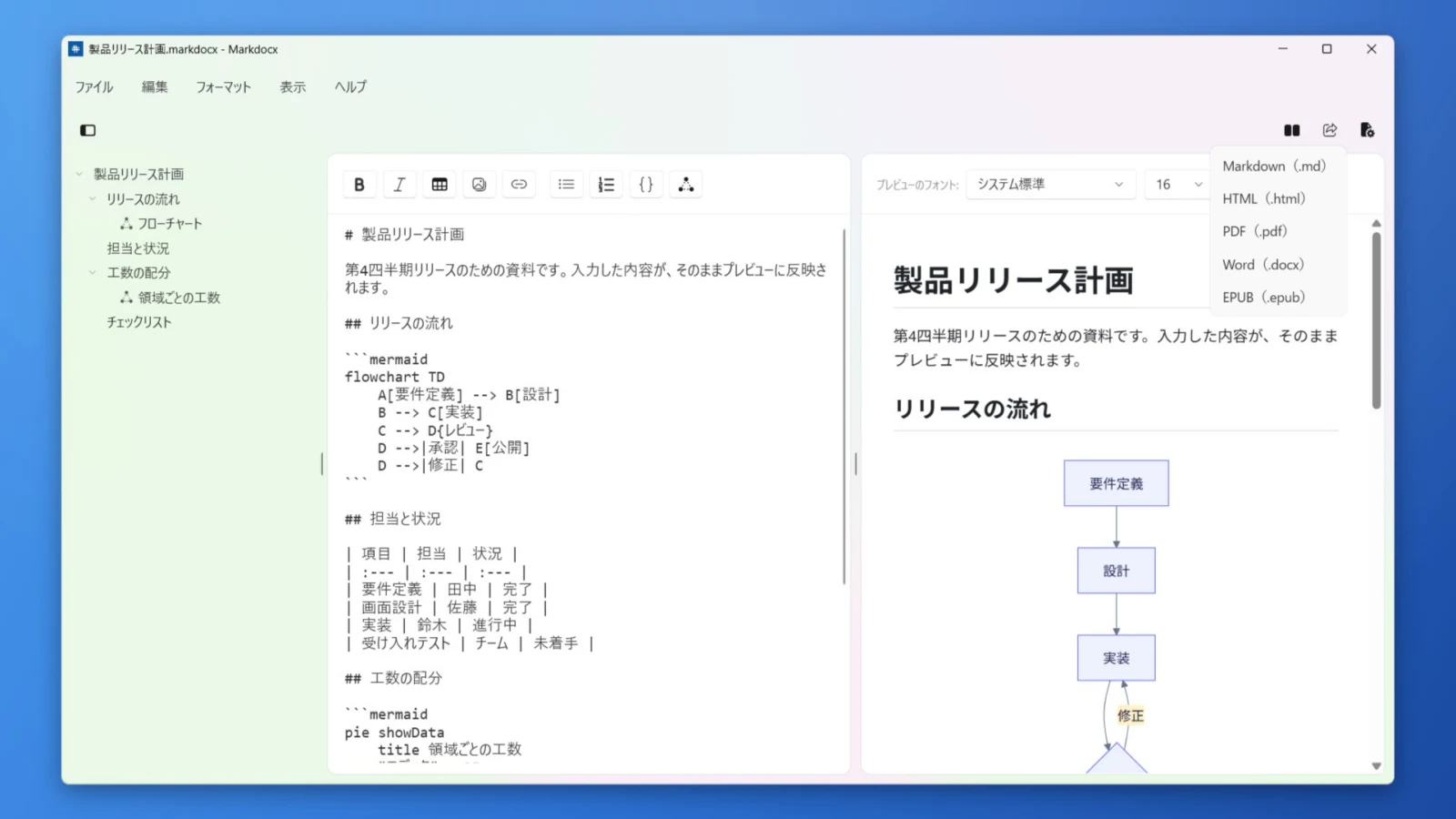
- Markdocx で新しい書類を作り(Mac は Command + N、Windows は Ctrl + N)、左のエディタに貼り付けます
- 右のプレビューで、見出し・表・図の見え方を確かめます。言い回しや数字は、左のエディタでそのまま直せます
- 書き出しのボタンで Word を選び(Mac は「Word ファイルとして書き出す」、Windows は「Word(.docx)」)、保存する場所を決めます
Word の文書には、どんな形で入る?
| AI の回答(Markdown) | 書き出した Word の文書 |
|---|---|
| 見出し(#、## …) | Word の見出しのスタイル(見出し 1〜見出し 6)。Word の目次にも使える |
| 箇条書き・番号付きの箇条書き | Word のリスト |
| 表(| で区切った表) | Word の表。ページをまたぐときは、見出しの行が次のページにも出る |
| チェックリスト(- [ ]) | ☐ と ☑ の記号つきのリスト |
| コードブロック | 等幅の書体の段落 |
| Mermaid の図 | 画像 |
| 数式($…$ で書いた LaTeX) | Word の数式にはならず、書いたとおりの文字で入る |
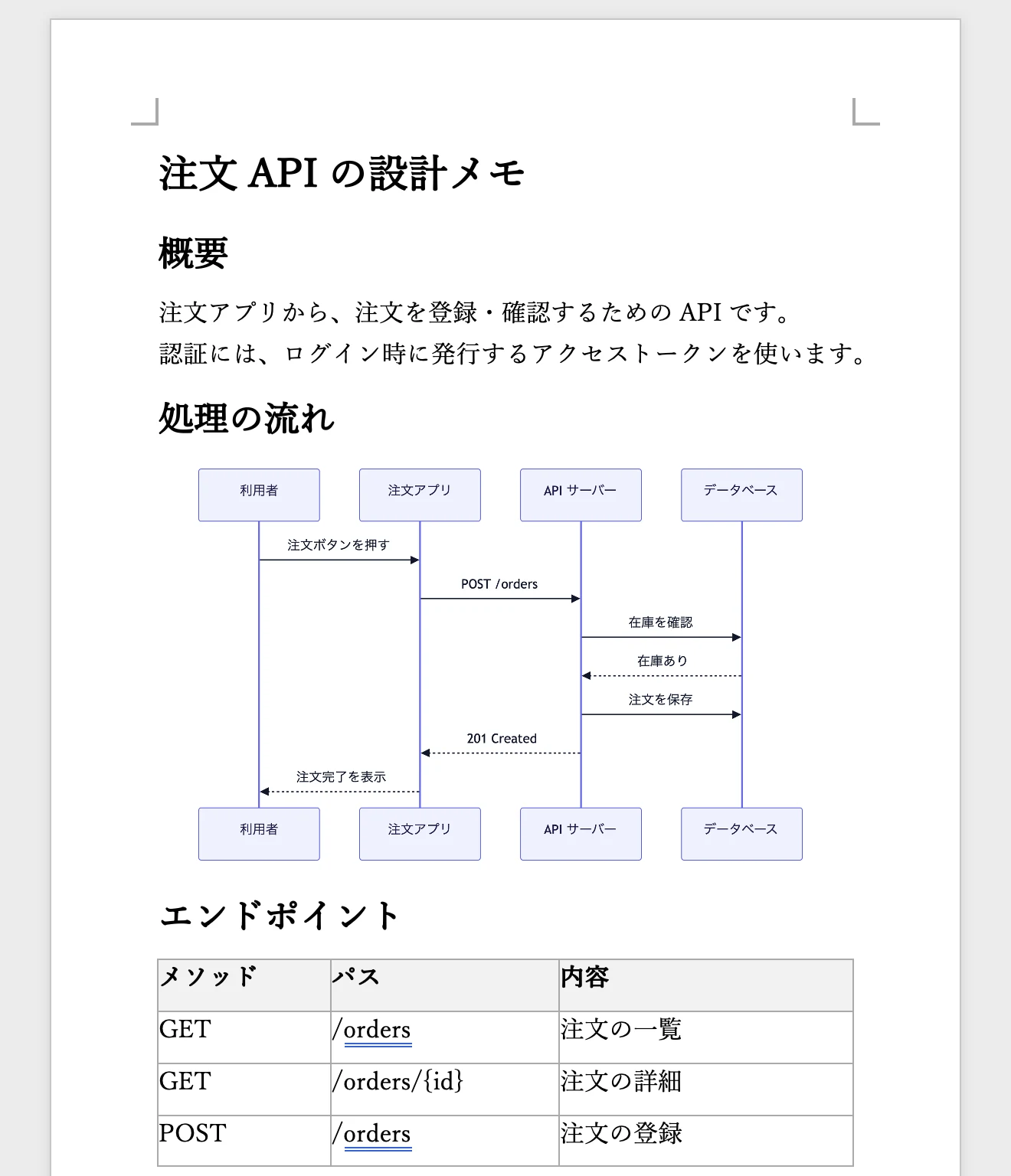
本文の書体と文字の大きさは、Markdocx のプレビューの書体と大きさに合わせて書き出されます。社内の書式に合わせるときは、Word で見出しのスタイルを変えると、文書全体の見出しがまとめて変わります。
社外秘の内容を、外に出さずに変換できる?
できます。Markdocx は、Word の文書も Mermaid の図も PC の中で作ります。変換のために、文書を外部のサービスやサーバーに送ることはありません。AI に入れてよい情報の範囲は、それぞれの会社の決まりに従ってください。Markdocx での変換そのものは、PC の外に出ません。
うまくいかないときは
- 見出しや表にならない: 回答が Markdown で書かれていない可能性があります。AI に「Markdown のコードブロックで出して」と頼み直します
- 数式が記号のまま入る: Word の数式には変換されません。数式の多い文書は、Word の数式エディタで入れ直します
- 図が入らない: 図の部分が Mermaid の書き方になっているかを、プレビューで確かめます。Mermaid の書き方は「Mermaid と Word への書き出しの記事」で紹介しています
Markdocx の価格と対応環境
最初の 14 日間は、Word への書き出しを含めてすべての機能を無料で使えます。その後も、書く・読む・プレビュー・Mermaid の図は無料で、Word などへの書き出しと Word の読み込みは買い切りの購入で使えるようになります。サブスクリプションではありません。Mac 版(macOS 26 以降)は Mac App Store、Windows 版(Windows 11 と Windows 10 バージョン 1809 以降の x64・Arm64 の PC)は Microsoft Store で入手でき、Mac 版と Windows 版は別々に購入します。Mac での手順は「Mac で Markdown を Word に変換する方法」でも紹介しています。
よくある質問
ChatGPT の回答を Word にきれいに貼るには、どうすればいいですか?
ChatGPT に「Markdown で書いて」と頼み、その回答を Markdocx に貼り付けて「Word(.docx)」に書き出す方法があります。見出しは Word の見出しのスタイルに、表は Word の表になります。
Claude や Copilot、Gemini の回答でも使えますか?
はい。回答が Markdown で書かれていれば、どの AI の回答でも同じ手順で Word の文書にできます。Markdown で書かれていないときは、「Markdown で書いて」と頼みます。
AI の回答の表は、Word の表になりますか?
はい。Markdown の表(| で区切った表)は、Word の表として書き出されます。ページをまたぐ表では、見出しの行が次のページにも表示されます。
AI の回答の数式は、Word の数式になりますか?
なりません。$…$ などで書いた数式(LaTeX)は、書いたとおりの文字で入ります。数式は Word の数式エディタで入れ直してください。
変換のときに、文書が外部に送られますか?
送られません。Markdocx は Word の文書も Mermaid の図も PC の中で作り、変換のために文書を外部のサービスに送ることはありません。
Markdocx で Word に書き出すのは無料ですか?
最初の 14 日間は無料です。その後、Word などへの書き出しには買い切りの購入が必要です。書く・読む・プレビューは、期限なく無料です。
まとめ
- AI の回答の多くは Markdown で書かれていて、記号のまま Word に貼ると見出しや表にならない
- AI に「Markdown で書いて」と頼み、Markdocx に貼って「Word(.docx)」に書き出すと、Word の書式の文書になる
- 見出しは見出しのスタイル、表は Word の表、Mermaid の図は画像として入る。数式は Word の数式にはならない
- 変換は PC の中で行い、文書を外部のサービスに送らない
- 14 日間は無料。その後、書き出しは買い切り(サブスクリプションなし)