Pour transformer une réponse de ChatGPT, de Claude ou d’une autre IA en document Word, demandez à l’IA d’écrire en Markdown, collez sa réponse dans Markdocx et exportez-la en « Word (.docx) ». Les titres deviennent des styles de titre Word, les tableaux des tableaux Word et les listes à puces des listes Word. Les diagrammes Mermaid sont insérés en images, et toute la conversion se fait sur votre PC.
Vous avez fait rédiger par l’IA le brouillon d’un rapport, d’un compte rendu de réunion ou d’un tableau comparatif, et vous voulez le remettre tel quel dans la mise en forme Word de votre entreprise ? Cet article explique comment faire, sous quelle forme le contenu arrive dans Word et les points à surveiller. Markdocx est une app pour Mac et Windows de MW Products.
Pourquoi les réponses de l’IA se collent-elles mal dans Word ?
Beaucoup de réponses d’IA sont construites dans un format d’écriture appelé Markdown. Le Markdown est du texte dans lequel la mise en forme s’écrit avec des symboles : « # » pour les titres, « ** » pour le gras, « | » pour les tableaux. Si vous collez ce texte dans Word avec ses symboles, les « # » et les « | » s’affichent comme de simples caractères, et vous n’obtenez ni titres ni tableaux.
En octobre 2026, Microsoft a annoncé que la mise en forme serait conservée lors du copier-coller entre Word et Markdown (pour en savoir plus, consultez « Comment ouvrir un fichier .md dans Word ? »). Mais si vous voulez retoucher le contenu avant de le coller, inclure aussi des diagrammes Mermaid ou convertir un document confidentiel sans le confier à un service externe, le plus sûr est de passer par Markdocx.
Les étapes pour transformer une réponse d’IA en document Word
- Demandez à l’IA « Écris en Markdown ». Si vous avez besoin de tableaux ou de diagrammes, précisez-le, par exemple « Fais la comparaison sous forme de tableau » ou « Montre le déroulement avec un diagramme Mermaid »
- Copiez le Markdown de la réponse
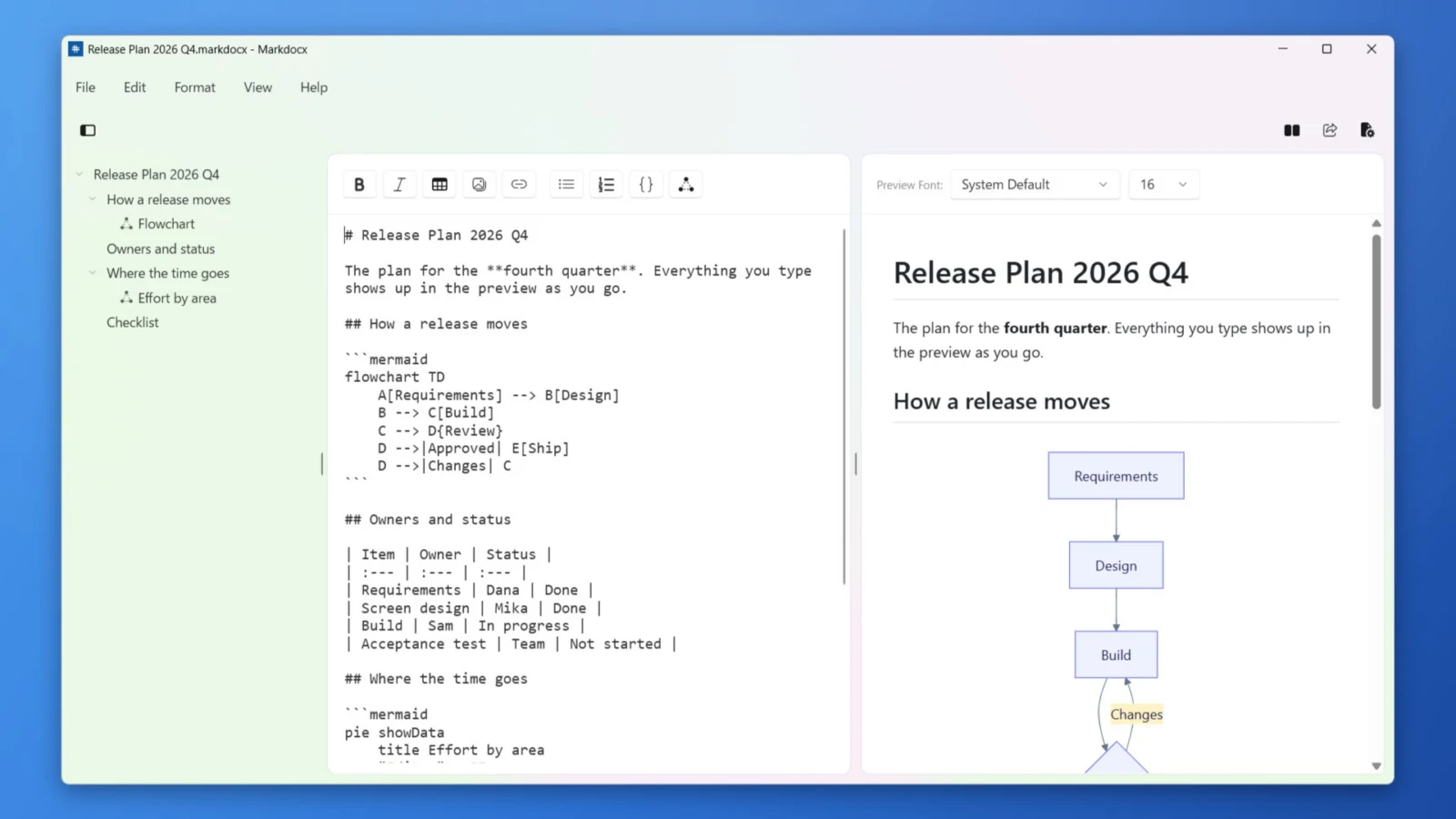
- Créez un nouveau document dans Markdocx (Command + N sur Mac, Ctrl + N sous Windows) et collez la réponse dans l’éditeur à gauche
- Vérifiez dans l’aperçu à droite l’apparence des titres, des tableaux et des diagrammes. Vous pouvez corriger les formulations et les chiffres directement dans l’éditeur à gauche
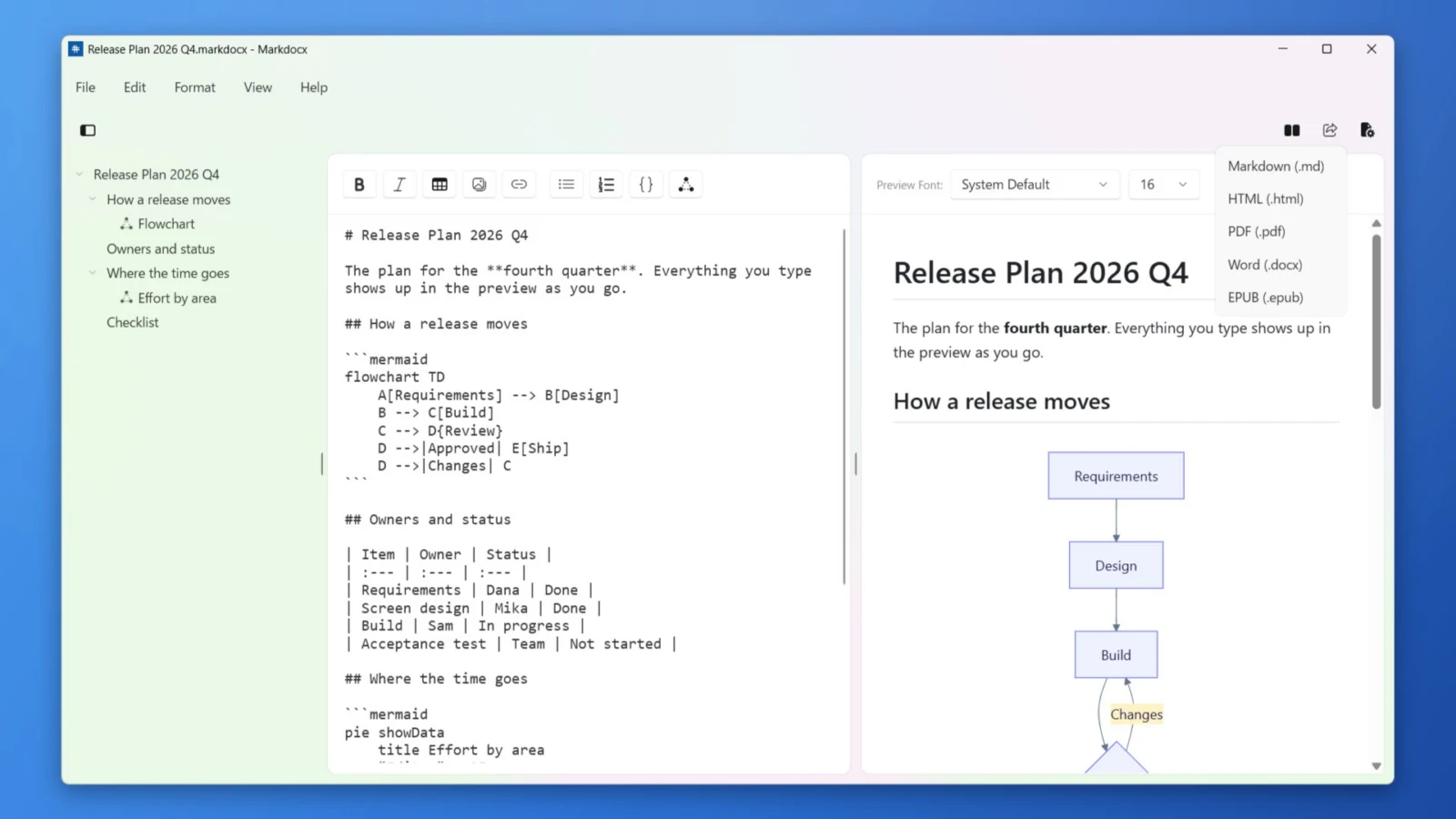
- Choisissez Word avec le bouton d’export (« Exporter au format Word » sur Mac, « Word (.docx) » sous Windows), puis choisissez l’emplacement d’enregistrement
Sous quelle forme le contenu arrive-t-il dans Word ?
| Réponse de l’IA (Markdown) | Document Word exporté |
|---|---|
| Titres (#, ## …) | Styles de titre Word (Titre 1 à Titre 6), utilisables aussi pour une table des matières Word |
| Listes à puces et listes numérotées | Listes Word |
| Tableaux (colonnes séparées par |) | Tableaux Word. Quand un tableau s’étend sur plusieurs pages, sa ligne d’en-tête s’affiche aussi sur la page suivante |
| Listes de tâches (- [ ]) | Listes avec les symboles ☐ et ☑ |
| Blocs de code | Paragraphes dans une police à chasse fixe |
| Diagrammes Mermaid | Images |
| Formules (LaTeX écrit entre $…$) | Ne deviennent pas des équations Word : insérées sous forme de texte, telles qu’elles sont écrites |
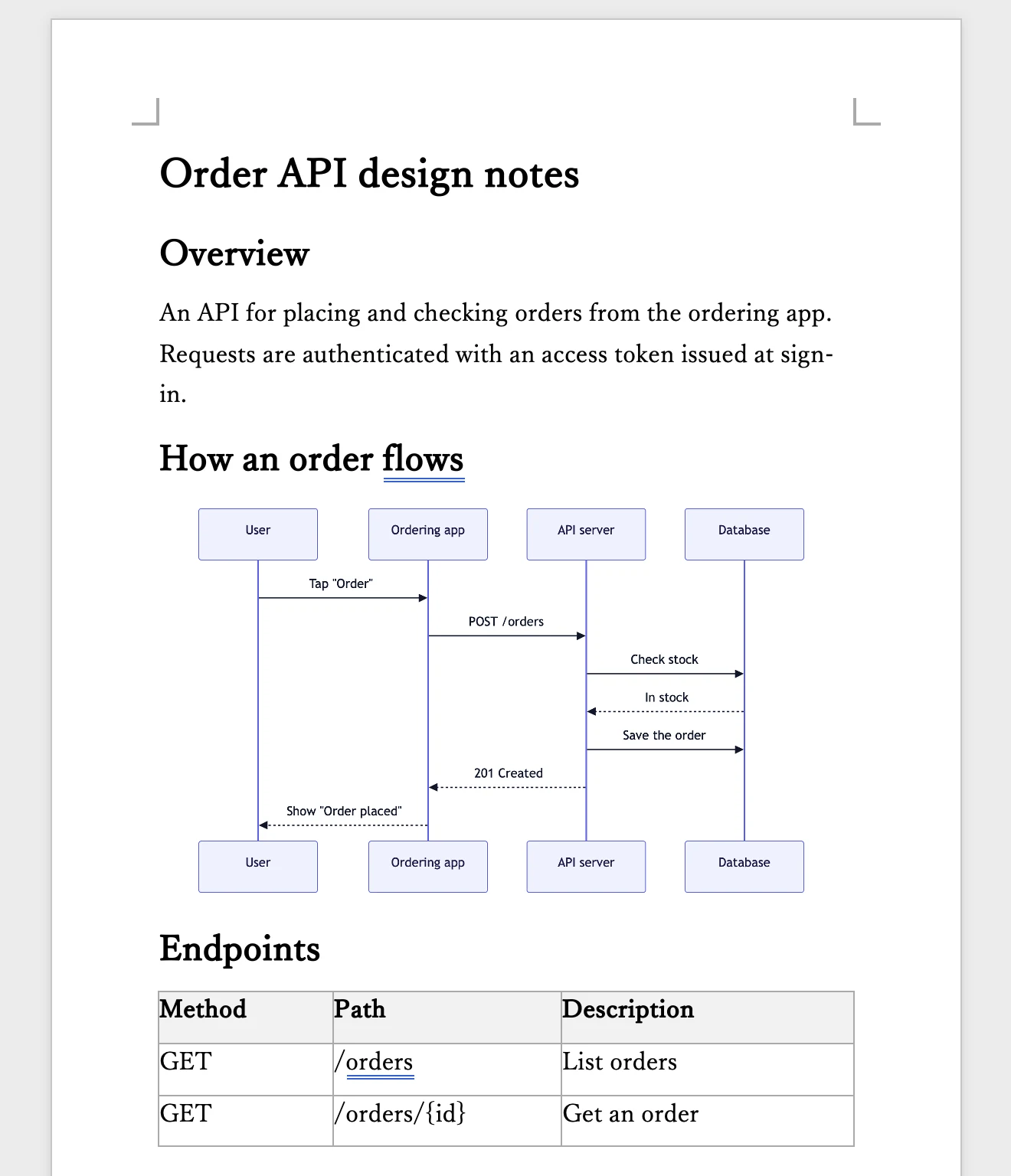
La police et la taille du texte sont exportées selon celles de l’aperçu de Markdocx. Pour respecter la mise en forme de votre entreprise, modifiez les styles de titre dans Word : tous les titres du document changent d’un coup.
Peut-on convertir un contenu confidentiel sans qu’il sorte de votre PC ?
Oui. Markdocx crée le document Word et les diagrammes Mermaid sur votre PC. Il n’envoie pas le document à des services ou serveurs externes pour la conversion. Pour savoir quelles informations vous pouvez saisir dans une IA, suivez les règles de votre entreprise. La conversion dans Markdocx, elle, ne sort pas de votre PC.
Si cela ne fonctionne pas comme prévu
- Les titres ou les tableaux n’apparaissent pas : la réponse n’est peut-être pas écrite en Markdown. Redemandez à l’IA « Donne la réponse dans un bloc de code Markdown »
- Les formules arrivent avec leurs symboles : elles ne sont pas converties en équations Word. Pour un document avec beaucoup de formules, saisissez-les de nouveau avec l’éditeur d’équations de Word
- Le diagramme n’apparaît pas : vérifiez dans l’aperçu que la partie du diagramme est bien écrite en syntaxe Mermaid. La syntaxe Mermaid est présentée dans « Dessinez vos diagrammes avec Mermaid et exportez-les directement vers Word avec Markdocx »
Prix et configuration requise de Markdocx
Pendant les 14 premiers jours, toutes les fonctionnalités, y compris l’export vers Word, sont gratuites. Ensuite, écrire, lire et prévisualiser, ainsi que les diagrammes Mermaid, restent gratuits ; l’export vers Word et d’autres formats ainsi que l’import de fichiers Word se débloquent avec un achat unique. Ce n’est pas un abonnement. La version Mac (macOS 26 ou ultérieur) est disponible sur le Mac App Store, et la version Windows (PC x64 et Arm64 sous Windows 11 et Windows 10 version 1809 ou ultérieure) sur le Microsoft Store ; les versions Mac et Windows s’achètent séparément. Les étapes sur Mac sont aussi présentées dans « 3 façons de convertir du Markdown en Word (.docx) sur Mac ».
Questions fréquentes
Comment coller proprement une réponse de ChatGPT dans Word ?
Vous pouvez demander à ChatGPT « Écris en Markdown », coller sa réponse dans Markdocx et l’exporter en « Word (.docx) ». Les titres deviennent des styles de titre Word, et les tableaux des tableaux Word.
Cela fonctionne-t-il aussi avec les réponses de Claude, de Copilot ou de Gemini ?
Oui. Tant que la réponse est écrite en Markdown, vous pouvez la transformer en document Word de la même façon, quelle que soit l’IA. Si elle n’est pas écrite en Markdown, demandez « Écris en Markdown ».
Les tableaux des réponses de l’IA deviennent-ils des tableaux Word ?
Oui. Les tableaux Markdown (colonnes séparées par |) sont exportés en tableaux Word. Quand un tableau s’étend sur plusieurs pages, sa ligne d’en-tête s’affiche aussi sur la page suivante.
Les formules des réponses de l’IA deviennent-elles des équations Word ?
Non. Les formules écrites en LaTeX, par exemple entre $…$, sont insérées sous forme de texte, telles qu’elles sont écrites. Saisissez-les de nouveau avec l’éditeur d’équations de Word.
Le document est-il envoyé à l’extérieur pendant la conversion ?
Non. Markdocx crée le document Word et les diagrammes Mermaid sur votre PC, et n’envoie pas le document à des services externes pour la conversion.
L’export vers Word dans Markdocx est-il gratuit ?
Il est gratuit pendant les 14 premiers jours. Ensuite, l’export vers Word et d’autres formats nécessite un achat unique. Écrire, lire et prévisualiser restent gratuits, sans limite de durée.
En résumé
- Beaucoup de réponses d’IA sont écrites en Markdown : collées dans Word avec leurs symboles, elles ne donnent ni titres ni tableaux
- Demandez à l’IA « Écris en Markdown », collez la réponse dans Markdocx et exportez-la en « Word (.docx) » : vous obtenez un document avec la mise en forme Word
- Les titres deviennent des styles de titre, les tableaux des tableaux Word, et les diagrammes Mermaid sont insérés en images. Les formules ne deviennent pas des équations Word
- La conversion se fait sur votre PC, sans envoyer le document à des services externes
- Gratuit pendant 14 jours ; ensuite, l’export est un achat unique (sans abonnement)