Un fichier .md (Markdown) est un fichier texte dans lequel les titres et les tableaux sont écrits avec des symboles comme « # » et « | ». Pour l’utiliser dans Word comme un document avec de vrais titres, listes et tableaux, convertissez d’abord le fichier .md en document Word (.docx), puis ouvrez-le. Sous Windows, il existe 4 façons de le convertir : le copier-coller, Pandoc, un convertisseur en ligne et Markdocx. Si vous voulez convertir rapidement, diagrammes Mermaid compris, sans que vos documents confidentiels quittent votre PC, Markdocx, qui crée le document Word sur votre PC, est une bonne option.
Cet article explique ce qui se passe quand vous ouvrez un fichier .md dans Word, ce que comprend la prise en charge de Markdown dans Word annoncée par Microsoft en octobre 2026, en quoi les 4 méthodes diffèrent et comment procéder avec Markdocx. Sur Mac, consultez « 3 façons de convertir du Markdown en Word (.docx) sur Mac ». Pour ouvrir les fichiers .md en général, consultez « Comment ouvrir un fichier .md ? ».
| Point | Détails |
|---|---|
| Qu’est-ce qu’un fichier .md | Un fichier texte écrit en Markdown. La mise en forme s’indique avec des symboles : « # » pour les titres, « ** » pour le gras, « | » pour les tableaux |
| Pour obtenir un vrai document Word | Convertir le fichier .md en document Word (.docx), puis l’ouvrir |
| Markdown dans Word (annoncé en octobre 2026) | Raccourcis Markdown pendant la saisie, copier-coller avec Markdown en conservant la mise en forme, conversion entre .md et .docx dans Word pour le web |
| Méthodes pour créer un .docx sous Windows | Copier-coller, Pandoc, convertisseur en ligne, Markdocx |
| Méthodes adaptées aux documents confidentiels | Pandoc ou Markdocx, qui convertissent sur votre PC |
| Configuration requise de Markdocx (en novembre 2026) | Windows 11, Windows 10 (version 1809 ou ultérieure). Une version Mac (macOS 26 ou ultérieur) existe aussi |
| Prix de Markdocx (en novembre 2026) | Toutes les fonctionnalités gratuites pendant 14 jours. Ensuite, ouvrir, lire et modifier des fichiers .md reste gratuit ; l’export vers Word est un achat unique |
Que se passe-t-il quand vous ouvrez un fichier .md dans Word ?
Les fichiers .md sont très utilisés pour les réponses des chats d’IA, les résultats des agents IA et les fichiers README.md de GitHub. Leur contenu est du texte brut : la mise en forme s’indique avec des symboles, « # » pour les titres, « ** » pour le gras et « | » pour les tableaux. Contrairement à un document Word (.docx), un fichier .md ne contient ni styles de titre ni bordures de tableau.
Ainsi, si vous ouvrez un fichier .md dans Word en tant que texte, les symboles comme « # » et « | » s’affichent tels quels, et vous n’obtenez ni titres ni tableaux. Par ailleurs, comme l’explique la page d’assistance de Microsoft, remplacer l’extension .md par .docx ne change pas le format du fichier. Pour l’utiliser comme document Word, il faut convertir son contenu au format Word.
Word prend-il désormais en charge Markdown ? (l’annonce de Microsoft d’octobre 2026)
Le 30 octobre 2026, Microsoft a annoncé sur le blog Microsoft Copilot la prise en charge de Markdown dans Word. L’annonce cite ces 3 fonctionnalités et indique qu’elles ont été déployées en octobre :
- Des raccourcis Markdown pour mettre en forme pendant la saisie
- Le copier-coller entre Word et Markdown en conservant la mise en forme
- La conversion entre fichiers .md et .docx dans Word pour le web (Word dans le navigateur)
L’annonce présente la conversion entre .md et .docx comme une fonctionnalité de Word pour le web et ne dit pas ce qui se passe quand vous ouvrez un fichier .md dans la version de bureau de Word sous Windows. En novembre 2026, nous n’avons pas non plus trouvé de page d’assistance Microsoft expliquant comment l’utiliser. Pour utiliser dans la version de bureau de Word un fichier .md enregistré sur votre PC, le plus sûr est de le convertir en .docx avec l’une des 4 méthodes ci-dessous, puis de l’ouvrir.
4 façons de convertir un .md en document Word (.docx) sous Windows : comparatif
Voici comment les 4 méthodes se comparent selon l’effort, le rendu dans Word, la confidentialité de vos documents et le prix (en novembre 2026).
| Méthode | Effort | Rendu dans Word | Documents confidentiels | Prix |
|---|---|---|---|---|
| Copier-coller | Coller à la main pour chaque document, et recommencer à chaque modification du .md | Dépend de l’app d’origine et de Word | Restent sur votre PC si vous collez entre des apps de votre PC | Gratuit |
| Pandoc | L’installer et lancer une commande | Titres, tableaux et listes convertis en mise en forme Word. Styles définissables avec un .docx de référence | Convertis sur votre PC | Gratuit (open source) |
| Convertisseur en ligne | Choisir le fichier dans le navigateur | Varie selon le service | Le document est confié à un site externe | Certains sont gratuits |
| Markdocx | Ouvrir le fichier et exporter en « Word (.docx) » | Titres, listes et tableaux convertis en mise en forme Word ; diagrammes Mermaid insérés en images | Convertis sur votre PC | Gratuit 14 jours ; ensuite, l’export est un achat unique |
Copier-coller : pour un document court à passer une seule fois dans Word
Sélectionnez le texte dans une app qui affiche le Markdown mis en forme, copiez-le et collez-le dans Word. Dans son annonce d’octobre 2026, Microsoft indique que la mise en forme est conservée lors du copier-coller entre Word et Markdown.
C’est rapide, mais c’est un travail manuel pour chaque document, à refaire à chaque modification du fichier .md. Pour un document long ou avec beaucoup de tableaux, vérifiez la mise en forme dans Word après le collage.
Pandoc : si vous êtes à l’aise avec les commandes et répétez la même conversion
Pandoc est un outil gratuit et open source qui convertit des documents d’un format à l’autre. Sous Windows, vous pouvez l’installer avec le programme d’installation (.msi) du site officiel ou avec winget. La conversion se fait par une commande, et le format de sortie est déterminé par l’extension du fichier de sortie (.docx).
winget install --source winget --exact --id JohnMacFarlane.Pandoc
pandoc document.md -o document.docx
Pour respecter la mise en forme de votre entreprise, comme les polices des titres et du texte, indiquez un document Word de référence avec --reference-doc. Le manuel de Pandoc ne décrit aucune fonction pour dessiner des diagrammes Mermaid. Si vous voulez des diagrammes Mermaid dans Word, il faut prévoir à part un moyen de les générer, par exemple un filtre.
Convertisseurs en ligne : pour des documents qui peuvent être rendus publics
Certains services vous permettent de choisir un fichier .md ou de coller le texte dans le navigateur, puis de télécharger un .docx. Rien à installer, mais vous confiez le document au site de ce service. Pour des documents confidentiels ou contenant des données personnelles, vérifiez dans les règles de votre entreprise si vous pouvez les confier à des services externes.
Markdocx : pour passer rapidement des documents confidentiels dans Word
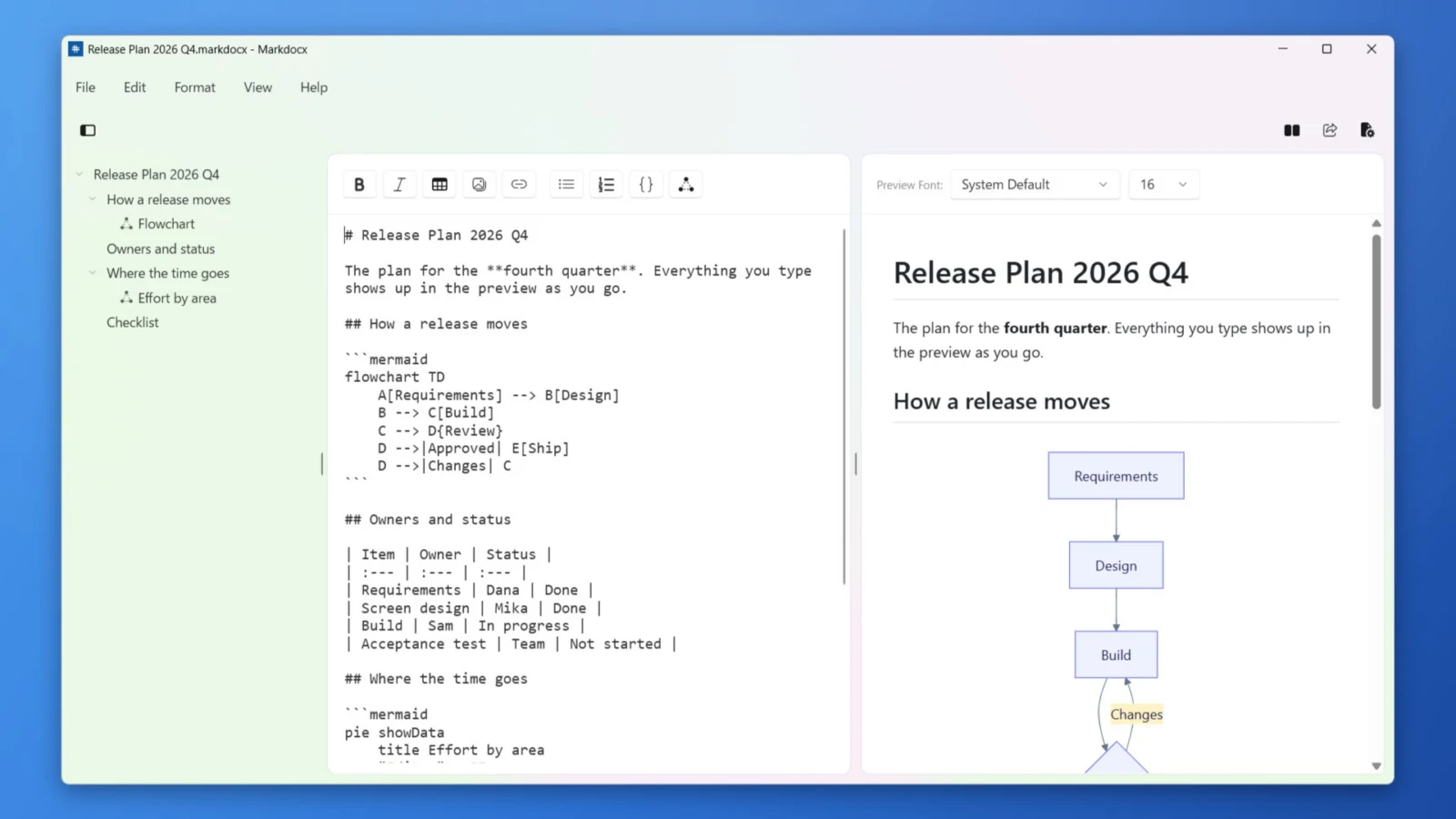
Markdocx est une app pour Windows et Mac qui ouvre les fichiers .md pour les lire, les modifier et les exporter vers Word (.docx). Markdocx crée lui-même le document Word : pas besoin d’installer Pandoc ni de taper des commandes. La conversion comme le dessin des diagrammes Mermaid se font sur votre PC, et votre document n’est pas envoyé sur Internet pour cela.
Comment passer des documents confidentiels dans Word sans qu’ils quittent votre PC ?
Quand vous convertissez en Word un cahier des charges ou un compte rendu confidentiel, l’important est de savoir où part le document pour la conversion. Les convertisseurs en ligne le confient à un site externe. Pandoc et Markdocx le convertissent entièrement sur votre PC.
- Markdocx crée le document Word sur votre PC, sans passer par un service de conversion ni par un serveur externe
- Les diagrammes Mermaid sont eux aussi dessinés sur votre PC par le moteur intégré à l’app : leur contenu n’est pas non plus envoyé à un service externe
- Aucune création de compte n’est nécessaire
- Le .docx exporté est un document Word ordinaire, que vous pouvez transmettre directement aux personnes qui utilisent Word
Convertir un fichier .md en document Word avec Markdocx (Windows)
- Installez Markdocx depuis le Microsoft Store
- Ouvrez le fichier .md avec « Ouvrir… » dans le menu « Fichier » de Markdocx. Vous pouvez aussi faire un clic droit sur le fichier .md dans l’Explorateur de fichiers et choisir Markdocx dans « Ouvrir avec »
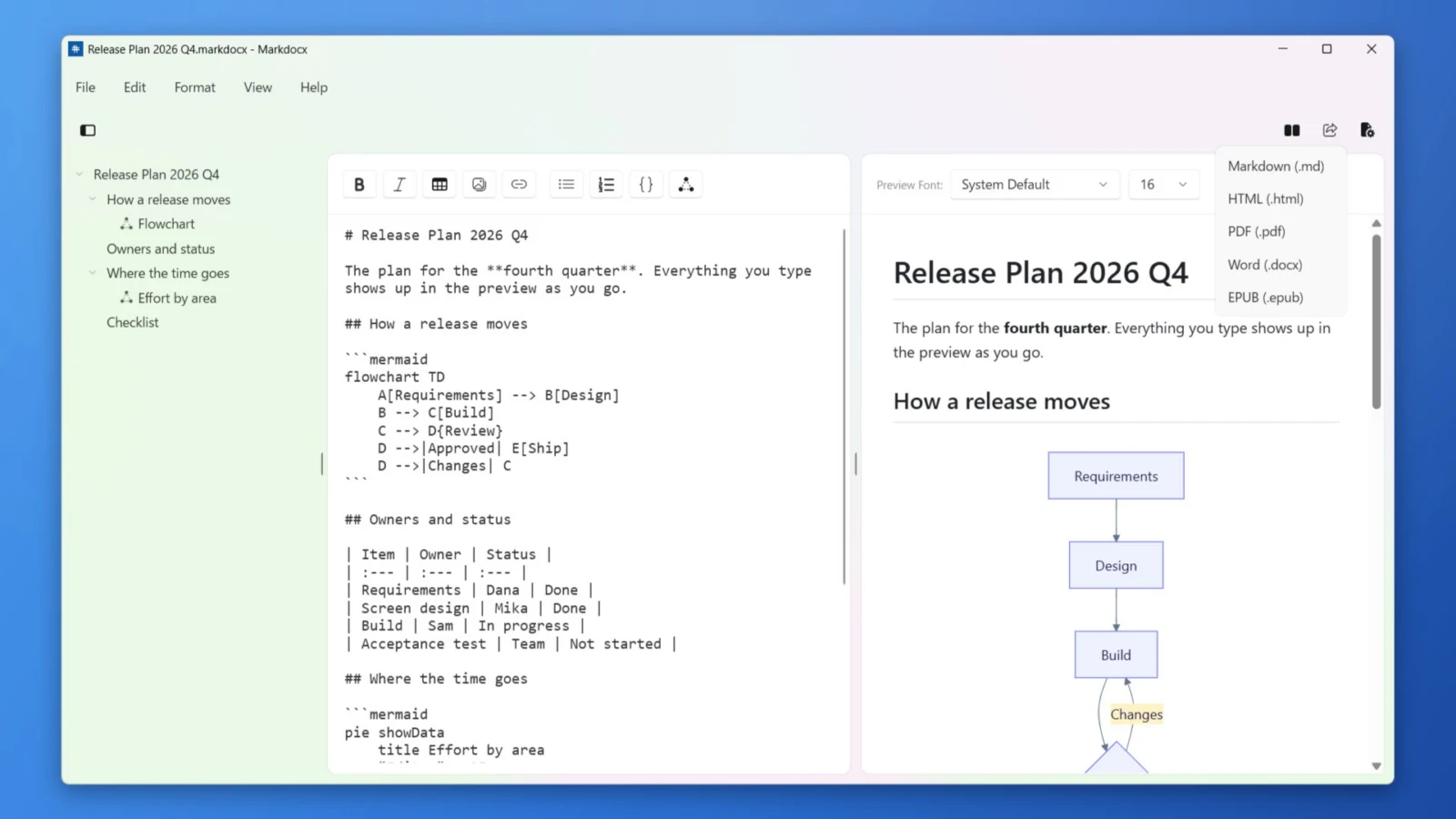
- Vérifiez dans l’aperçu à droite l’apparence des titres, des tableaux et des diagrammes. Vous pouvez corriger ce qu’il faut directement dans l’éditeur à gauche
- Choisissez « Word (.docx) » dans le bouton d’export (« Exporter… ») en haut à droite de la fenêtre ou dans « Exporter… » du menu « Fichier », puis choisissez l’emplacement d’enregistrement
- Ouvrez dans Word le fichier .docx exporté
Si vous voulez que les fichiers .md s’ouvrent toujours dans Markdocx d’un double-clic, définissez Markdocx comme app par défaut. Les étapes sont détaillées dans « Comment ouvrir un fichier .md ? ».
Que contient le document Word exporté par Markdocx ?
- Les titres deviennent des styles de titre Word (Titre 1 à Titre 6) : vous pouvez aussi vous en servir pour créer une table des matières dans Word
- Les listes à puces et numérotées deviennent des listes Word
- Les tableaux deviennent des tableaux Word. Quand un tableau s’étend sur plusieurs pages, sa ligne d’en-tête s’affiche aussi sur la page suivante
- Les blocs de code sont insérés dans une police à chasse fixe
- Les diagrammes Mermaid sont insérés en images : vos destinataires les voient avec Word seul
- La police et la taille du texte suivent celles de l’aperçu de Markdocx
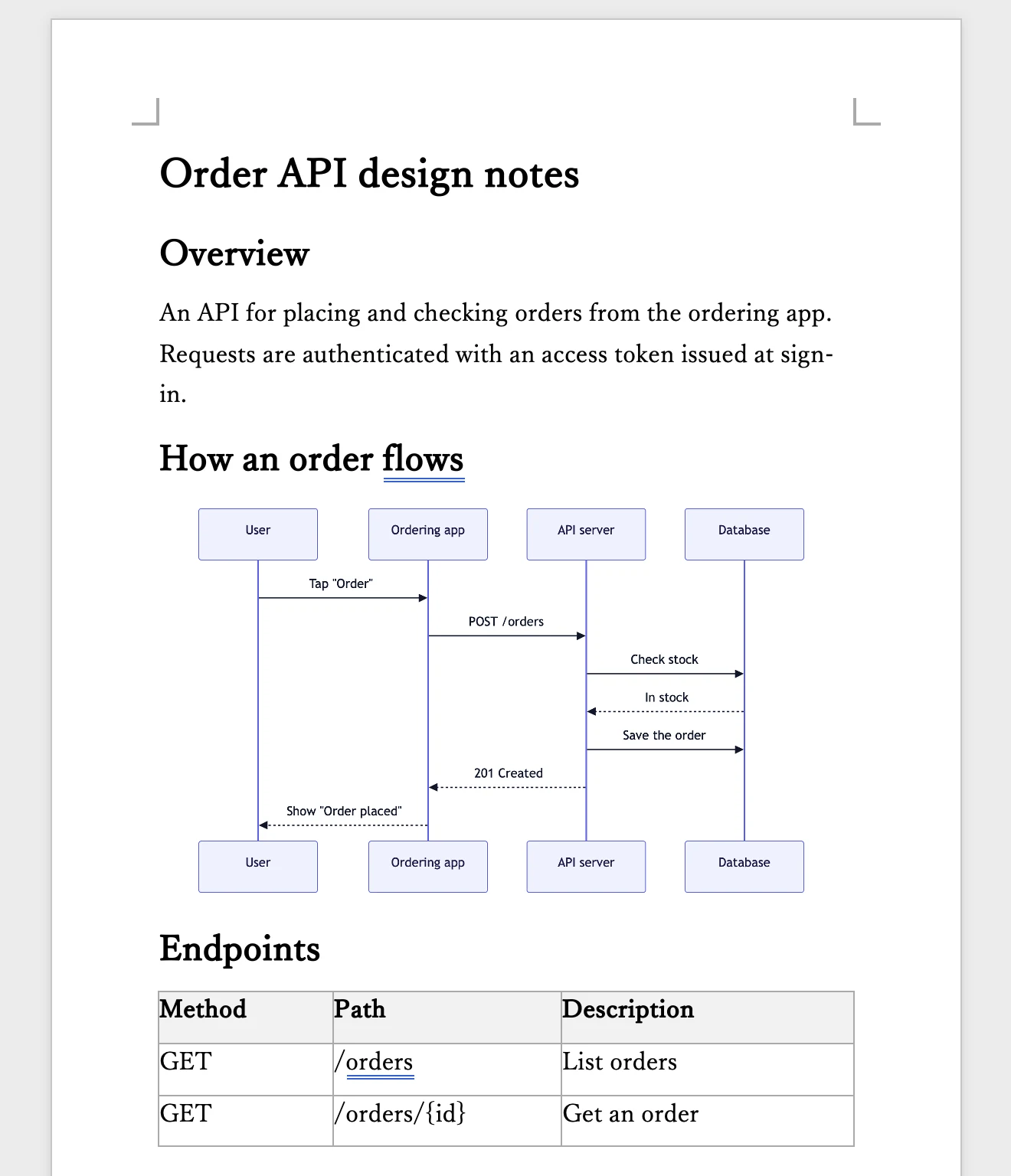
La façon d’écrire des diagrammes Mermaid est expliquée dans « Dessinez vos diagrammes avec Mermaid et exportez-les directement vers Word avec Markdocx ». Pour faire l’inverse et passer un document Word en Markdown, consultez « Passer vos documents Word en Markdown pour les confier à l’IA ».
Combien coûte Markdocx et sur quelle configuration fonctionne-t-il ?
La version Windows de Markdocx est disponible sur le Microsoft Store. Toutes les fonctionnalités sont gratuites pendant les 14 premiers jours ; ensuite, ouvrir, lire, modifier et prévisualiser des fichiers .md ainsi que les diagrammes Mermaid restent gratuits, sans limite de durée. L’export vers Word et d’autres formats, ainsi que l’import de fichiers Word, se débloquent avec un achat unique. Ce n’est pas un abonnement, et c’est un achat distinct de celui de la version Mac. Markdocx fonctionne sur les PC sous Windows 11 et Windows 10 (version 1809 ou ultérieure), x64 et Arm64. La version Mac (macOS 26 ou ultérieur) est disponible sur le Mac App Store.
Questions fréquentes
Peut-on ouvrir un fichier .md dans Word ?
Pour l’utiliser comme document Word avec de vrais titres et tableaux, convertissez d’abord le fichier .md au format Word (.docx), puis ouvrez-le. Un fichier .md est un fichier texte qui indique la mise en forme avec des symboles Markdown : ouvert en tant que texte, il affiche les « # » et « | » tels quels. Sous Windows, Markdocx ou Pandoc le convertissent en .docx sur votre PC.
Peut-on ouvrir un fichier .md dans Word en changeant son extension en .docx ?
Non. Comme l’explique la page d’assistance de Microsoft, changer l’extension d’un fichier ne le convertit pas dans un autre format. Le contenu du fichier .md reste du texte : il faut le convertir en .docx.
Word prend-il en charge Markdown ?
En octobre 2026, Microsoft a annoncé la prise en charge de Markdown dans Word : raccourcis Markdown pendant la saisie, copier-coller avec Markdown en conservant la mise en forme, et conversion entre .md et .docx dans Word pour le web. L’annonce ne dit pas ce qui se passe quand on ouvre un fichier .md dans la version de bureau de Word.
Quelle est la meilleure façon de convertir du Markdown en Word sous Windows ?
Pour convertir rapidement sans que vos documents confidentiels quittent votre PC, Markdocx est une bonne option. Si vous êtes à l’aise avec les commandes et répétez la même conversion, Pandoc convient bien. Les convertisseurs en ligne sont pratiques, mais vous confiez le document à un site externe.
Markdocx peut-il convertir en Word sans envoyer le document ailleurs ?
Oui. Markdocx crée le document Word et les diagrammes Mermaid sur votre PC. Il n’envoie pas le document à des services ou serveurs externes pour la conversion.
L’export vers Word dans Markdocx est-il gratuit ?
Pendant les 14 premiers jours, toutes les fonctionnalités, y compris l’export vers Word, sont gratuites. Ensuite, l’export nécessite un achat unique. Ouvrir, lire et modifier des fichiers .md reste gratuit, sans limite de durée.
Les diagrammes Mermaid passent-ils dans Word ?
Quand vous exportez vers Word avec Markdocx, les diagrammes Mermaid sont insérés dans le document sous forme d’images. Vos destinataires les voient avec Word seul.
En résumé
- Un fichier .md est un fichier texte : pour obtenir un document Word avec de vrais titres et tableaux, convertissez-le en .docx
- Microsoft a annoncé la prise en charge de Markdown dans Word en octobre 2026 ; la conversion entre .md et .docx est une fonctionnalité de Word pour le web
- Sous Windows, vous pouvez convertir par copier-coller, avec Pandoc, un convertisseur en ligne ou Markdocx. Pour les documents confidentiels, choisissez Pandoc ou Markdocx, qui convertissent sur votre PC
- Avec Markdocx, il suffit d’ouvrir le fichier .md et d’exporter en « Word (.docx) », diagrammes Mermaid compris sous forme d’images