
Eine .md-Datei (Markdown) ist eine Textdatei, in der Überschriften und Tabellen mit Zeichen wie „#“ und „|“ geschrieben sind. Damit du sie in Word als Dokument mit richtigen Überschriften, Listen und Tabellen nutzen kannst, wandelst du die .md-Datei zuerst in ein Word-Dokument (.docx) um und öffnest sie dann. Unter Windows gibt es dafür 4 Wege: Kopieren und Einfügen, Pandoc, einen Online-Konverter und Markdocx. Wenn du schnell umwandeln willst, Mermaid-Diagramme inklusive, ohne dass vertrauliche Dokumente deinen PC verlassen, passt Markdocx, das das Word-Dokument auf deinem PC erstellt.
In diesem Artikel erfährst du, was passiert, wenn du eine .md-Datei in Word öffnest, was die Markdown-Unterstützung in Word umfasst, die Microsoft im Oktober 2026 angekündigt hat, wie sich die 4 Wege unterscheiden und wie es mit Markdocx geht. Für den Mac lies „3 Wege, Markdown auf dem Mac in Word (.docx) umzuwandeln“. Wie du .md-Dateien allgemein öffnest, steht in „Wie öffnet man eine .md-Datei?“.
| Punkt | Details |
|---|---|
| Was ist eine .md-Datei | Eine Textdatei in Markdown. Formatierungen werden mit Zeichen geschrieben: „#“ für Überschriften, „**“ für Fett, „|“ für Tabellen |
| So wird daraus ein richtiges Word-Dokument | Die .md-Datei in ein Word-Dokument (.docx) umwandeln und dann öffnen |
| Markdown in Word (angekündigt im Oktober 2026) | Markdown-Kürzel beim Schreiben, Kopieren und Einfügen mit Markdown unter Beibehaltung der Formatierung, Umwandlung zwischen .md und .docx in Word für das Web |
| Wege zur .docx unter Windows | Kopieren und Einfügen, Pandoc, Online-Konverter, Markdocx |
| Geeignet für vertrauliche Dokumente | Pandoc oder Markdocx, die auf deinem PC umwandeln |
| Systemvoraussetzungen von Markdocx (Stand: November 2026) | Windows 11, Windows 10 (Version 1809 oder neuer). Es gibt auch eine Mac-Version (macOS 26 oder neuer) |
| Preis von Markdocx (Stand: November 2026) | Alle Funktionen 14 Tage kostenlos. Danach bleiben Öffnen, Lesen und Bearbeiten von .md-Dateien kostenlos; der Export nach Word ist ein Einmalkauf |
Was passiert, wenn du eine .md-Datei in Word öffnest?
.md-Dateien werden häufig für Antworten von KI-Chats, Ergebnisse von KI-Agenten und README.md-Dateien auf GitHub verwendet. Ihr Inhalt ist reiner Text: Formatierungen werden mit Zeichen geschrieben, „#“ für Überschriften, „**“ für Fett und „|“ für Tabellen. Anders als ein Word-Dokument (.docx) enthält eine .md-Datei keine Überschriftenformatvorlagen und keine Tabellenrahmen.
Wenn du eine .md-Datei in Word als Text öffnest, stehen Zeichen wie „#“ und „|“ deshalb genau so da, wie sie geschrieben wurden, und du bekommst keine Überschriften und Tabellen. Außerdem ändert sich das Format einer Datei nicht, wenn du die Endung von .md in .docx änderst, wie die Supportseite von Microsoft erklärt. Um sie als Word-Dokument zu nutzen, musst du den Inhalt der .md-Datei ins Word-Format umwandeln.
Unterstützt Word jetzt Markdown? (Ankündigung von Microsoft im Oktober 2026)
Am 30. Oktober 2026 hat Microsoft im Microsoft Copilot Blog die Markdown-Unterstützung in Word angekündigt. Die Ankündigung nennt diese 3 Funktionen und sagt, dass sie im Oktober eingeführt wurden:
- Markdown-Kürzel zum Formatieren beim Schreiben
- Kopieren und Einfügen zwischen Word und Markdown, ohne dass die Formatierung verloren geht
- Umwandlung zwischen .md- und .docx-Dateien in Word für das Web (Word im Browser)
Die Ankündigung beschreibt die Umwandlung zwischen .md und .docx als Funktion von Word für das Web und sagt nichts dazu, was passiert, wenn du eine .md-Datei in der Desktopversion von Word unter Windows öffnest. Eine Supportseite von Microsoft, die die Verwendung erklärt, haben wir bis November 2026 ebenfalls nicht gefunden. Wenn du eine .md-Datei von deinem PC in der Desktopversion von Word nutzen willst, wandelst du sie am sichersten mit einem der 4 folgenden Wege in .docx um und öffnest sie dann.
4 Wege, eine .md-Datei unter Windows in ein Word-Dokument (.docx) umzuwandeln, im Vergleich
So schneiden die 4 Wege bei Aufwand, Ergebnis in Word, Vertraulichkeit und Kosten ab (Stand: November 2026).
| Weg | Aufwand | Ergebnis in Word | Vertrauliche Dokumente | Kosten |
|---|---|---|---|---|
| Kopieren und Einfügen | Für jedes Dokument von Hand einfügen, nach jeder Änderung an der .md-Datei erneut | Hängt von der Quell-App und von Word ab | Bleiben auf deinem PC, wenn du zwischen Apps auf deinem PC einfügst | Kostenlos |
| Pandoc | Installieren und einen Befehl ausführen | Überschriften, Tabellen und Listen werden zu Word-Formatierungen. Formatvorlagen lassen sich mit einer Referenz-.docx festlegen | Werden auf deinem PC umgewandelt | Kostenlos (Open Source) |
| Online-Konverter | Datei im Browser auswählen | Je nach Dienst unterschiedlich | Das Dokument geht an eine externe Website | Teils kostenlos |
| Markdocx | Datei öffnen und nach „Word (.docx)“ exportieren | Überschriften, Listen und Tabellen werden zu Word-Formatierungen; Mermaid-Diagramme kommen als Bilder hinein | Werden auf deinem PC umgewandelt | 14 Tage kostenlos; danach ist der Export ein Einmalkauf |
Kopieren und Einfügen: für ein kurzes Dokument, das du nur einmal in Word brauchst
Markiere den Text in einer App, die Markdown formatiert anzeigt, kopiere ihn und füge ihn in Word ein. In der Ankündigung vom Oktober 2026 schreibt Microsoft, dass die Formatierung beim Kopieren und Einfügen zwischen Word und Markdown erhalten bleibt.
Das geht schnell, ist aber Handarbeit für jedes Dokument, und nach jeder Änderung an der .md-Datei musst du erneut einfügen. Bei langen Dokumenten oder vielen Tabellen solltest du die Formatierung nach dem Einfügen in Word prüfen.
Pandoc: wenn du mit Befehlen vertraut bist und dieselbe Umwandlung oft brauchst
Pandoc ist ein kostenloses Open-Source-Werkzeug, das Dokumente zwischen Formaten umwandelt. Unter Windows installierst du es mit dem Installationsprogramm (.msi) von der offiziellen Website oder mit winget. Umgewandelt wird per Befehl, und das Ausgabeformat ergibt sich aus der Endung der Ausgabedatei (.docx).
winget install --source winget --exact --id JohnMacFarlane.Pandoc
pandoc dokument.md -o dokument.docx
Wenn Schriftarten für Überschriften und Text dem Layout deines Unternehmens entsprechen sollen, gibst du mit --reference-doc ein Word-Dokument als Vorlage an. Das Pandoc-Handbuch beschreibt keine Funktion zum Zeichnen von Mermaid-Diagrammen. Wenn du Mermaid-Diagramme in Word haben willst, brauchst du zusätzlich einen Weg, sie zu erzeugen, zum Beispiel einen Filter.
Online-Konverter: für Dokumente, die öffentlich sein dürfen
Bei manchen Diensten wählst du im Browser eine .md-Datei aus oder fügst den Text ein und lädst eine .docx herunter. Du musst nichts installieren, gibst das Dokument aber an die Website des Dienstes weiter. Bei vertraulichen Unterlagen oder Dokumenten mit personenbezogenen Daten solltest du in den Regeln deines Unternehmens nachsehen, ob du sie bei externen Diensten eingeben darfst.
Markdocx: um vertrauliche Dokumente schnell in Word zu bringen
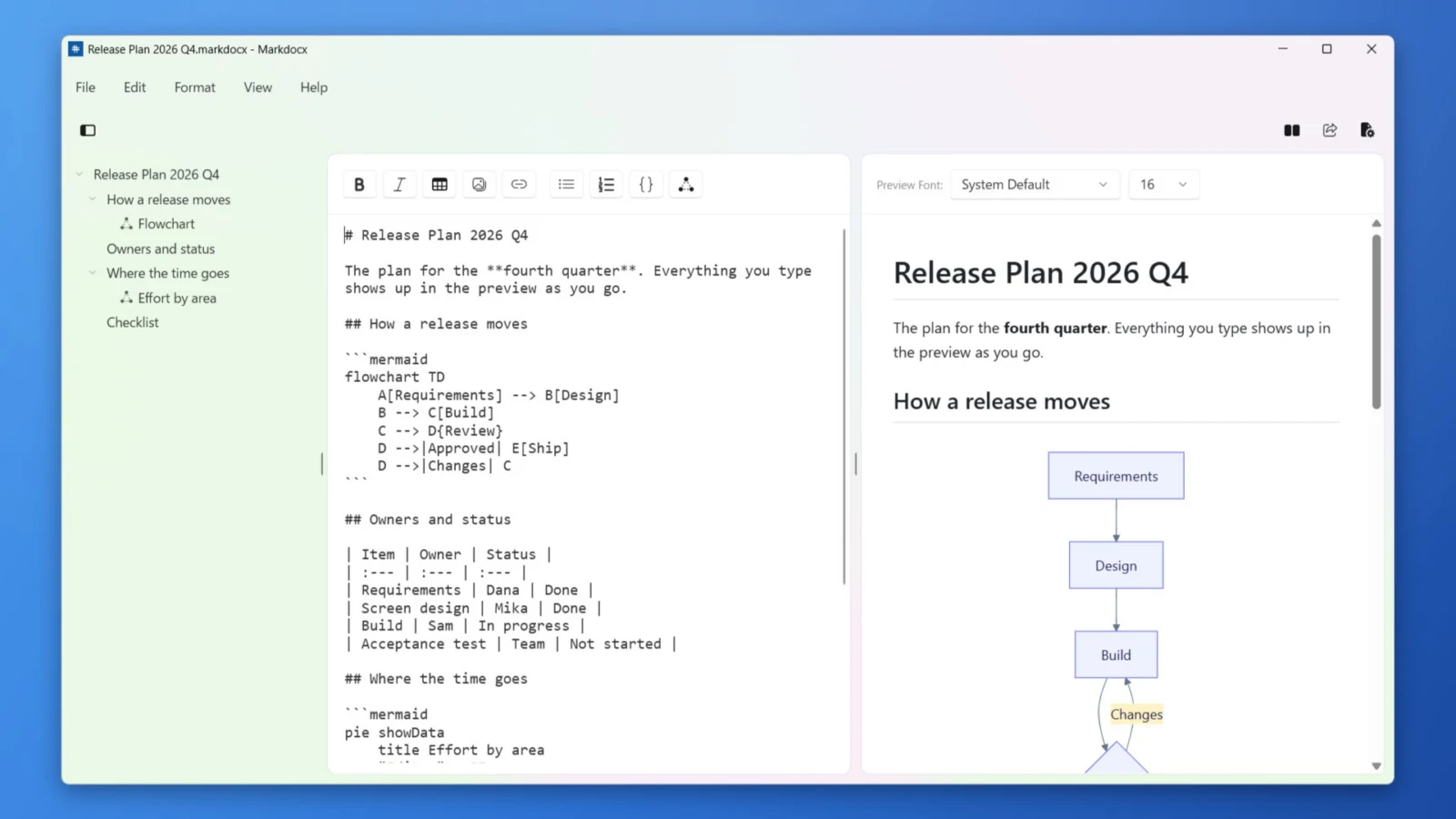
Markdocx ist eine App für Windows und Mac, mit der du .md-Dateien öffnen, lesen, bearbeiten und nach Word (.docx) exportieren kannst. Markdocx erstellt das Word-Dokument selbst, du musst also weder Pandoc installieren noch Befehle eingeben. Sowohl die Umwandlung als auch das Zeichnen der Mermaid-Diagramme passieren auf deinem PC, und dein Dokument wird dafür nicht ins Internet geschickt.
Wie bringst du vertrauliche Dokumente nach Word, ohne dass sie deinen PC verlassen?
Wenn du ein vertrauliches Pflichtenheft oder Besprechungsprotokoll nach Word bringst, kommt es darauf an, wohin das Dokument für die Umwandlung geht. Online-Konverter geben es an eine externe Website weiter. Pandoc und Markdocx wandeln es vollständig auf deinem PC um.
- Markdocx erstellt das Word-Dokument auf deinem PC, ohne externe Konvertierungsdienste oder Server
- Auch die Mermaid-Diagramme zeichnet die in die App eingebaute Engine auf deinem PC, ihr Inhalt geht also ebenfalls nicht an externe Dienste
- Du brauchst kein Konto
- Die exportierte .docx ist ein ganz normales Word-Dokument, das du direkt an Leute weitergeben kannst, die Word nutzen
So wandelst du eine .md-Datei mit Markdocx in ein Word-Dokument um (Windows)
- Installiere Markdocx aus dem Microsoft Store
- Öffne die .md-Datei in Markdocx über „Öffnen…“ im Menü „Ablage“. Du kannst auch im Datei-Explorer mit der rechten Maustaste auf die .md-Datei klicken und unter „Öffnen mit“ Markdocx wählen
- Prüfe in der Vorschau rechts, wie Überschriften, Tabellen und Diagramme aussehen. Was du ändern willst, korrigierst du direkt im Editor links
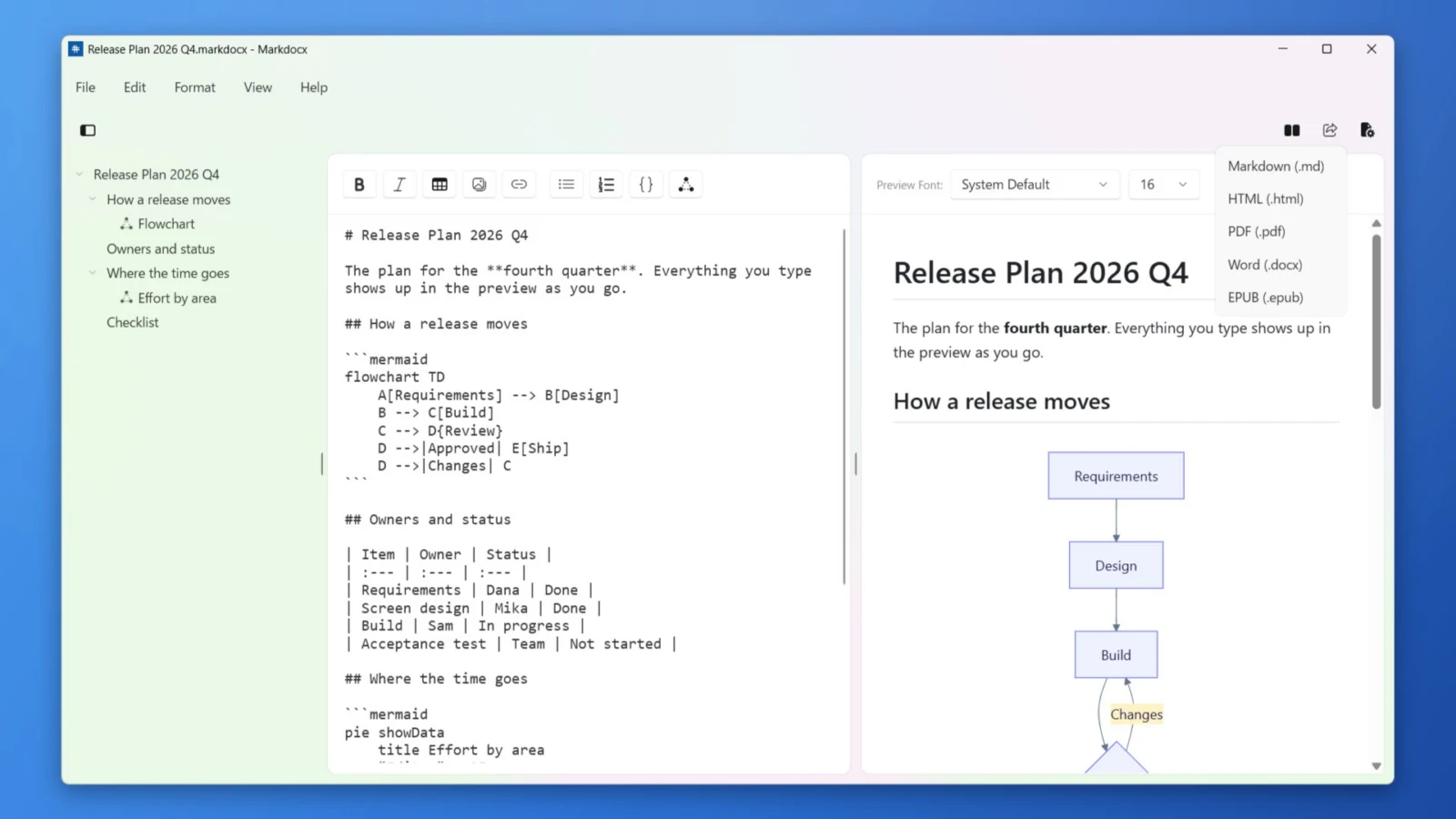
- Wähle „Word (.docx)“ über die Export-Schaltfläche („Exportieren…“) oben rechts im Fenster oder über „Exportieren…“ im Menü „Ablage“ und lege den Speicherort fest
- Öffne die exportierte .docx-Datei in Word
Wenn sich .md-Dateien immer per Doppelklick in Markdocx öffnen sollen, lege Markdocx als Standard-App fest. Die Schritte findest du in „Wie öffnet man eine .md-Datei?“.
Was steckt in dem Word-Dokument, das Markdocx exportiert?
- Überschriften werden zu Word-Überschriftenformatvorlagen (Überschrift 1 bis Überschrift 6), sodass du in Word damit auch ein Inhaltsverzeichnis erstellen kannst
- Aufzählungen und nummerierte Listen werden zu Word-Listen
- Tabellen werden zu Word-Tabellen. Geht eine Tabelle über mehrere Seiten, erscheint die Überschriftenzeile auch auf der nächsten Seite
- Codeblöcke werden in einer Schrift mit fester Zeichenbreite eingefügt
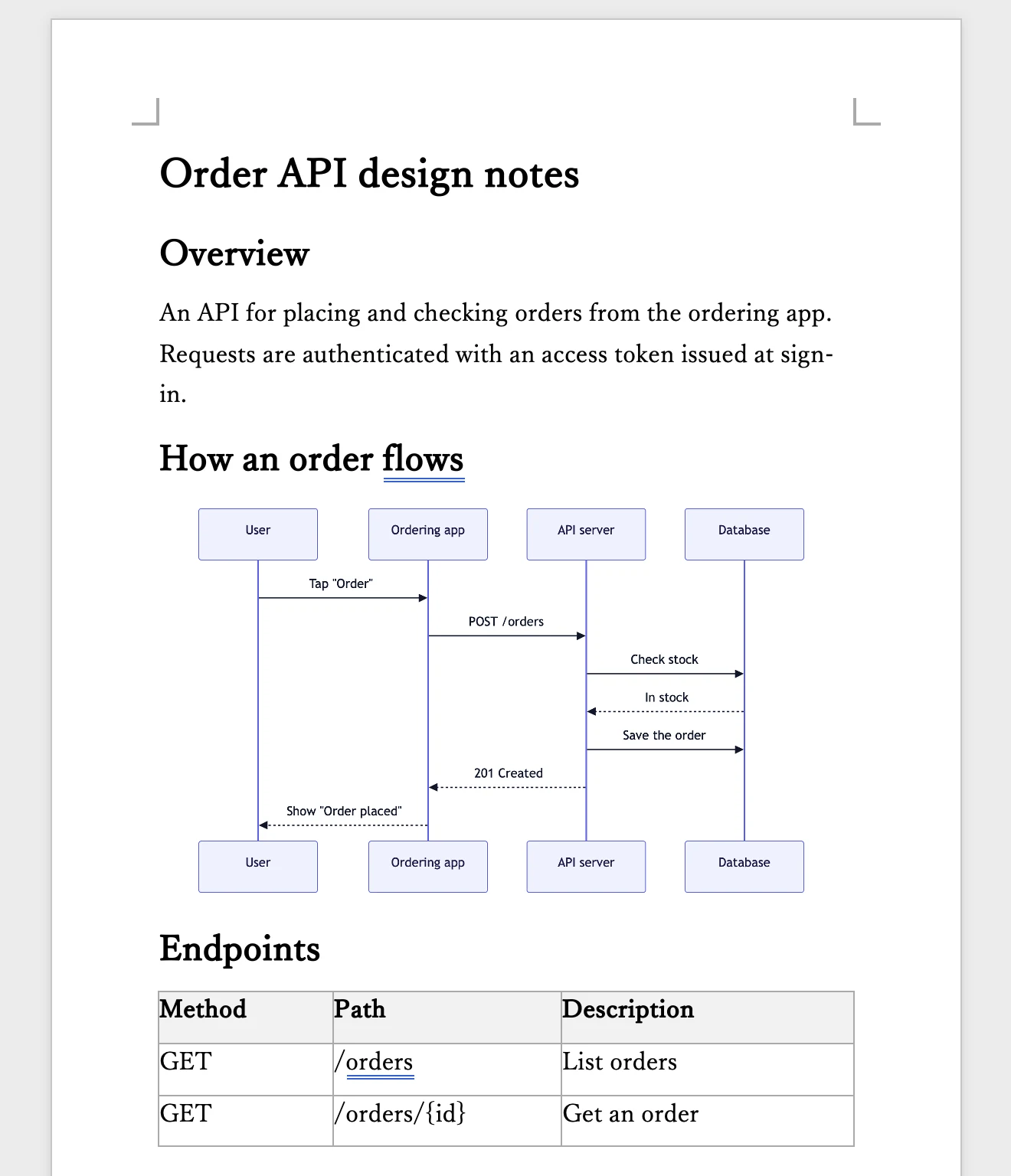
- Mermaid-Diagramme werden als Bilder eingefügt, sodass Empfänger sie allein mit Word sehen
- Schriftart und Schriftgröße des Textes richten sich nach der Vorschau von Markdocx
Wie du Mermaid-Diagramme schreibst, erklären wir in „Diagramme mit Mermaid zeichnen und direkt nach Word exportieren“. Willst du umgekehrt ein Word-Dokument in Markdown umwandeln, lies „Word-Dokumente in Markdown umwandeln und der KI geben“.
Was kostet Markdocx, und auf welchen Systemen läuft es?
Die Windows-Version von Markdocx bekommst du im Microsoft Store. In den ersten 14 Tagen kannst du alle Funktionen kostenlos nutzen; danach bleiben Öffnen, Lesen, Bearbeiten und Vorschau von .md-Dateien sowie Mermaid-Diagramme zeitlich unbegrenzt kostenlos. Der Export nach Word und in andere Formate sowie der Import von Word-Dateien werden mit einem Einmalkauf freigeschaltet. Es ist kein Abo, und der Kauf ist getrennt von der Mac-Version. Markdocx läuft auf PCs mit Windows 11 und Windows 10 (Version 1809 oder neuer), x64 und Arm64. Die Mac-Version (macOS 26 oder neuer) gibt es im Mac App Store.
Häufige Fragen
Kann man eine .md-Datei in Word öffnen?
Um sie als Word-Dokument mit richtigen Überschriften und Tabellen zu nutzen, wandelst du die .md-Datei zuerst ins Word-Format (.docx) um und öffnest sie dann. Eine .md-Datei ist eine Textdatei, die Formatierungen mit Markdown-Zeichen angibt; als Text geöffnet, stehen „#“ und „|“ einfach so da. Unter Windows wandeln Markdocx oder Pandoc sie auf deinem PC in .docx um.
Kann ich eine .md-Datei in Word öffnen, indem ich die Endung in .docx ändere?
Nein. Wie die Supportseite von Microsoft erklärt, wird eine Datei nicht in ein anderes Format umgewandelt, wenn du ihre Endung änderst. Der Inhalt der .md-Datei bleibt Text, deshalb musst du sie in .docx umwandeln.
Unterstützt Word Markdown?
Im Oktober 2026 hat Microsoft die Markdown-Unterstützung in Word angekündigt: Markdown-Kürzel beim Schreiben, Kopieren und Einfügen mit Markdown unter Beibehaltung der Formatierung und die Umwandlung zwischen .md und .docx in Word für das Web. Was beim Öffnen einer .md-Datei in der Desktopversion von Word passiert, erwähnt die Ankündigung nicht.
Wie wandle ich Markdown unter Windows am besten in Word um?
Wenn du schnell umwandeln willst, ohne dass vertrauliche Dokumente deinen PC verlassen, passt Markdocx. Wenn du mit Befehlen vertraut bist und dieselbe Umwandlung oft brauchst, eignet sich Pandoc. Online-Konverter sind bequem, aber du gibst das Dokument an eine externe Website weiter.
Kann Markdocx nach Word umwandeln, ohne das Dokument irgendwohin zu schicken?
Ja. Markdocx erstellt das Word-Dokument und die Mermaid-Diagramme auf deinem PC. Für die Umwandlung schickt es das Dokument nicht an externe Dienste oder Server.
Ist der Export nach Word in Markdocx kostenlos?
In den ersten 14 Tagen sind alle Funktionen kostenlos, auch der Export nach Word. Danach braucht der Export einen Einmalkauf. Öffnen, Lesen und Bearbeiten von .md-Dateien bleibt zeitlich unbegrenzt kostenlos.
Kommen Mermaid-Diagramme mit nach Word?
Wenn du mit Markdocx nach Word exportierst, werden Mermaid-Diagramme als Bilder ins Dokument eingefügt. Empfänger sehen sie allein mit Word.
Zusammenfassung
- Eine .md-Datei ist eine Textdatei. Für ein Word-Dokument mit richtigen Überschriften und Tabellen wandelst du sie in .docx um
- Microsoft hat im Oktober 2026 die Markdown-Unterstützung in Word angekündigt; die Umwandlung zwischen .md und .docx ist eine Funktion von Word für das Web
- Unter Windows kannst du per Kopieren und Einfügen, mit Pandoc, einem Online-Konverter oder Markdocx umwandeln. Für vertrauliche Dokumente nimm Pandoc oder Markdocx, die auf deinem PC umwandeln
- Mit Markdocx öffnest du die .md-Datei und exportierst nach „Word (.docx)“, Mermaid-Diagramme kommen als Bilder mit