Un archivo .md (Markdown) es un archivo de texto en el que los títulos y las tablas se escriben con símbolos como «#» y «|». Para usarlo en Word como un documento con títulos, listas y tablas bien formateados, primero conviértelo en un documento de Word (.docx) y después ábrelo. En Windows hay 4 formas de convertirlo: copiar y pegar, Pandoc, un convertidor en línea y Markdocx. Si quieres convertirlo rápido, con los diagramas de Mermaid incluidos y sin que tus documentos confidenciales salgan de tu PC, te conviene Markdocx, que crea el documento de Word en tu propio PC.
En este artículo verás qué pasa cuando abres un archivo .md en Word, qué incluye la compatibilidad con Markdown que Microsoft anunció para Word en octubre de 2026, en qué se diferencian las 4 formas y cómo hacerlo con Markdocx. Si usas Mac, consulta «3 formas de convertir Markdown a Word (.docx) en Mac». Para abrir archivos .md en general, consulta «¿Cómo se abre un archivo .md?».
| Aspecto | Detalles |
|---|---|
| Qué es un archivo .md | Un archivo de texto escrito en Markdown. El formato se marca con símbolos: «#» para los títulos, «**» para la negrita y «|» para las tablas |
| Para tener un documento de Word bien formateado | Convierte el archivo .md en un documento de Word (.docx) y después ábrelo |
| Markdown en Word (anunciado en octubre de 2026) | Atajos de Markdown al escribir, copiar y pegar con Markdown manteniendo el formato, y conversión entre .md y .docx en Word para la web |
| Formas de crear un .docx en Windows | Copiar y pegar, Pandoc, un convertidor en línea, Markdocx |
| Lo más adecuado para documentos confidenciales | Pandoc o Markdocx, que convierten en tu PC |
| Requisitos de Markdocx (a noviembre de 2026) | Windows 11, Windows 10 (versión 1809 o posterior). También hay versión para Mac (macOS 26 o posterior) |
| Precio de Markdocx (a noviembre de 2026) | Todas las funciones gratis los primeros 14 días. Después, abrir, leer y editar archivos .md sigue siendo gratis; exportar a Word es una compra única |
¿Qué pasa si abres un archivo .md en Word?
Los archivos .md se usan mucho en las respuestas de los chats de IA, en lo que entregan los agentes de IA y en los README.md de GitHub. Su contenido es solo texto: el formato se marca con símbolos, «#» para los títulos, «**» para la negrita y «|» para las tablas. A diferencia de un documento de Word (.docx), un archivo .md no guarda estilos de título ni bordes de tabla.
Por eso, si abres un archivo .md en Word como texto, los símbolos como «#» y «|» aparecen tal cual se escribieron, y no obtienes títulos ni tablas. Además, como explica la página de soporte de Microsoft, cambiar la extensión de .md a .docx no cambia el formato del archivo. Para usarlo como documento de Word, tienes que convertir su contenido al formato de Word.
¿Word ya es compatible con Markdown? (el anuncio de Microsoft de octubre de 2026)
El 30 de octubre de 2026, Microsoft anunció en el blog de Microsoft Copilot la compatibilidad con Markdown en Word. El anuncio menciona estas 3 funciones y dice que se lanzaron en octubre:
- Atajos de Markdown para dar formato mientras escribes
- Copiar y pegar entre Word y Markdown manteniendo el formato
- Convertir entre archivos .md y .docx en Word para la web (Word en el navegador)
El anuncio presenta la conversión entre .md y .docx como una función de Word para la web y no dice qué pasa al abrir un archivo .md en la versión de escritorio de Word en Windows. A noviembre de 2026, tampoco encontramos ninguna página de soporte de Microsoft que explique cómo usarla. Si quieres usar en Word de escritorio un archivo .md que tienes en tu PC, lo más seguro es convertirlo a .docx con una de las 4 formas siguientes y después abrirlo.
4 formas de convertir un .md en un documento de Word (.docx) en Windows: comparación
Así se comparan las 4 formas según el esfuerzo, el resultado en Word, si los documentos confidenciales salen de tu PC y el precio (a noviembre de 2026).
| Forma | Esfuerzo | Resultado en Word | Documentos confidenciales | Precio |
|---|---|---|---|---|
| Copiar y pegar | Pegar a mano cada documento, y otra vez cada vez que cambie el .md | Depende de la app de origen y de Word | No salen de tu PC si pegas entre apps de tu PC | Gratis |
| Pandoc | Instalarlo y ejecutar un comando | Títulos, tablas y listas pasan al formato de Word. Los estilos se pueden fijar con un .docx de referencia | Se convierten en tu PC | Gratis (código abierto) |
| Convertidor en línea | Elegir el archivo en el navegador | Depende del servicio | El documento pasa a un sitio web externo | Hay opciones gratis |
| Markdocx | Abrir el archivo y exportar a «Word (.docx)» | Títulos, listas y tablas pasan al formato de Word; los diagramas de Mermaid entran como imágenes | Se convierten en tu PC | Gratis 14 días; después, exportar es una compra única |
Copiar y pegar: para un documento corto que necesitas en Word una sola vez
Selecciona el texto en una app que muestre el Markdown con formato, cópialo y pégalo en Word. En su anuncio de octubre de 2026, Microsoft dice que el formato se mantiene al copiar y pegar entre Word y Markdown.
Es rápido, pero es trabajo manual para cada documento, y tendrás que volver a pegar cada vez que cambie el archivo .md. Si el documento es largo o tiene muchas tablas, revisa el formato en Word después de pegarlo.
Pandoc: si te manejas con comandos y repites la misma conversión
Pandoc es una herramienta gratuita y de código abierto para convertir documentos entre formatos. En Windows puedes instalarla con el instalador (.msi) de su sitio oficial o con winget. La conversión se hace con un comando, y el formato de salida se decide por la extensión del archivo de salida (.docx).
winget install --source winget --exact --id JohnMacFarlane.Pandoc
pandoc documento.md -o documento.docx
Para ajustar el formato al de tu empresa, como las fuentes de los títulos y del texto, indica un documento de Word de referencia con --reference-doc. El manual de Pandoc no describe ninguna función para dibujar diagramas de Mermaid. Si quieres diagramas de Mermaid en Word, tendrás que preparar aparte una forma de generarlos, por ejemplo con un filtro.
Convertidores en línea: para documentos que se pueden hacer públicos
Hay servicios en los que eliges un archivo .md o pegas el texto en el navegador y descargas un .docx. No hay que instalar nada, pero le entregas el documento al sitio web de ese servicio. Si se trata de material confidencial o con datos personales, comprueba en las normas de tu empresa si puedes subirlo a servicios externos.
Markdocx: para pasar rápido a Word documentos confidenciales
Markdocx es una app para Windows y Mac que abre archivos .md para leerlos, editarlos y exportarlos a Word (.docx). Markdocx crea el documento de Word por sí misma, así que no necesitas instalar Pandoc ni escribir comandos. Tanto la conversión como el dibujo de los diagramas de Mermaid se hacen en tu PC, y tu documento no se envía a internet para ello.
¿Cómo pasar a Word documentos confidenciales sin que salgan de tu PC?
Cuando conviertes a Word una especificación o un acta confidencial, lo importante es adónde va el documento para convertirlo. Los convertidores en línea se lo entregan a un sitio web externo. Pandoc y Markdocx lo convierten por completo en tu PC.
- Markdocx crea el documento de Word en tu PC. No usa servicios de conversión ni servidores externos
- Los diagramas de Mermaid también se dibujan en tu PC con el motor que incluye la app, así que su contenido tampoco se envía a servicios externos
- No hace falta registrarse con una cuenta
- El .docx exportado es un documento de Word normal, así que puedes dárselo directamente a quien use Word
Cómo convertir un archivo .md en un documento de Word con Markdocx (Windows)
- Instala Markdocx desde Microsoft Store
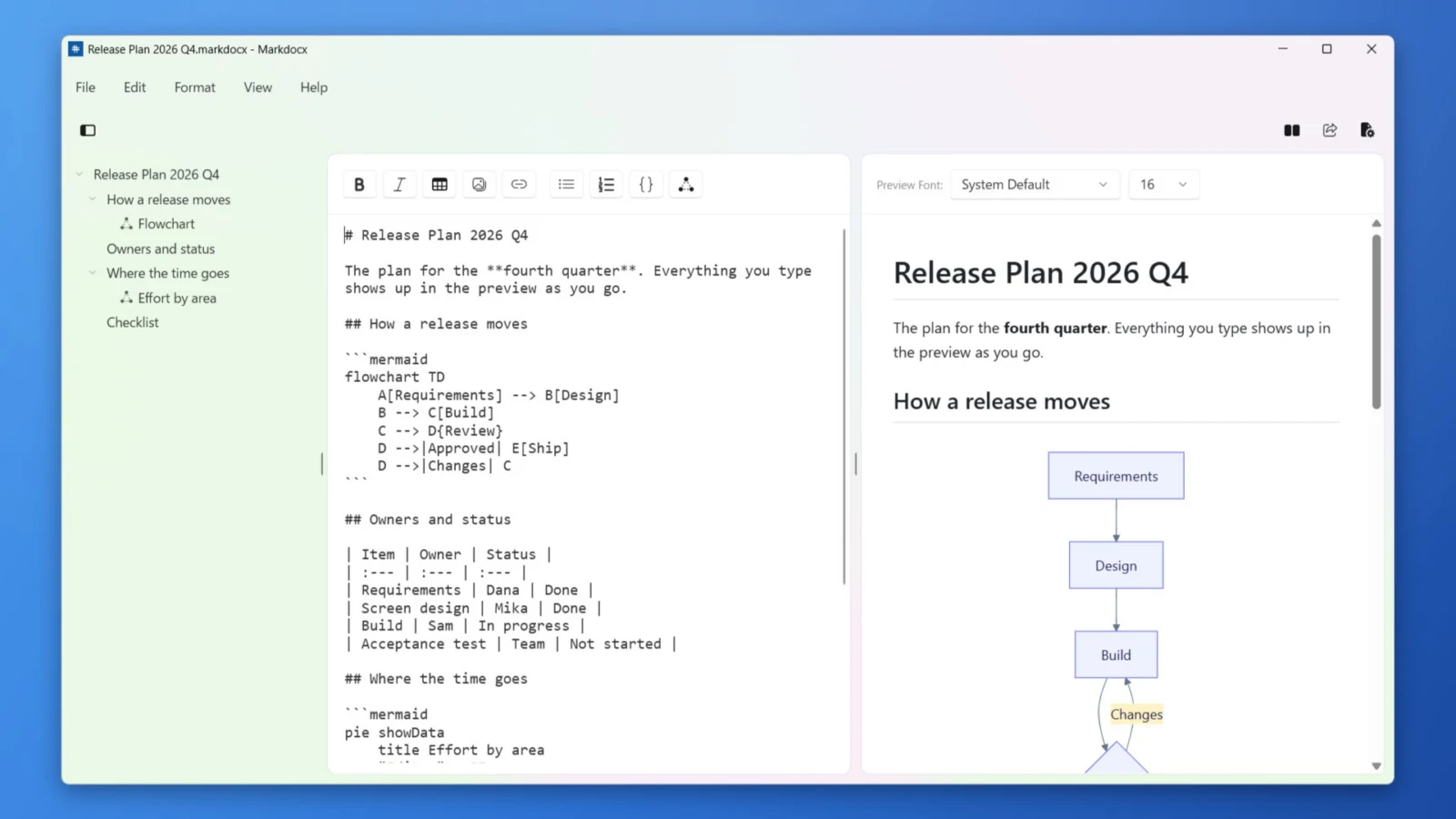
- Abre el archivo .md con «Abrir…» en el menú «Archivo» de Markdocx. También puedes hacer clic con el botón derecho en el archivo .md en el Explorador de archivos y elegir Markdocx en «Abrir con»
- Comprueba en la vista previa de la derecha cómo se ven los títulos, las tablas y los diagramas. Puedes corregir lo que haga falta directamente en el editor de la izquierda
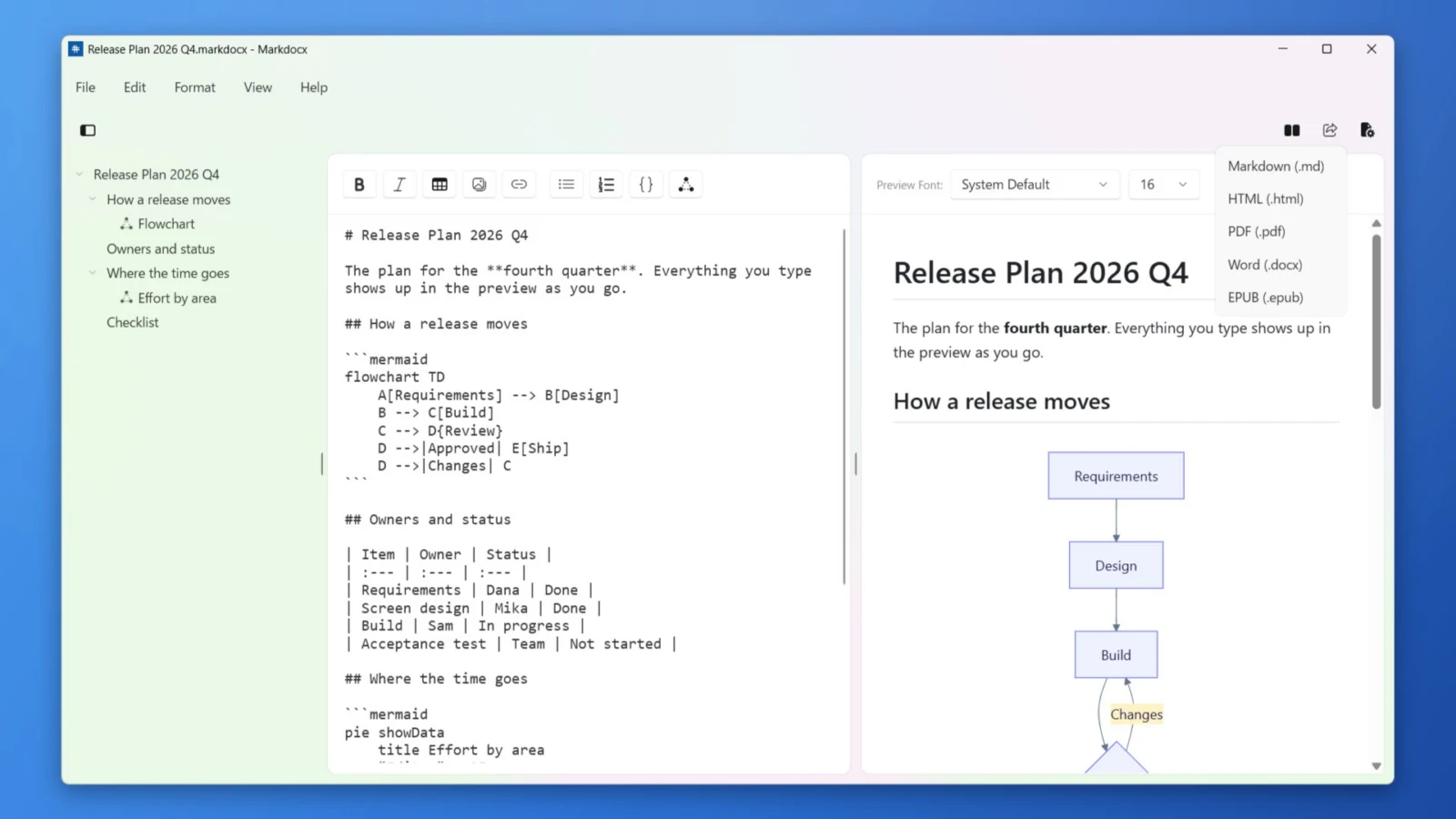
- Elige «Word (.docx)» en el botón de exportar («Exportar…») de la parte superior derecha de la ventana o en «Exportar…» del menú «Archivo», y elige dónde guardarlo
- Abre en Word el archivo .docx exportado
Si quieres que los archivos .md se abran siempre en Markdocx con un doble clic, ponla como app predeterminada. Los pasos están en «¿Cómo se abre un archivo .md?».
¿Qué incluye el documento de Word que exporta Markdocx?
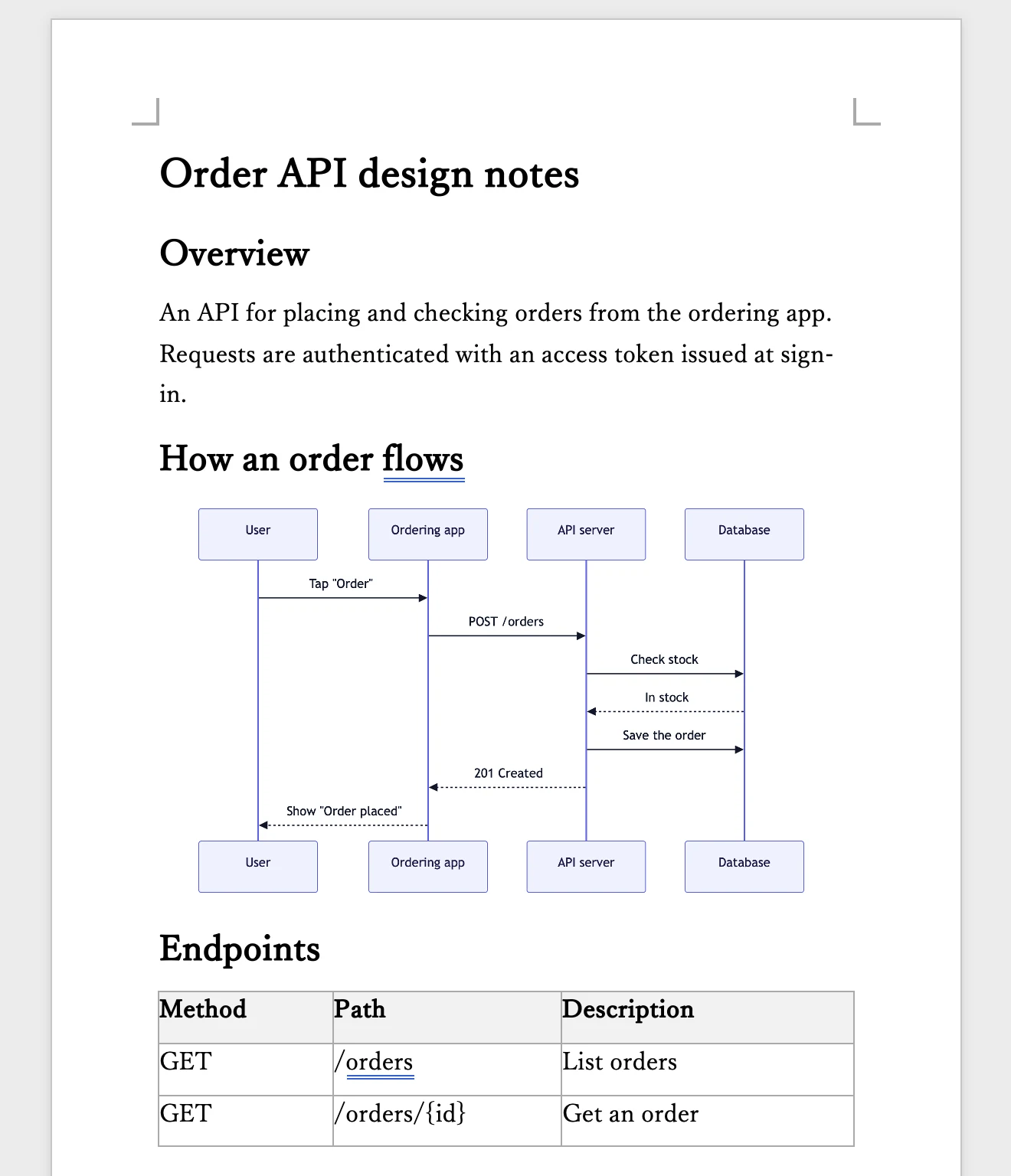
- Los títulos se convierten en estilos de título de Word (Título 1 a Título 6), así que también te sirven para crear una tabla de contenido en Word
- Las listas con viñetas y las numeradas se convierten en listas de Word
- Las tablas se convierten en tablas de Word. Si una tabla ocupa varias páginas, la fila de encabezado aparece también en la página siguiente
- Los bloques de código se incluyen con una fuente monoespaciada
- Los diagramas de Mermaid se incluyen como imágenes, así que quien reciba el documento puede verlos solo con Word
- La fuente y el tamaño del texto siguen la fuente y el tamaño de la vista previa de Markdocx
Cómo escribir diagramas de Mermaid lo explicamos en «Dibuja diagramas con Mermaid y expórtalos directamente a Word con Markdocx». Si quieres hacer lo contrario y pasar un documento de Word a Markdown, consulta «Pasa tus documentos de Word a Markdown para dárselos a la IA».
¿Cuánto cuesta Markdocx y en qué equipos funciona?
La versión para Windows de Markdocx está disponible en Microsoft Store. Los primeros 14 días puedes usar todas las funciones gratis, y después abrir, leer, editar y previsualizar archivos .md y los diagramas de Mermaid sigue siendo gratis sin límite de tiempo. Exportar a Word y a otros formatos, e importar archivos de Word, se desbloquea con una compra única. No es una suscripción y es una compra independiente de la versión para Mac. Funciona en PC con Windows 11 y Windows 10 (versión 1809 o posterior), x64 y Arm64. La versión para Mac (macOS 26 o posterior) está en el Mac App Store.
Preguntas frecuentes
¿Se puede abrir un archivo .md en Word?
Para usarlo como documento de Word con títulos y tablas bien formateados, primero convierte el archivo .md al formato de Word (.docx) y después ábrelo. Un archivo .md es un archivo de texto que marca el formato con símbolos de Markdown, así que si lo abres como texto verás los «#» y «|» tal cual. En Windows, Markdocx o Pandoc lo convierten a .docx en tu PC.
¿Puedo abrir un archivo .md en Word cambiando la extensión a .docx?
No. Como explica la página de soporte de Microsoft, cambiar la extensión de un archivo no lo convierte a otro formato. El contenido del archivo .md sigue siendo texto, así que tienes que convertirlo a .docx.
¿Word es compatible con Markdown?
En octubre de 2026, Microsoft anunció la compatibilidad con Markdown en Word: atajos de Markdown al escribir, copiar y pegar con Markdown manteniendo el formato, y conversión entre .md y .docx en Word para la web. El anuncio no dice qué pasa al abrir un archivo .md en la versión de escritorio de Word.
¿Cuál es la mejor forma de convertir Markdown a Word en Windows?
Si quieres convertir rápido sin que los documentos confidenciales salgan de tu PC, te conviene Markdocx. Si te manejas con comandos y repites la misma conversión, Pandoc funciona bien. Los convertidores en línea son cómodos, pero le entregas el documento a un sitio web externo.
¿Markdocx convierte a Word sin enviar el documento a ningún sitio?
Sí. Markdocx crea el documento de Word y los diagramas de Mermaid en tu PC. No envía el documento a servicios ni servidores externos para convertirlo.
¿Exportar a Word con Markdocx es gratis?
Los primeros 14 días puedes usar gratis todas las funciones, incluida la exportación a Word. Después, exportar requiere una compra única. Abrir, leer y editar archivos .md sigue siendo gratis sin límite de tiempo.
¿Los diagramas de Mermaid se pasan a Word?
Si exportas a Word con Markdocx, los diagramas de Mermaid se incluyen en el documento como imágenes. Quien lo reciba puede verlos solo con Word.
Resumen
- Un archivo .md es un archivo de texto. Para tener un documento de Word con títulos y tablas bien formateados, conviértelo a .docx
- Microsoft anunció en octubre de 2026 la compatibilidad con Markdown en Word; la conversión entre .md y .docx es una función de Word para la web
- En Windows puedes convertirlo con copiar y pegar, Pandoc, un convertidor en línea o Markdocx. Para documentos confidenciales, usa Pandoc o Markdocx, que convierten en tu PC
- Con Markdocx solo tienes que abrir el archivo .md y exportar a «Word (.docx)», con los diagramas de Mermaid incluidos como imágenes
→ Más información sobre Markdocx