
.md 文件(Markdown)是用“#”“|”等符号写出标题和表格的文本文件。要在 Word 中作为标题、列表和表格都排好的文档使用,需要先把 .md 文件转换成 Word 文档(.docx),再用 Word 打开。在 Windows 上,转换方法有 4 种:复制粘贴、Pandoc、在线转换服务和 Markdocx。如果想让机密文档不离开电脑,连同 Mermaid 图表一起快速转换,在电脑里生成 Word 文档的 Markdocx 比较合适。
本文介绍用 Word 打开 .md 文件时会发生什么、Microsoft 在 2026 年 10 月宣布的 Word 的 Markdown 支持、4 种方法的区别,以及用 Markdocx 转换的步骤。Mac 上的方法请参阅“在 Mac 上将 Markdown 转换为 Word(.docx)的 3 种方法”,打开 .md 文件的一般方法请参阅“如何打开 .md 文件?”。
| 项目 | 内容 |
|---|---|
| .md 文件是什么 | 用 Markdown 写的文本文件。标题用“#”、粗体用“**”、表格用“|”等符号表示格式 |
| 在 Word 中得到排好的文档 | 先把 .md 文件转换成 Word 文档(.docx),再打开 |
| Word 的 Markdown 支持(2026 年 10 月宣布) | 用 Markdown 语法输入、与 Markdown 之间保留格式的复制粘贴、在适用于 Web 的 Word 中转换 .md 和 .docx |
| 在 Windows 上转成 .docx 的方法 | 复制粘贴、Pandoc、在线转换服务、Markdocx |
| 适合机密文档的方法 | 在电脑里转换的 Pandoc 或 Markdocx |
| Markdocx 的系统要求(截至 2026 年 11 月) | Windows 11、Windows 10(版本 1809 及以上)。也有 Mac 版(macOS 26 及以上) |
| Markdocx 的价格(截至 2026 年 11 月) | 前 14 天可免费使用全部功能。之后打开、阅读、编辑 .md 仍然免费,导出为 Word 需一次性购买 |
用 Word 打开 .md 文件会怎样?
.md 文件常用于 AI 聊天的回答、AI 智能体的成果和 GitHub 的 README.md 等。它的内容只是文本,用“#”表示标题、“**”表示粗体、“|”表示表格,也就是用符号来表示格式。它不像 Word 文档(.docx)那样带有标题样式或表格边框的信息。
因此,如果在 Word 中以文本方式打开 .md 文件,“#”“|”等符号会按原样显示为文字,不会变成标题或表格。另外,正如 Microsoft 支持页面所说,把文件扩展名从 .md 改成 .docx,并不会改变文件的格式。要作为 Word 文档使用,需要把 .md 的内容转换成 Word 的格式。
Word 支持 Markdown 了吗?(Microsoft 2026 年 10 月的公告)
Microsoft 于 2026 年 10 月 30 日在 Microsoft Copilot 博客中宣布了 Word 的 Markdown 支持。公告列出了以下 3 项功能,并表示已于 10 月推出。
- 写作时可以用 Markdown 语法快速设置格式
- 在 Word 和 Markdown 之间复制粘贴时保留格式
- 在适用于 Web 的 Word(在浏览器中使用的 Word)中互相转换 .md 和 .docx 文件
公告把 .md 和 .docx 的转换说明为适用于 Web 的 Word 的功能,没有提到在 Windows 的桌面版 Word 中打开 .md 文件时会怎样处理。截至 2026 年 11 月,我们也没有找到说明用法的 Microsoft 支持页面。要在桌面版 Word 中使用电脑里的 .md 文件,稳妥的做法是先用下面 4 种方法之一转换成 .docx,再打开。
在 Windows 上把 .md 转成 Word 文档(.docx)的 4 种方法比较
从工作量、在 Word 中的效果、机密文档会不会离开电脑和费用来比较这 4 种方法,结果如下表(截至 2026 年 11 月)。
| 方法 | 工作量 | 在 Word 中的效果 | 机密文档 | 费用 |
|---|---|---|---|---|
| 复制粘贴 | 每个文档都要手动粘贴,.md 每次修改后都要重新粘贴 | 取决于复制来源的应用和 Word 的支持情况 | 在电脑里的应用之间粘贴,不会离开电脑 | 免费 |
| Pandoc | 需要安装并执行命令 | 标题、表格、列表转换为 Word 格式。样式可用参考 .docx 指定 | 在电脑里转换 | 免费(开源) |
| 在线转换服务 | 在浏览器中选择文件即可 | 因服务而异 | 文档会交给外部网站 | 有免费的服务 |
| Markdocx | 打开后导出为“Word (.docx)”即可 | 标题、列表、表格转换为 Word 格式,Mermaid 图表以图片形式放入 | 在电脑里转换 | 前 14 天免费,之后导出需一次性购买 |
复制粘贴:只需把短文档转成 Word 一次时
在能整齐显示 Markdown 的应用中选中正文并复制,然后粘贴到 Word。Microsoft 在 2026 年 10 月的公告中表示,在 Word 和 Markdown 之间复制粘贴时会保留格式。
这种方法很简单,但每个文档都要手动操作,.md 文件每次修改后都要重新粘贴。长文档或表格较多的文档,粘贴后请在 Word 中检查格式。
Pandoc:熟悉命令、需要反复进行同样的转换时
Pandoc 是一款免费的开源文档格式转换工具。在 Windows 上,可以用官方网站的安装程序(.msi)或 winget 安装。转换通过命令进行,输出格式由输出文件的扩展名(.docx)决定。
winget install --source winget --exact --id JohnMacFarlane.Pandoc
pandoc 资料.md -o 资料.docx
如果要让标题和正文的字体等符合公司的格式,可以用 --reference-doc 指定参考用的 Word 文档。Pandoc 的手册中没有绘制 Mermaid 图表的功能说明。如果想把 Mermaid 图表放进 Word,需要另外准备生成图表的机制,例如过滤器(filter)。
在线转换服务:可以公开的文档
有些服务只要在浏览器中选择 .md 文件或粘贴正文,就能下载 .docx。无需安装,很方便,但文档会交给该服务的网站。对于机密资料或包含个人信息的文档,请先按公司规定确认能否放入外部服务。
Markdocx:想把机密文档快速转成 Word 时
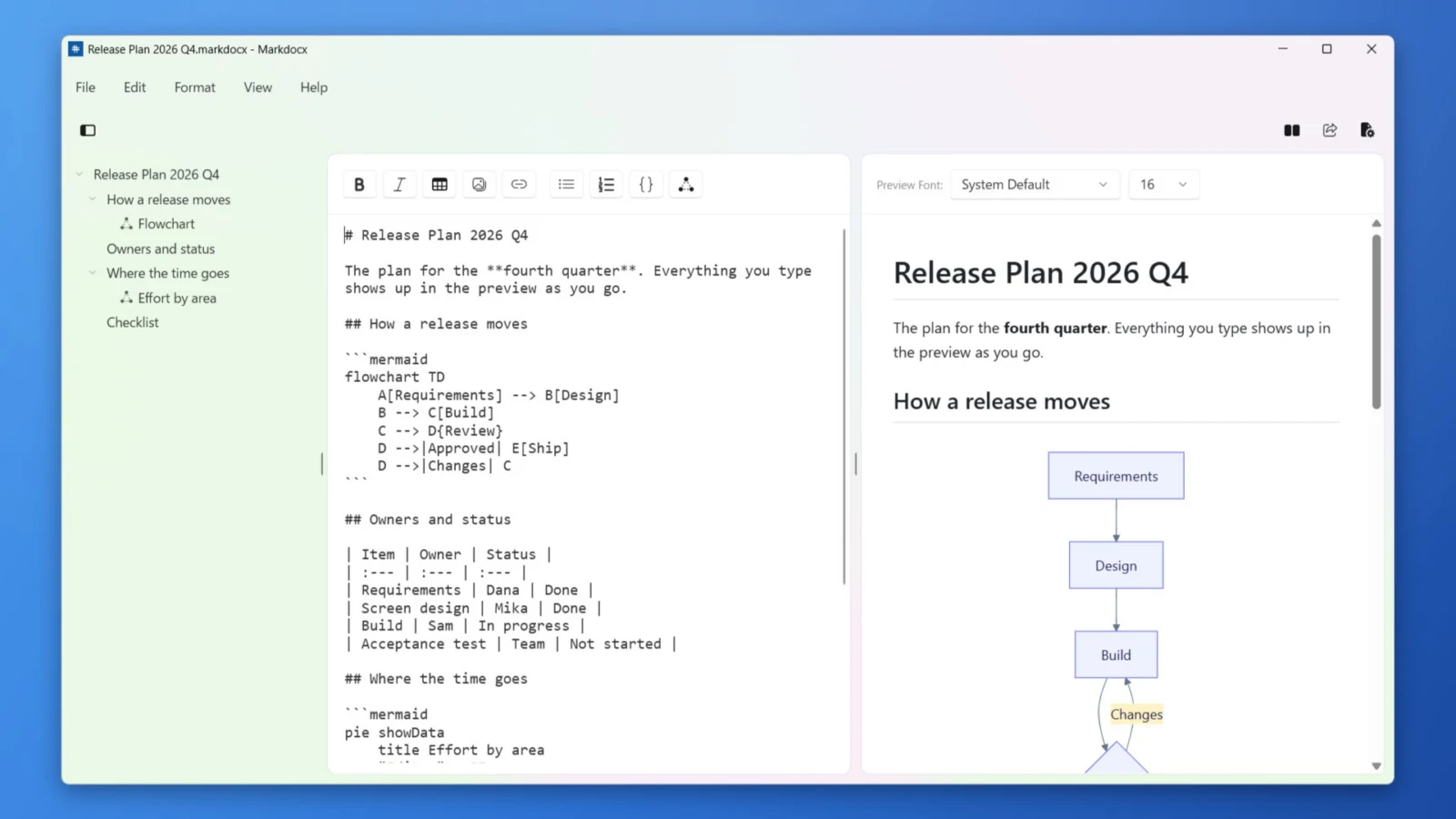
Markdocx 是一款 Windows 和 Mac 应用,可以打开 .md 文件阅读、编辑,并导出为 Word(.docx)。Word 文档由 Markdocx 自己生成,不需要安装 Pandoc,也不需要输入命令。转换和绘制 Mermaid 图表都在电脑里进行,不会为此把文档发送到互联网。
如何不让机密文档离开电脑,就把它转成 Word?
把机密的规格书或会议记录转成 Word 时,需要确认的是为了转换要把文档交到哪里。在线转换服务会把文档交给外部网站。只在电脑里完成转换的是 Pandoc 和 Markdocx。
- Markdocx 在电脑里生成 Word 文档,不使用外部的转换服务或服务器
- Mermaid 图表也由应用内置的机制在电脑里绘制,不会把图表内容发送给外部服务
- 不需要注册账户
- 导出的 .docx 是普通的 Word 文档,可以直接交给使用 Word 的人
用 Markdocx 把 .md 文件转成 Word 文档的步骤(Windows)
- 从 Microsoft Store 安装 Markdocx
- 用 Markdocx 的“文件”菜单中的“打开…”打开 .md 文件。也可以在文件资源管理器中右键单击 .md 文件,在“打开方式”中选择 Markdocx
- 在右侧的预览中确认标题、表格和图表的显示效果。需要修改的地方,可以直接在左侧的编辑器中修改
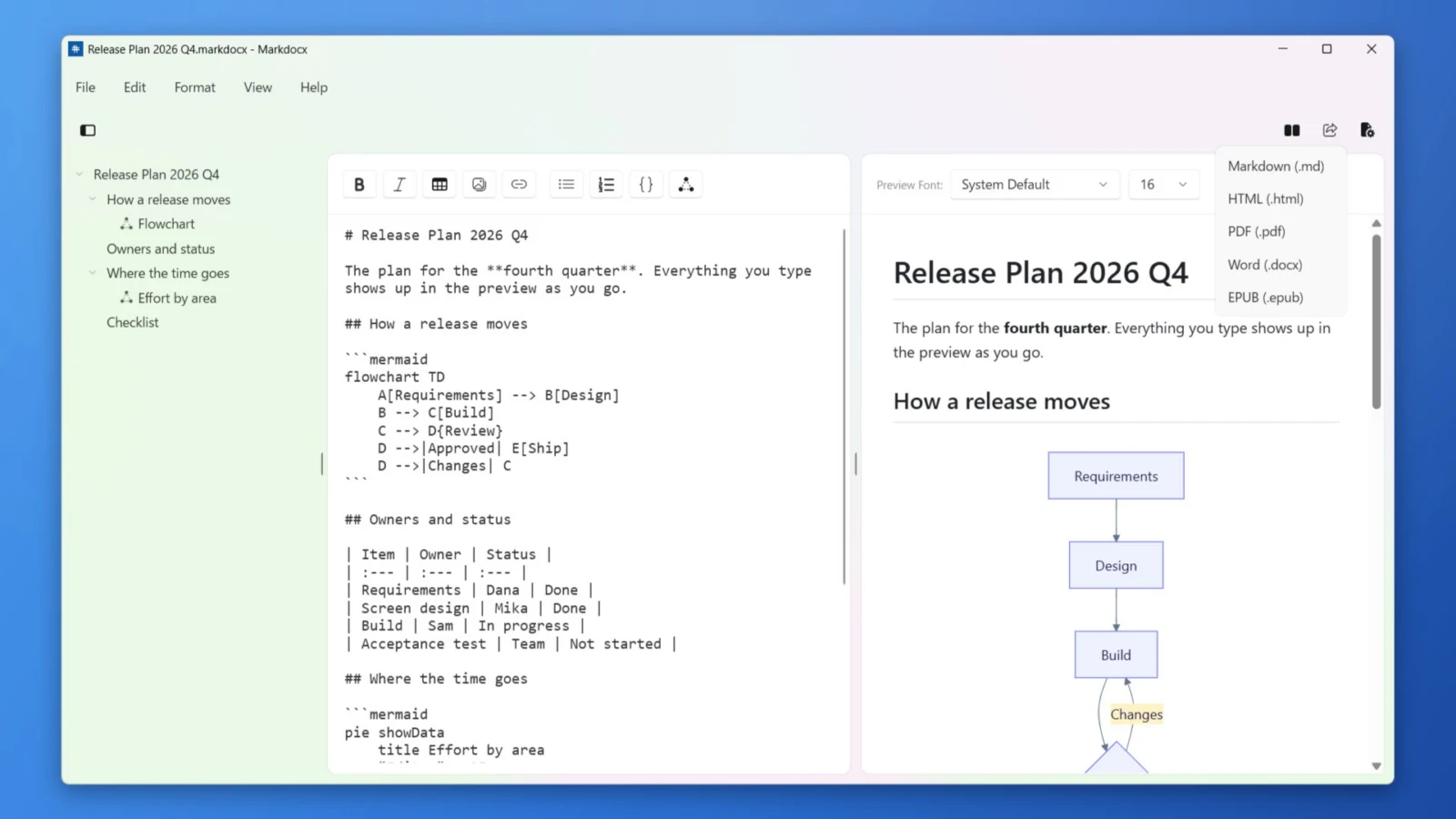
- 在窗口右上角的导出按钮(“导出…”)或“文件”菜单的“导出…”中选择“Word (.docx)”,然后选择保存位置
- 用 Word 打开导出的 .docx 文件
如果希望每次双击都用 Markdocx 打开 .md 文件,可以把它设为默认应用。设置步骤请参阅“如何打开 .md 文件?”。
Markdocx 导出的 Word 文档里包含哪些内容?
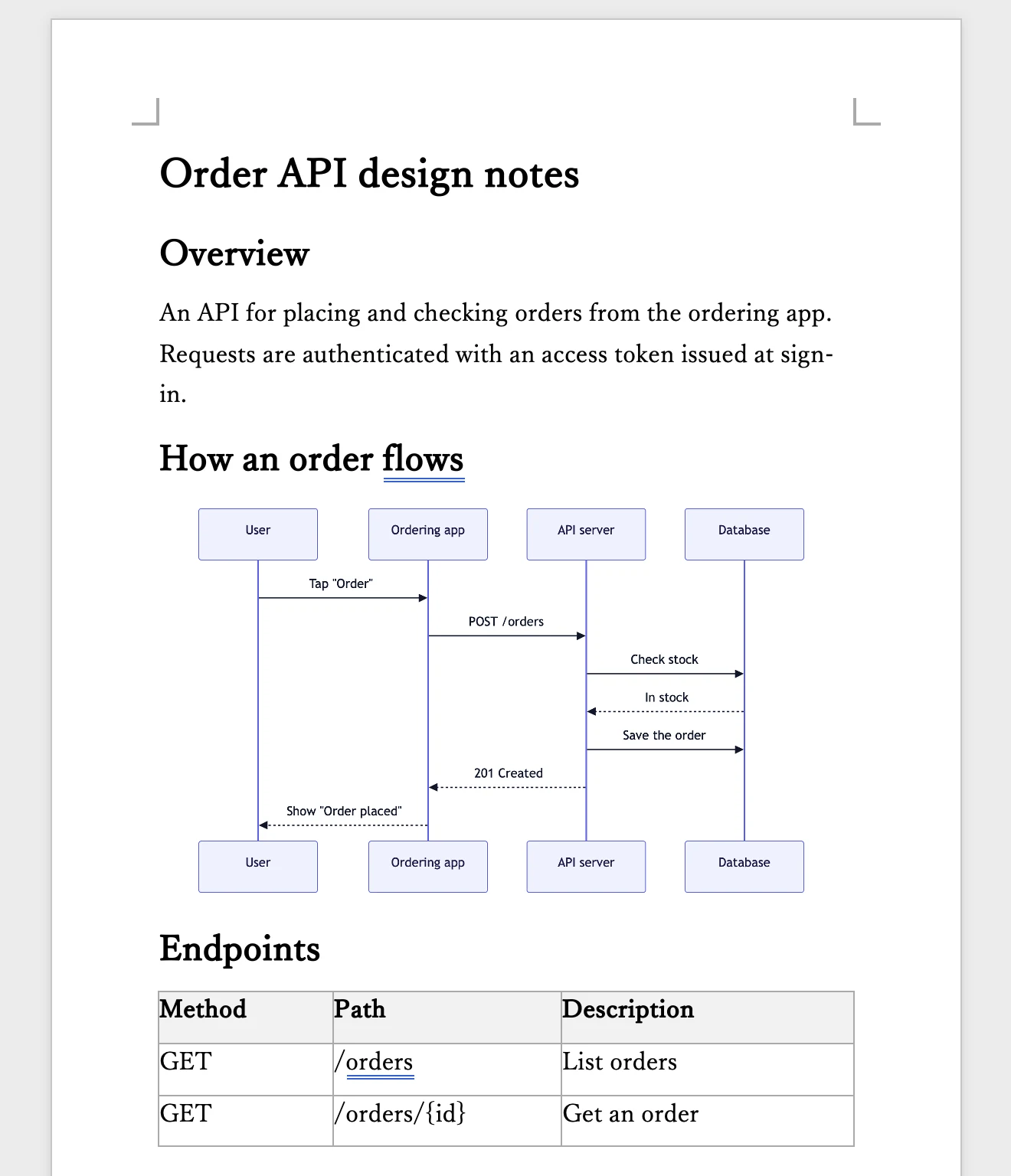
- 标题会变成 Word 的标题样式(标题 1~标题 6),在 Word 中制作目录时也可以直接使用
- 项目符号列表和编号列表会变成 Word 的列表
- 表格会变成 Word 的表格。表格跨页时,标题行也会显示在下一页
- 代码块以等宽字体放入
- Mermaid 图表以图片形式放入,收到的人只用 Word 就能看到图表
- 正文的字体和字号,会按照 Markdocx 预览的字体和字号导出
Mermaid 图表的写法请参阅“用 Mermaid 画图,直接导出为 Word 的 Markdocx”。反过来想把 Word 文档转成 Markdown,请参阅“把 Word 文档转成 Markdown 交给 AI”。
Markdocx 的价格和系统要求是什么?
Markdocx 的 Windows 版可以从 Microsoft Store 获取。前 14 天可以免费使用全部功能,之后打开、阅读、编辑、预览 .md 文件和 Mermaid 图表仍然无限期免费。导出为 Word 等格式和导入 Word 文件,需要一次性购买后才能使用。这不是订阅制,并且与 Mac 版分开购买。适用于 Windows 11 和 Windows 10(版本 1809 及以上)的电脑(x64 和 Arm64)。Mac 版(macOS 26 及以上)可以从 Mac App Store 获取。
常见问题
可以用 Word 打开 .md 文件吗?
要作为标题和表格都排好的 Word 文档使用,需要先把 .md 文件转换成 Word 的格式(.docx),再打开。.md 文件是用 Markdown 符号表示格式的文本文件,以文本方式打开时,“#”和“|”会按原样显示。在 Windows 上,用 Markdocx 或 Pandoc 可以在电脑里转换成 .docx。
把 .md 文件的扩展名改成 .docx,就能用 Word 打开吗?
不能。正如 Microsoft 支持页面所说,更改文件扩展名不会把文件转换成其他格式。.md 文件的内容仍然是文本,所以需要转换成 .docx。
Word 支持 Markdown 了吗?
Microsoft 在 2026 年 10 月宣布了 Word 的 Markdown 支持,包括用 Markdown 语法输入、与 Markdown 之间保留格式的复制粘贴,以及在适用于 Web 的 Word 中转换 .md 和 .docx。公告没有提到在桌面版 Word 中打开 .md 文件时会怎样处理。
在 Windows 上把 Markdown 转成 Word,用哪种方法好?
如果想让机密文档不离开电脑并快速转换,适合用 Markdocx;如果熟悉命令并需要反复进行同样的转换,适合用 Pandoc。在线转换服务很方便,但文档会交给外部网站。
Markdocx 能在不发送文档的情况下转换成 Word 吗?
能。Markdocx 在电脑里生成 Word 文档和 Mermaid 图表,不会为了转换把文档发送给外部服务或服务器。
用 Markdocx 导出为 Word 免费吗?
前 14 天可以免费使用包括导出为 Word 在内的全部功能。之后,导出需要一次性购买。打开、阅读、编辑 .md 文件则无限期免费。
Mermaid 图表能放进 Word 吗?
用 Markdocx 导出为 Word 时,Mermaid 图表会以图片形式放入 Word 文档。收到的人只用 Word 就能看到图表。
总结
- .md 文件是文本文件。要在 Word 中得到标题和表格都排好的文档,需要转换成 .docx
- Microsoft 在 2026 年 10 月宣布了 Word 的 Markdown 支持,.md 和 .docx 的转换是适用于 Web 的 Word 的功能
- 在 Windows 上,可以用复制粘贴、Pandoc、在线转换服务或 Markdocx 转换。机密文档适合用在电脑里转换的 Pandoc 或 Markdocx
- 用 Markdocx,只需打开 .md 文件并导出为“Word (.docx)”,Mermaid 图表也会以图片形式放入