
.md 檔(Markdown)是用「#」「|」等符號寫出標題和表格的純文字檔。若要在 Word 中當作標題、清單和表格都排好的文件使用,需要先把 .md 檔轉換成 Word 文件(.docx),再用 Word 開啟。在 Windows 上,轉換方法有 4 種:複製貼上、Pandoc、線上轉換服務和 Markdocx。如果想讓機密文件不離開電腦,連同 Mermaid 圖表一起快速轉換,在電腦裡產生 Word 文件的 Markdocx 很合適。
本文介紹用 Word 開啟 .md 檔時會發生什麼事、Microsoft 在 2026 年 10 月發表的 Word 的 Markdown 支援、4 種方法的差異,以及用 Markdocx 轉換的步驟。Mac 上的方法請參閱「在 Mac 上將 Markdown 轉換成 Word(.docx)的 3 種方法」,開啟 .md 檔的一般方法請參閱「如何開啟 .md 檔?」。
| 項目 | 內容 |
|---|---|
| .md 檔是什麼 | 用 Markdown 寫的純文字檔。標題用「#」、粗體用「**」、表格用「|」等符號表示格式 |
| 在 Word 中得到排好的文件 | 先把 .md 檔轉換成 Word 文件(.docx),再開啟 |
| Word 的 Markdown 支援(2026 年 10 月發表) | 用 Markdown 語法輸入、與 Markdown 之間保留格式的複製貼上、在網頁版 Word 中轉換 .md 和 .docx |
| 在 Windows 上轉成 .docx 的方法 | 複製貼上、Pandoc、線上轉換服務、Markdocx |
| 適合機密文件的方法 | 在電腦裡轉換的 Pandoc 或 Markdocx |
| Markdocx 的系統需求(截至 2026 年 11 月) | Windows 11、Windows 10(版本 1809 以上)。也有 Mac 版(macOS 26 以上) |
| Markdocx 的價格(截至 2026 年 11 月) | 前 14 天可免費使用所有功能。之後開啟、閱讀、編輯 .md 仍然免費,匯出成 Word 需一次買斷 |
用 Word 開啟 .md 檔會怎樣?
.md 檔常用於 AI 聊天的回答、AI 代理的成果和 GitHub 的 README.md 等。它的內容只是文字,用「#」表示標題、「**」表示粗體、「|」表示表格,也就是用符號表示格式。它不像 Word 文件(.docx)那樣帶有標題樣式或表格框線的資訊。
因此,如果在 Word 中以純文字開啟 .md 檔,「#」「|」等符號會照原樣顯示成文字,不會變成標題或表格。另外,正如 Microsoft 支援頁面所說,把副檔名從 .md 改成 .docx,並不會改變檔案的格式。若要當作 Word 文件使用,需要把 .md 的內容轉換成 Word 的格式。
Word 支援 Markdown 了嗎?(Microsoft 2026 年 10 月的發表)
Microsoft 於 2026 年 10 月 30 日在 Microsoft Copilot 部落格發表了 Word 的 Markdown 支援。公告列出以下 3 項功能,並表示已於 10 月推出。
- 寫作時可以用 Markdown 語法快速設定格式
- 在 Word 和 Markdown 之間複製貼上時保留格式
- 在網頁版 Word(在瀏覽器中使用的 Word)中互相轉換 .md 和 .docx 檔
公告把 .md 和 .docx 的轉換說明為網頁版 Word 的功能,沒有提到在 Windows 的桌面版 Word 中開啟 .md 檔時會如何處理。截至 2026 年 11 月,我們也沒有找到說明用法的 Microsoft 支援頁面。若要在桌面版 Word 中使用電腦裡的 .md 檔,可靠的做法是先用下面 4 種方法之一轉換成 .docx,再開啟。
在 Windows 上把 .md 轉成 Word 文件(.docx)的 4 種方法比較
從手續多寡、在 Word 中的效果、機密文件會不會離開電腦和費用來比較這 4 種方法,結果如下表(截至 2026 年 11 月)。
| 方法 | 手續 | 在 Word 中的效果 | 機密文件 | 費用 |
|---|---|---|---|---|
| 複製貼上 | 每份文件都要手動貼上,.md 每次修改後都要重新貼上 | 取決於複製來源的應用程式和 Word 的支援情況 | 在電腦裡的應用程式之間貼上,不會離開電腦 | 免費 |
| Pandoc | 需要安裝並執行指令 | 標題、表格、清單轉換成 Word 格式。樣式可用參考 .docx 指定 | 在電腦裡轉換 | 免費(開放原始碼) |
| 線上轉換服務 | 在瀏覽器中選擇檔案即可 | 依服務而異 | 文件會交給外部網站 | 有免費的服務 |
| Markdocx | 開啟後匯出成「Word (.docx)」即可 | 標題、清單、表格轉換成 Word 格式,Mermaid 圖表以圖片放入 | 在電腦裡轉換 | 前 14 天免費,之後匯出需一次買斷 |
複製貼上:只需把短文件轉成 Word 一次時
在能整齊顯示 Markdown 的應用程式中選取內文並複製,再貼到 Word。Microsoft 在 2026 年 10 月的公告中表示,在 Word 和 Markdown 之間複製貼上時會保留格式。
這種方法很簡單,但每份文件都要手動操作,.md 檔每次修改後都要重新貼上。長文件或表格較多的文件,貼上後請在 Word 中檢查格式。
Pandoc:熟悉指令、需要反覆進行同樣的轉換時
Pandoc 是一款免費的開放原始碼文件格式轉換工具。在 Windows 上,可以用官方網站的安裝程式(.msi)或 winget 安裝。轉換要透過指令進行,輸出格式由輸出檔的副檔名(.docx)決定。
winget install --source winget --exact --id JohnMacFarlane.Pandoc
pandoc 資料.md -o 資料.docx
若要讓標題和內文的字型等符合公司的格式,可以用 --reference-doc 指定參考用的 Word 文件。Pandoc 的使用手冊中沒有繪製 Mermaid 圖表的功能說明。若想把 Mermaid 圖表放進 Word,需要另外準備產生圖表的機制,例如篩選器(filter)。
線上轉換服務:可以公開的文件
有些服務只要在瀏覽器中選擇 .md 檔或貼上內文,就能下載 .docx。不需安裝,很方便,但文件會交給該服務的網站。機密資料或含有個人資料的文件,請先依公司規定確認能否放到外部服務。
Markdocx:想把機密文件快速轉成 Word 時
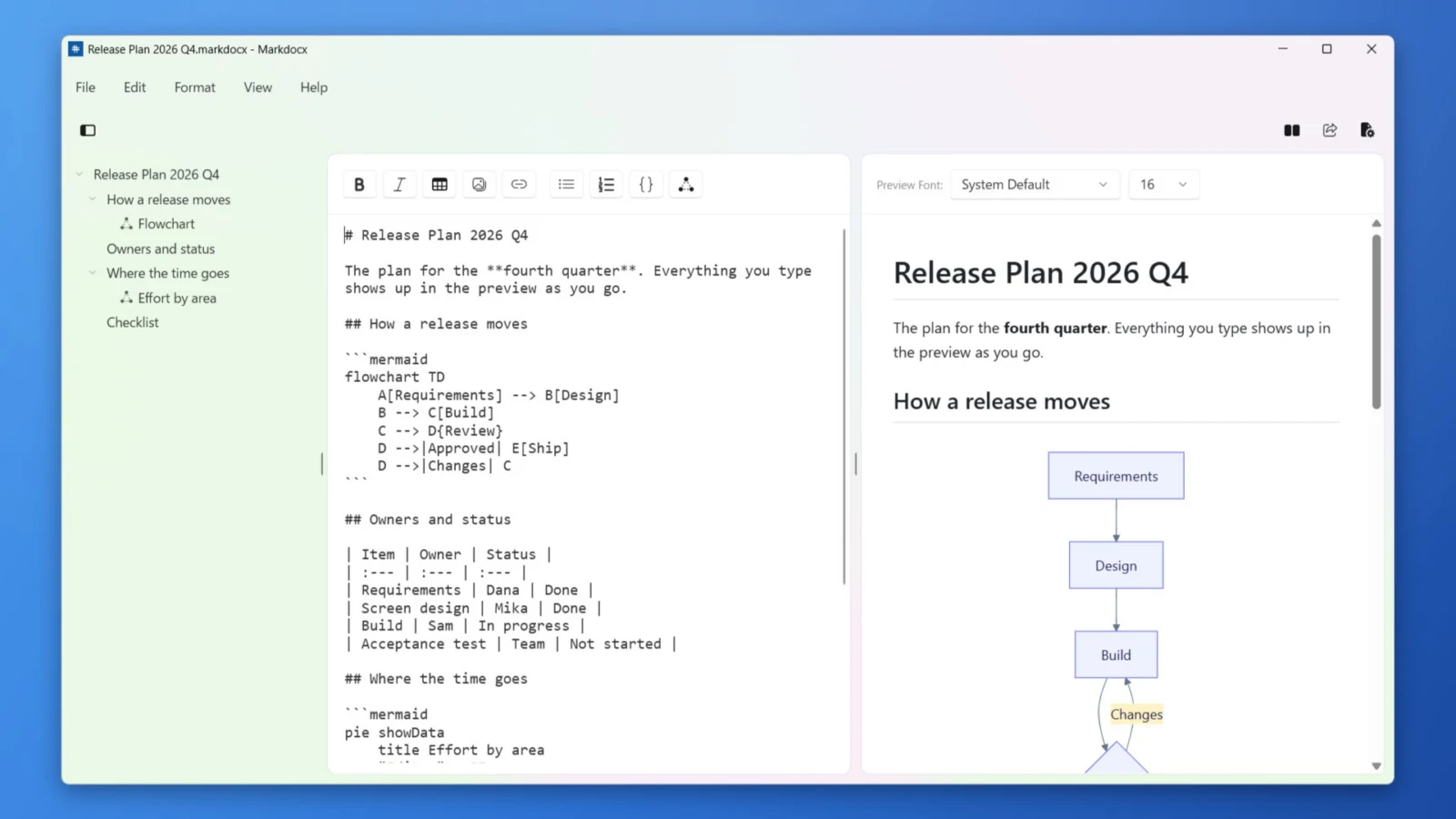
Markdocx 是一款 Windows 和 Mac 應用程式,可以開啟 .md 檔閱讀、編輯,並匯出成 Word(.docx)。Word 文件由 Markdocx 自己產生,不需要安裝 Pandoc,也不需要輸入指令。轉換和繪製 Mermaid 圖表都在電腦裡進行,不會為此把文件傳送到網路上。
如何不讓機密文件離開電腦,就把它轉成 Word?
把機密的規格書或會議紀錄轉成 Word 時,需要確認的是為了轉換要把文件交到哪裡。線上轉換服務會把文件交給外部網站。只在電腦裡完成轉換的是 Pandoc 和 Markdocx。
- Markdocx 在電腦裡產生 Word 文件,不使用外部的轉換服務或伺服器
- Mermaid 圖表也由應用程式內建的機制在電腦裡繪製,不會把圖表內容傳送給外部服務
- 不需要註冊帳號
- 匯出的 .docx 是一般的 Word 文件,可以直接交給使用 Word 的人
用 Markdocx 把 .md 檔轉成 Word 文件的步驟(Windows)
- 從 Microsoft Store 安裝 Markdocx
- 用 Markdocx 的「檔案」選單中的「打開…」開啟 .md 檔。也可以在檔案總管中以滑鼠右鍵按一下 .md 檔,在「開啟方式」中選擇 Markdocx
- 在右側的預覽中確認標題、表格和圖表的顯示效果。需要修改的地方,可以直接在左側的編輯器中修改
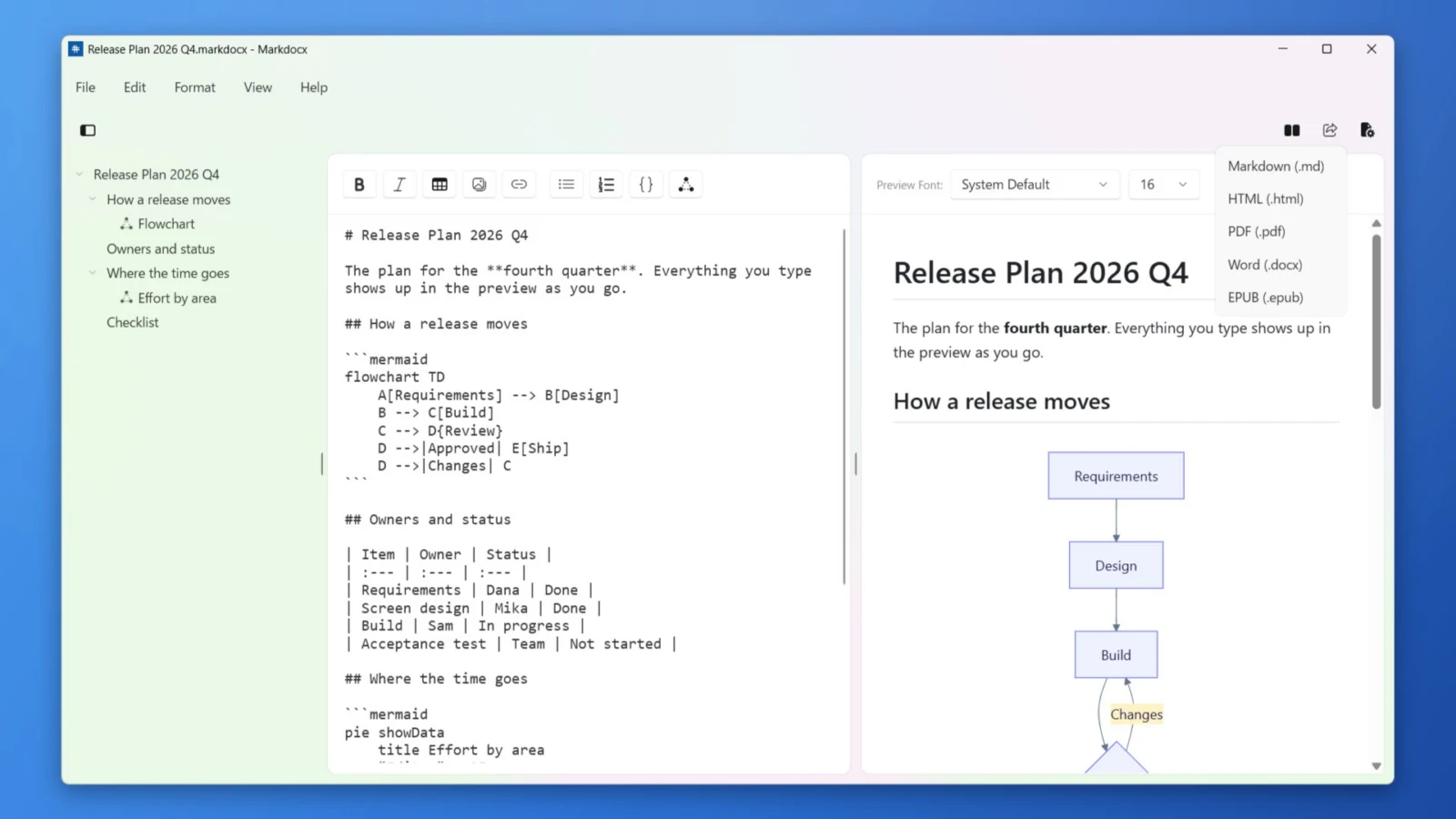
- 在視窗右上角的匯出按鈕(「輸出…」)或「檔案」選單的「輸出…」中選擇「Word (.docx)」,再選擇儲存位置
- 用 Word 開啟匯出的 .docx 檔
如果希望每次按兩下都用 Markdocx 開啟 .md 檔,可以把它設為預設應用程式。設定步驟請參閱「如何開啟 .md 檔?」。
Markdocx 匯出的 Word 文件裡包含哪些內容?
- 標題會變成 Word 的標題樣式(標題 1~標題 6),在 Word 中建立目錄時也能直接使用
- 項目符號清單和編號清單會變成 Word 的清單
- 表格會變成 Word 的表格。表格跨頁時,標題列也會顯示在下一頁
- 程式碼區塊以等寬字型放入
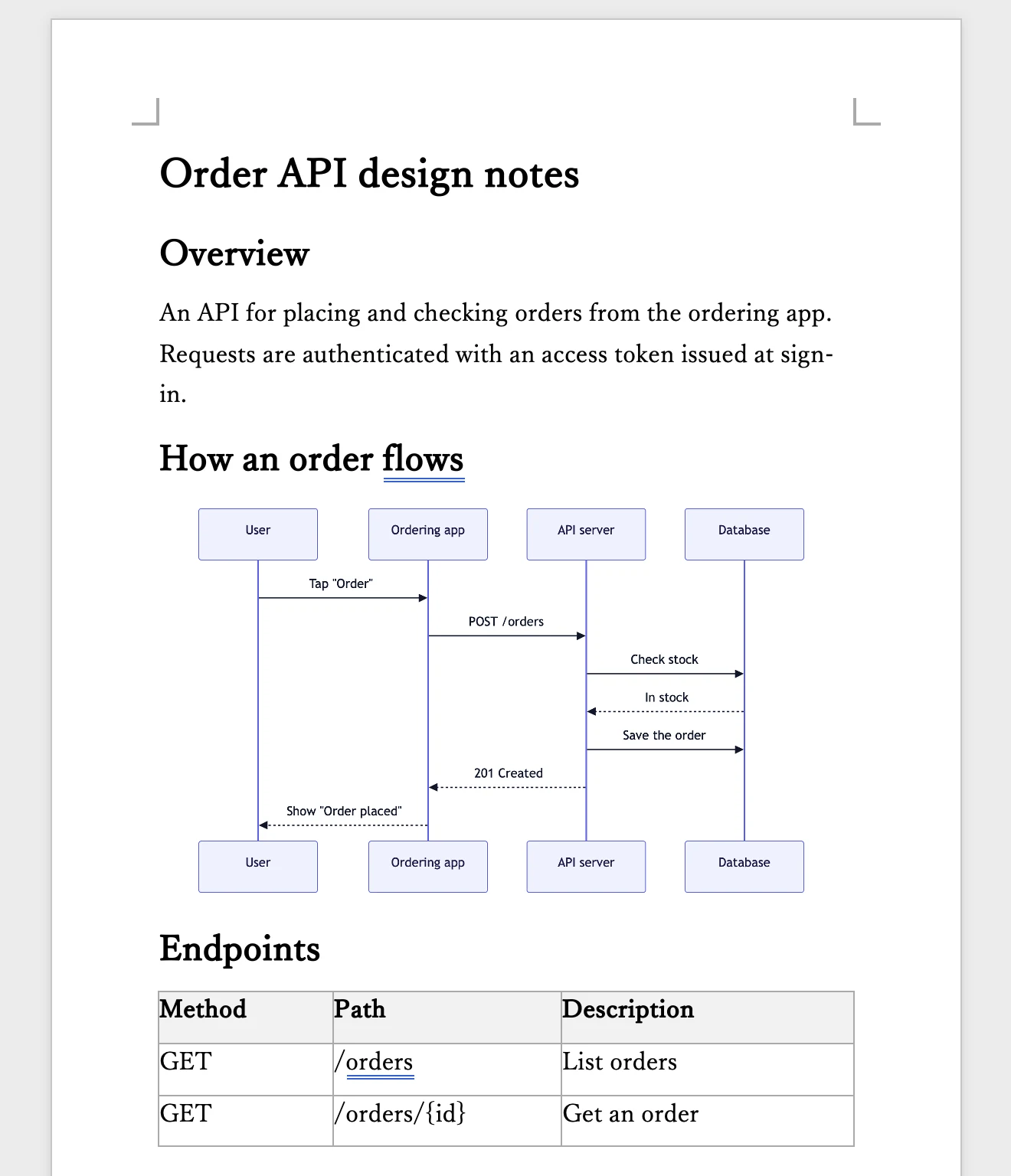
- Mermaid 圖表以圖片放入,收到的人只用 Word 就能看到圖表
- 內文的字型和大小,會依照 Markdocx 預覽的字型和大小匯出
Mermaid 圖表的寫法請參閱「用 Mermaid 畫圖,直接匯出成 Word 的 Markdocx」。反過來想把 Word 文件轉成 Markdown,請參閱「把 Word 文件轉成 Markdown 交給 AI」。
Markdocx 的價格和系統需求是什麼?
Markdocx 的 Windows 版可以從 Microsoft Store 取得。前 14 天可以免費使用所有功能,之後開啟、閱讀、編輯、預覽 .md 檔和 Mermaid 圖表仍然無限期免費。匯出成 Word 等格式和匯入 Word 檔,需要一次買斷後才能使用。這不是訂閱制,並且與 Mac 版分開購買。適用於 Windows 11 和 Windows 10(版本 1809 以上)的電腦(x64 和 Arm64)。Mac 版(macOS 26 以上)可以從 Mac App Store 取得。
常見問題
可以用 Word 開啟 .md 檔嗎?
若要當作標題和表格都排好的 Word 文件使用,需要先把 .md 檔轉換成 Word 的格式(.docx),再開啟。.md 檔是用 Markdown 符號表示格式的純文字檔,以純文字開啟時,「#」和「|」會照原樣顯示。在 Windows 上,用 Markdocx 或 Pandoc 可以在電腦裡轉換成 .docx。
把 .md 檔的副檔名改成 .docx,就能用 Word 開啟嗎?
不行。正如 Microsoft 支援頁面所說,變更副檔名並不會把檔案轉換成另一種格式。.md 檔的內容仍然是純文字,所以需要轉換成 .docx。
Word 支援 Markdown 了嗎?
Microsoft 在 2026 年 10 月發表了 Word 的 Markdown 支援,包括用 Markdown 語法輸入、與 Markdown 之間保留格式的複製貼上,以及在網頁版 Word 中轉換 .md 和 .docx。公告沒有提到在桌面版 Word 中開啟 .md 檔時會如何處理。
在 Windows 上把 Markdown 轉成 Word,用哪種方法好?
如果想讓機密文件不離開電腦並快速轉換,適合用 Markdocx;如果熟悉指令並需要反覆進行同樣的轉換,適合用 Pandoc。線上轉換服務很方便,但文件會交給外部網站。
Markdocx 能在不傳送文件的情況下轉換成 Word 嗎?
可以。Markdocx 在電腦裡產生 Word 文件和 Mermaid 圖表,不會為了轉換把文件傳送給外部服務或伺服器。
用 Markdocx 匯出成 Word 是免費的嗎?
前 14 天可以免費使用包括匯出成 Word 在內的所有功能。之後,匯出需要一次買斷。開啟、閱讀、編輯 .md 檔則無限期免費。
Mermaid 圖表能放進 Word 嗎?
用 Markdocx 匯出成 Word 時,Mermaid 圖表會以圖片放入 Word 文件。收到的人只用 Word 就能看到圖表。
總結
- .md 檔是純文字檔。若要在 Word 中得到標題和表格都排好的文件,需要轉換成 .docx
- Microsoft 在 2026 年 10 月發表了 Word 的 Markdown 支援,.md 和 .docx 的轉換是網頁版 Word 的功能
- 在 Windows 上,可以用複製貼上、Pandoc、線上轉換服務或 Markdocx 轉換。機密文件適合用在電腦裡轉換的 Pandoc 或 Markdocx
- 用 Markdocx,只要開啟 .md 檔並匯出成「Word (.docx)」,Mermaid 圖表也會以圖片放入