Para convertir una respuesta de una IA como ChatGPT o Claude en un documento de Word, pídele a la IA que «lo escriba en Markdown», pega la respuesta en Markdocx y expórtala a «Word (.docx)». Los títulos se convierten en estilos de título de Word; las tablas, en tablas de Word, y las listas con viñetas, en listas de Word. Los diagramas de Mermaid entran como imágenes, y toda la conversión se hace en tu ordenador.
Le pides a la IA un borrador de un informe, un acta o una tabla comparativa, y quieres entregarlo tal cual con el formato de Word de tu empresa. En este artículo te explicamos cómo hacerlo, cómo queda cada cosa en Word y qué tener en cuenta. Markdocx es una app para Mac y Windows de MW Products.
¿Por qué cuesta pegar en Word las respuestas de la IA tal cual?
Muchas respuestas de la IA están construidas con un formato llamado Markdown. Markdown es texto en el que los títulos se marcan con símbolos como «#», la negrita con «**» y las tablas con «|». Si lo pegas en Word con los símbolos tal cual, «#» y «|» aparecen como caracteres y no obtienes títulos ni tablas.
En octubre de 2026, Microsoft anunció que el formato se mantendría al copiar y pegar entre Word y Markdown (más detalles en «¿Cómo abrir un archivo .md en Word?»). Aun así, si quieres ordenar el contenido antes de pegarlo, incluir también los diagramas de Mermaid o convertir documentos confidenciales sin meterlos en un servicio externo, lo más seguro es pasar por Markdocx.
Cómo convertir una respuesta de la IA en un documento de Word
- Pídele a la IA: «Escríbelo en Markdown». Si necesitas tablas o diagramas, añade algo como «haz la comparación en una tabla» o «muestra el flujo con un diagrama de Mermaid»
- Copia el Markdown de la respuesta
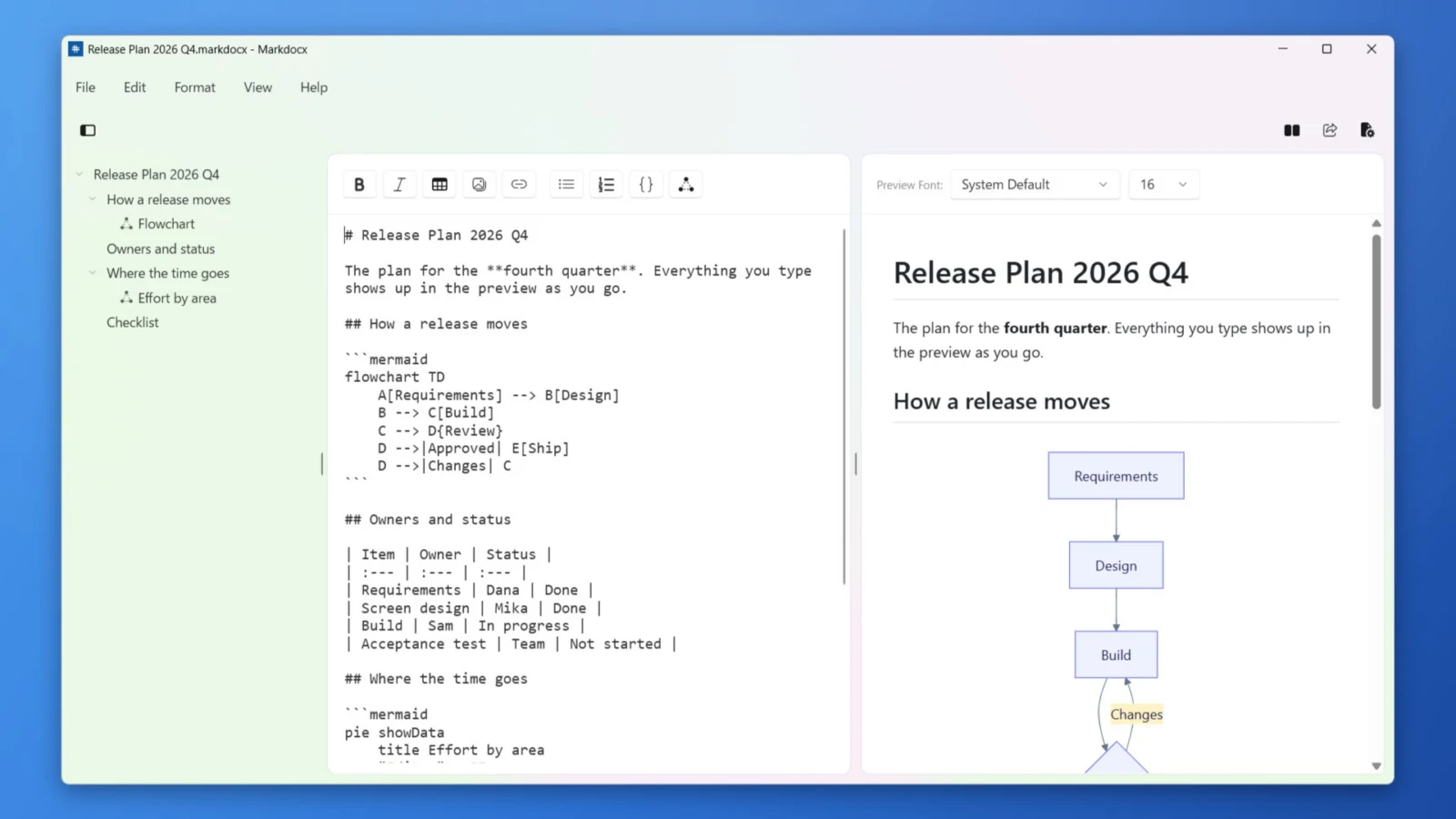
- Crea un documento nuevo en Markdocx (Command + N en el Mac, Ctrl + N en Windows) y pégalo en el editor de la izquierda
- Comprueba en la vista previa de la derecha cómo se ven los títulos, las tablas y los diagramas. Puedes corregir la redacción y las cifras directamente en el editor de la izquierda
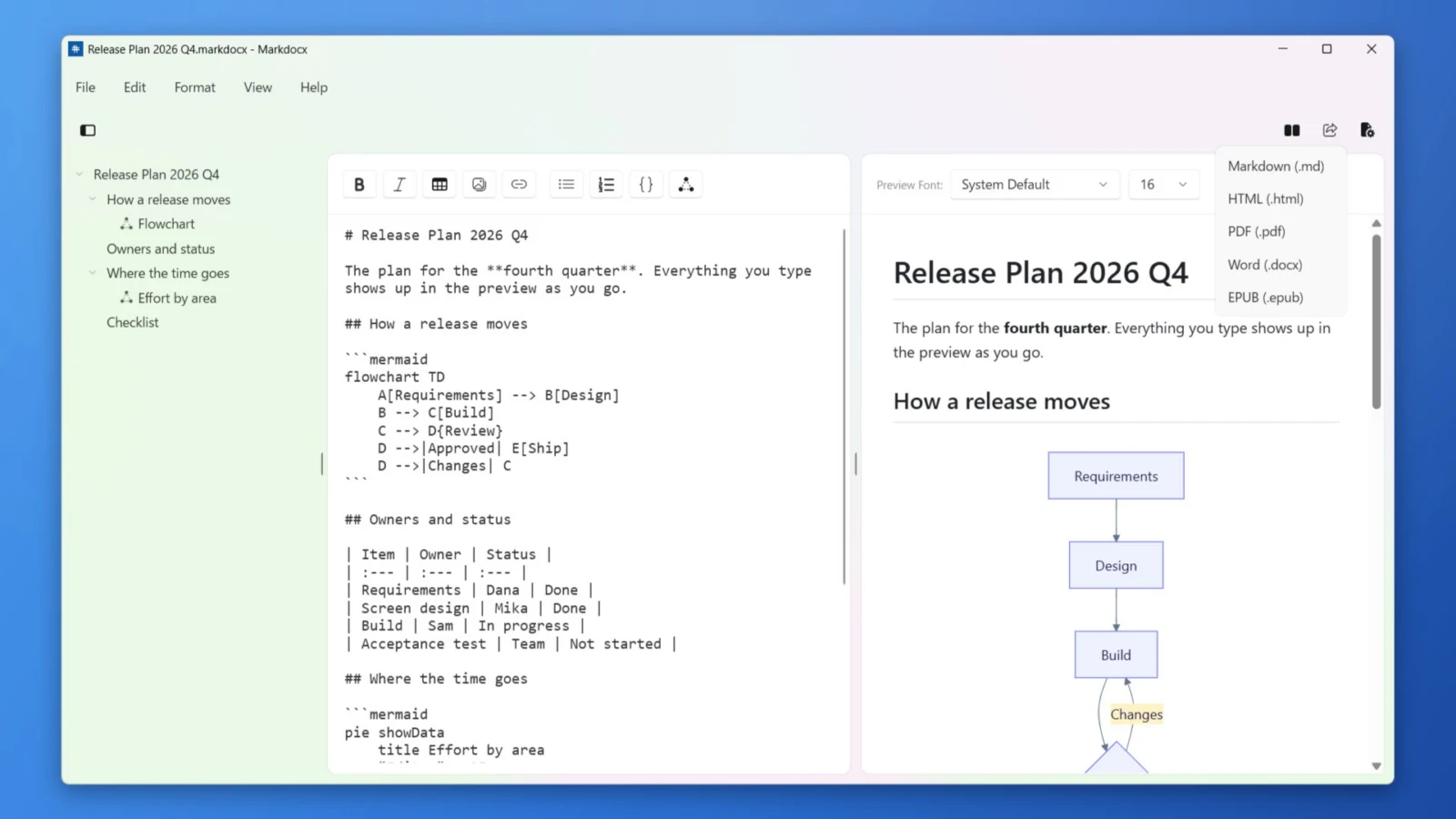
- Elige Word con el botón de exportar («Exportar como Word» en el Mac, «Word (.docx)» en Windows) y decide dónde guardarlo
¿Cómo queda cada cosa en el documento de Word?
| Respuesta de la IA (Markdown) | Documento de Word exportado |
|---|---|
| Títulos (#, ## …) | Estilos de título de Word (Título 1 a Título 6). También te sirven para crear una tabla de contenido en Word |
| Listas con viñetas y listas numeradas | Listas de Word |
| Tablas (separadas con |) | Tablas de Word. Si una tabla ocupa varias páginas, la fila de encabezado aparece también en la página siguiente |
| Listas de tareas (- [ ]) | Listas con los símbolos ☐ y ☑ |
| Bloques de código | Párrafos con una fuente monoespaciada |
| Diagramas de Mermaid | Imágenes |
| Ecuaciones (LaTeX escrito con $…$) | No se convierten en ecuaciones de Word: entran como texto, tal como están escritas |
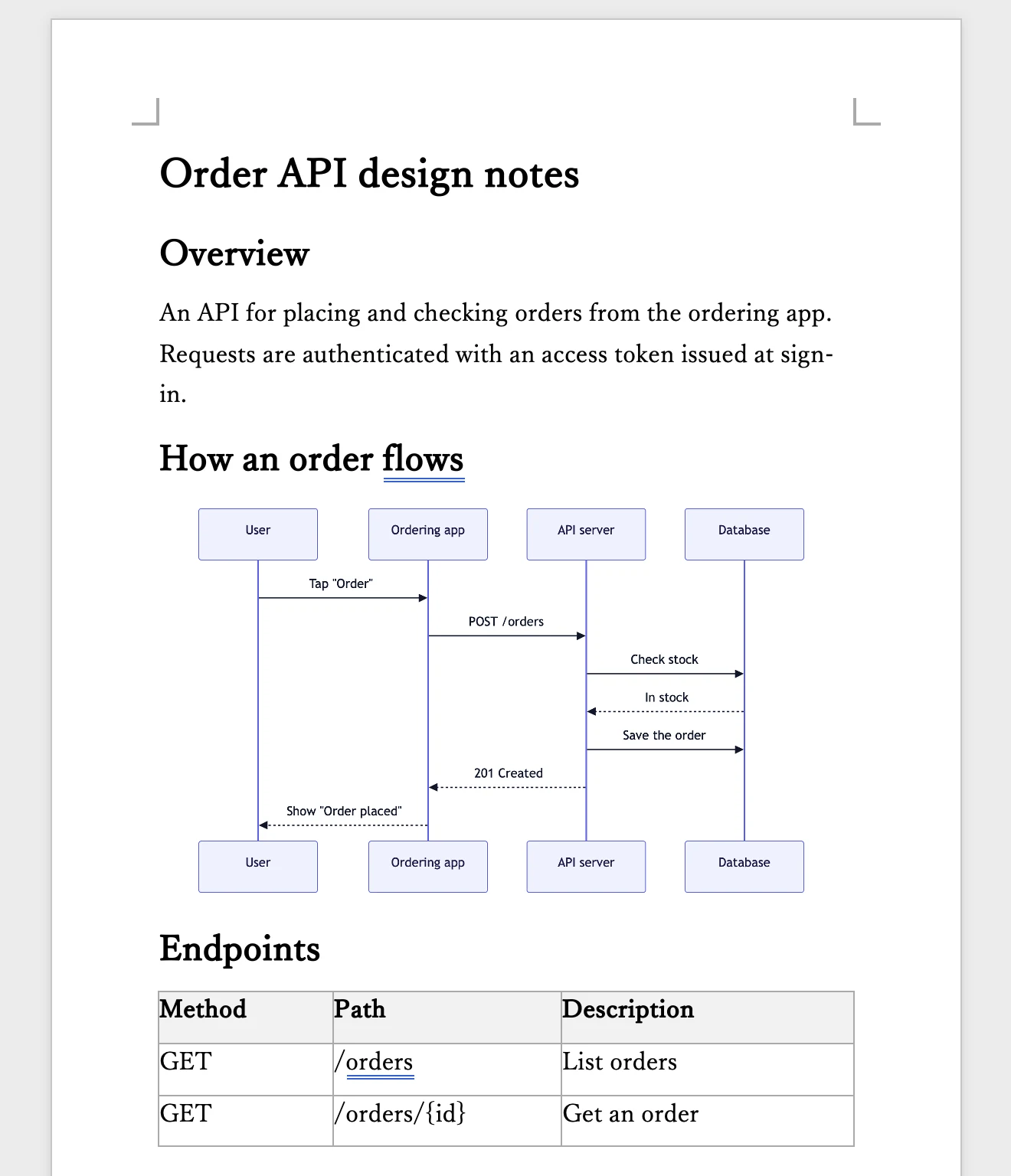
El texto se exporta con la misma fuente y el mismo tamaño que la vista previa de Markdocx. Para ajustarlo al formato de tu empresa, cambia en Word los estilos de título, y los títulos de todo el documento cambiarán a la vez.
¿Se puede convertir contenido confidencial sin que salga de tu ordenador?
Sí. Markdocx crea tanto el documento de Word como los diagramas de Mermaid en tu ordenador. No envía el documento a servicios ni servidores externos para convertirlo. Qué información puedes darle a la IA lo deciden las normas de tu empresa: síguelas. La conversión con Markdocx en sí no sale de tu ordenador.
Si algo no sale bien
- No aparecen títulos ni tablas: puede que la respuesta no esté escrita en Markdown. Vuelve a pedírselo a la IA: «Dámelo en un bloque de código Markdown»
- Las ecuaciones aparecen con los símbolos: no se convierten en ecuaciones de Word. Si el documento tiene muchas ecuaciones, vuelve a introducirlas con el editor de ecuaciones de Word
- No aparece el diagrama: comprueba en la vista previa que esa parte esté escrita con la sintaxis de Mermaid. Cómo escribir diagramas de Mermaid lo explicamos en «Dibuja diagramas con Mermaid y expórtalos directamente a Word con Markdocx»
Precio y requisitos de Markdocx
Los primeros 14 días puedes usar gratis todas las funciones, incluida la exportación a Word. Después, escribir, leer, previsualizar y los diagramas de Mermaid siguen siendo gratis, y la exportación a Word y a otros formatos y la importación de archivos de Word se desbloquean con una compra única. No es una suscripción. La versión para Mac (macOS 26 o posterior) está en el Mac App Store, y la versión para Windows (PC x64 y Arm64 con Windows 11 o Windows 10 versión 1809 o posterior), en Microsoft Store. Las versiones para Mac y para Windows se compran por separado. Los pasos en Mac también los explicamos en «3 formas de convertir Markdown a Word (.docx) en Mac».
Preguntas frecuentes
¿Cómo pego bien en Word una respuesta de ChatGPT?
Puedes pedirle a ChatGPT que «lo escriba en Markdown», pegar la respuesta en Markdocx y exportarla a «Word (.docx)». Los títulos se convierten en estilos de título de Word, y las tablas, en tablas de Word.
¿Funciona también con las respuestas de Claude, Copilot o Gemini?
Sí. Si la respuesta está escrita en Markdown, puedes convertir en documento de Word la respuesta de cualquier IA con los mismos pasos. Si no está en Markdown, pídele que «lo escriba en Markdown».
¿Las tablas de las respuestas de la IA se convierten en tablas de Word?
Sí. Las tablas de Markdown (separadas con |) se exportan como tablas de Word. Si una tabla ocupa varias páginas, la fila de encabezado aparece también en la página siguiente.
¿Las ecuaciones de las respuestas de la IA se convierten en ecuaciones de Word?
No. Las ecuaciones escritas en LaTeX con $…$ u otras marcas entran como texto, tal como están escritas. Vuelve a introducirlas con el editor de ecuaciones de Word.
¿Se envía el documento a algún sitio durante la conversión?
No. Markdocx crea el documento de Word y los diagramas de Mermaid en tu ordenador, y no envía el documento a servicios externos para convertirlo.
¿Exportar a Word con Markdocx es gratis?
Los primeros 14 días, sí. Después, exportar a Word y a otros formatos requiere una compra única. Escribir, leer y previsualizar sigue siendo gratis sin límite de tiempo.
Resumen
- Muchas respuestas de la IA están escritas en Markdown, y si las pegas en Word con los símbolos tal cual, no obtienes títulos ni tablas
- Pídele a la IA que «lo escriba en Markdown», pega la respuesta en Markdocx y expórtala a «Word (.docx)»: obtendrás un documento con el formato de Word
- Los títulos pasan a estilos de título; las tablas, a tablas de Word, y los diagramas de Mermaid entran como imágenes. Las ecuaciones no se convierten en ecuaciones de Word
- La conversión se hace en tu ordenador, sin enviar el documento a servicios externos
- Gratis durante 14 días. Después, exportar es una compra única (sin suscripción)
→ Más información sobre Markdocx