Um eine Antwort von ChatGPT, Claude oder einer anderen KI in ein Word-Dokument zu verwandeln, bittest du die KI, in Markdown zu schreiben, fügst die Antwort in Markdocx ein und exportierst sie nach „Word (.docx)“. Überschriften werden zu Word-Überschriftenformatvorlagen, Tabellen zu Word-Tabellen und Aufzählungen zu Word-Listen. Mermaid-Diagramme kommen als Bilder hinein, und die ganze Umwandlung passiert auf deinem PC.
Du hast die KI einen Bericht, ein Besprechungsprotokoll oder eine Vergleichstabelle entwerfen lassen und willst das Ergebnis direkt im Word-Layout deines Unternehmens abgeben? In diesem Artikel erfährst du, wie das geht, in welcher Form die Inhalte in Word ankommen und worauf du achten solltest. Markdocx ist eine App von MW Products für Mac und Windows.
Warum lassen sich KI-Antworten nicht einfach in Word einfügen?
Viele KI-Antworten sind in einer Schreibweise namens Markdown aufgebaut. Markdown ist Text, in dem Überschriften mit „#“, Fettdruck mit „**“ und Tabellen mit Zeichen wie „|“ geschrieben werden. Fügst du den Text mit diesen Zeichen in Word ein, stehen „#“ und „|“ als gewöhnliche Zeichen da, und es entstehen keine Überschriften und Tabellen.
Im Oktober 2026 hat Microsoft angekündigt, dass beim Kopieren und Einfügen zwischen Word und Markdown die Formatierung erhalten bleibt (mehr dazu in „Wie öffnest du eine .md-Datei in Word?“). Wenn du den Inhalt vor dem Einfügen noch überarbeiten, auch Mermaid-Diagramme übernehmen oder vertrauliche Dokumente umwandeln willst, ohne sie in externe Dienste einzugeben, gehst du mit Markdocx als Zwischenschritt auf Nummer sicher.
So machst du aus einer KI-Antwort ein Word-Dokument
- Bitte die KI: „Schreib in Markdown“. Brauchst du Tabellen oder Diagramme, ergänze etwa „Den Vergleich als Tabelle“ oder „Den Ablauf als Mermaid-Diagramm“
- Kopiere das Markdown der Antwort
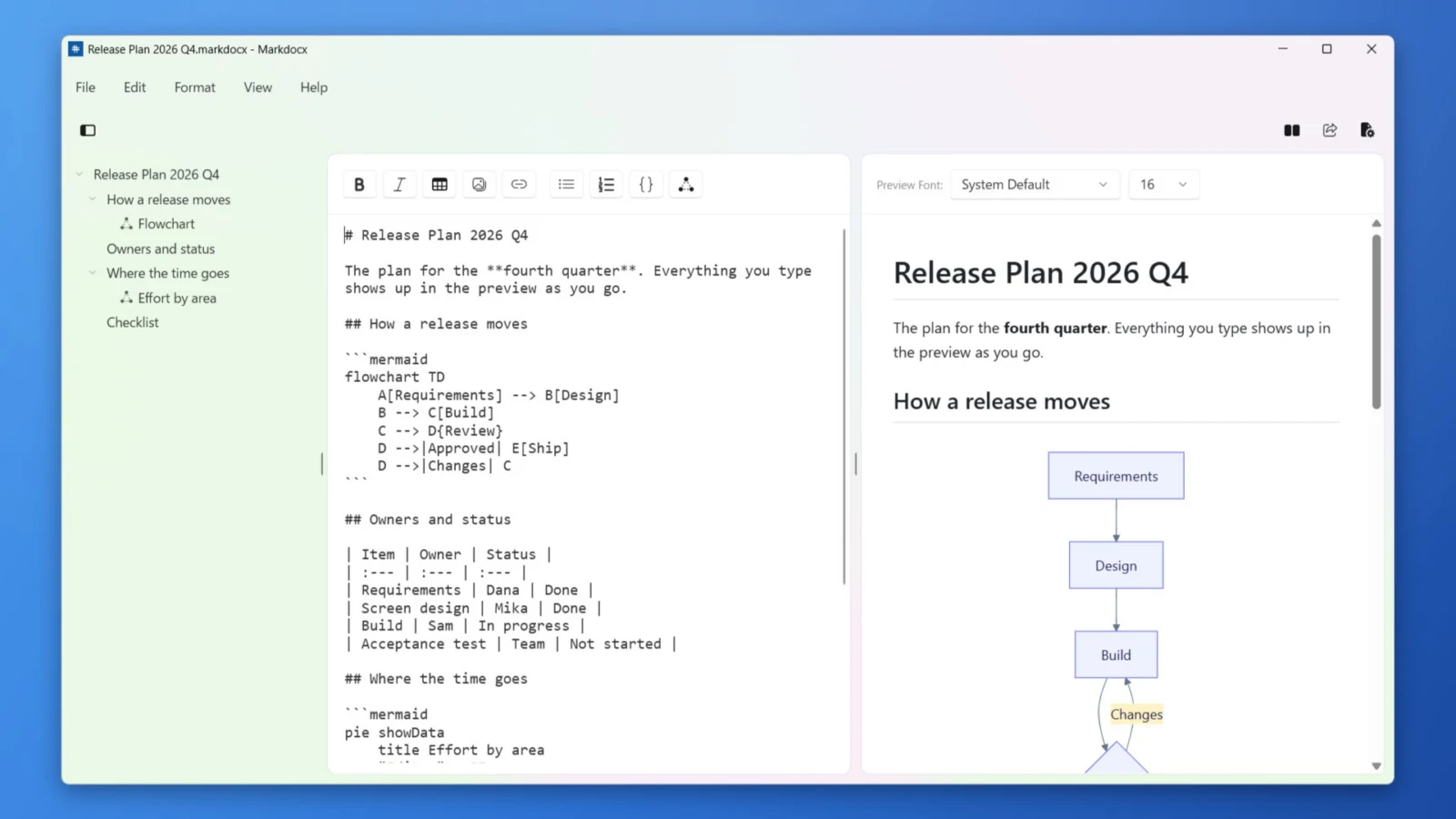
- Lege in Markdocx ein neues Dokument an (auf dem Mac Command + N, unter Windows Strg + N) und füge die Antwort im Editor links ein
- Prüfe in der Vorschau rechts, wie Überschriften, Tabellen und Diagramme aussehen. Formulierungen und Zahlen korrigierst du direkt im Editor links
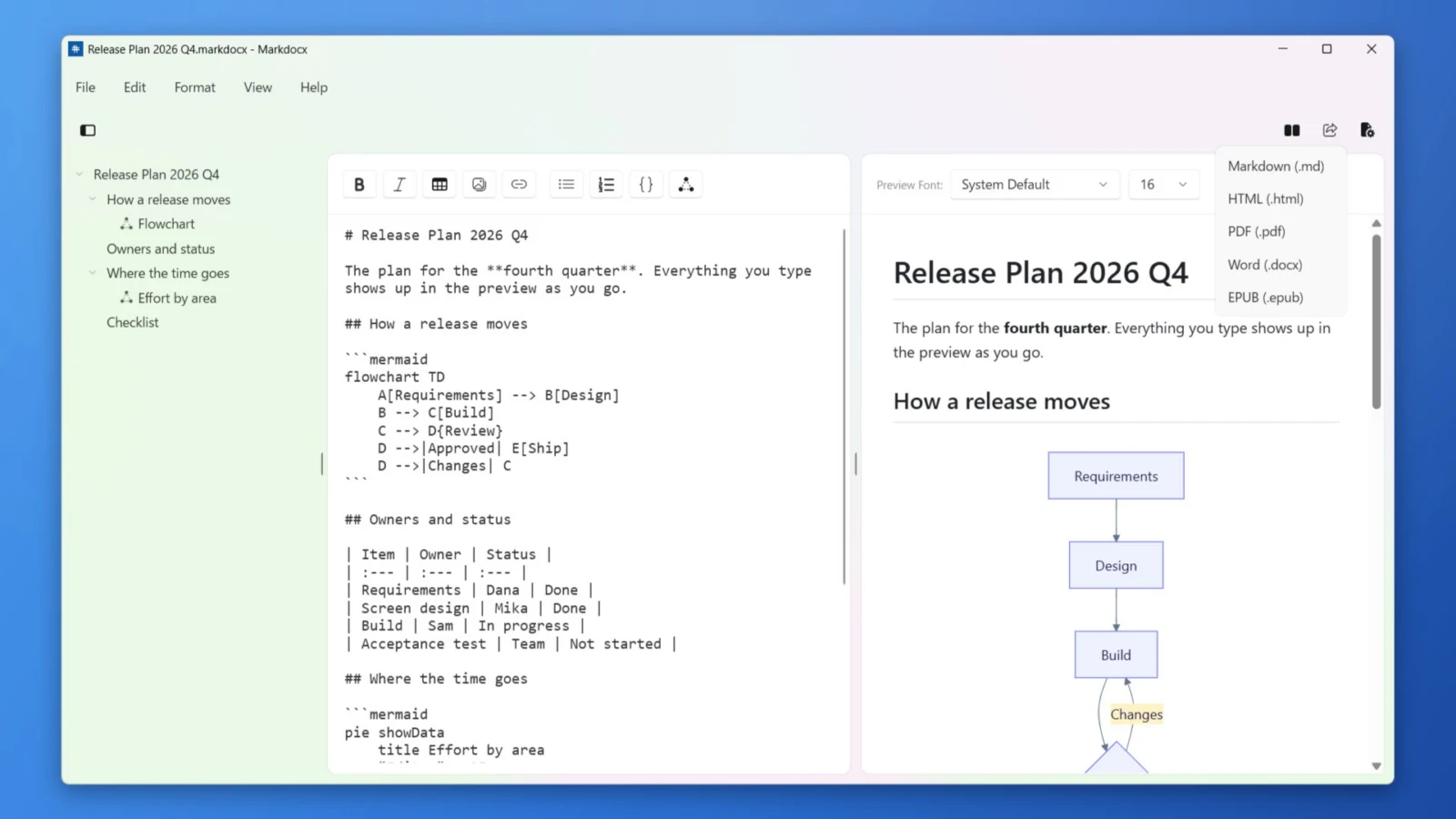
- Wähle über die Export-Schaltfläche Word aus (auf dem Mac „Als Word exportieren“, unter Windows „Word (.docx)“) und lege den Speicherort fest
In welcher Form landet der Inhalt in Word?
| KI-Antwort (Markdown) | Exportiertes Word-Dokument |
|---|---|
| Überschriften (#, ## …) | Word-Überschriftenformatvorlagen (Überschrift 1 bis Überschrift 6), auch für ein Inhaltsverzeichnis in Word nutzbar |
| Aufzählungen und nummerierte Listen | Word-Listen |
| Tabellen (mit | getrennt) | Word-Tabellen. Geht eine Tabelle über mehrere Seiten, erscheint die Überschriftenzeile auch auf der nächsten Seite |
| Aufgabenlisten (- [ ]) | Listen mit den Symbolen ☐ und ☑ |
| Codeblöcke | Absätze in einer Schrift mit fester Zeichenbreite |
| Mermaid-Diagramme | Bilder |
| Formeln (LaTeX in $…$) | Werden nicht zu Word-Formeln, sondern als Text eingefügt, genau wie sie geschrieben sind |
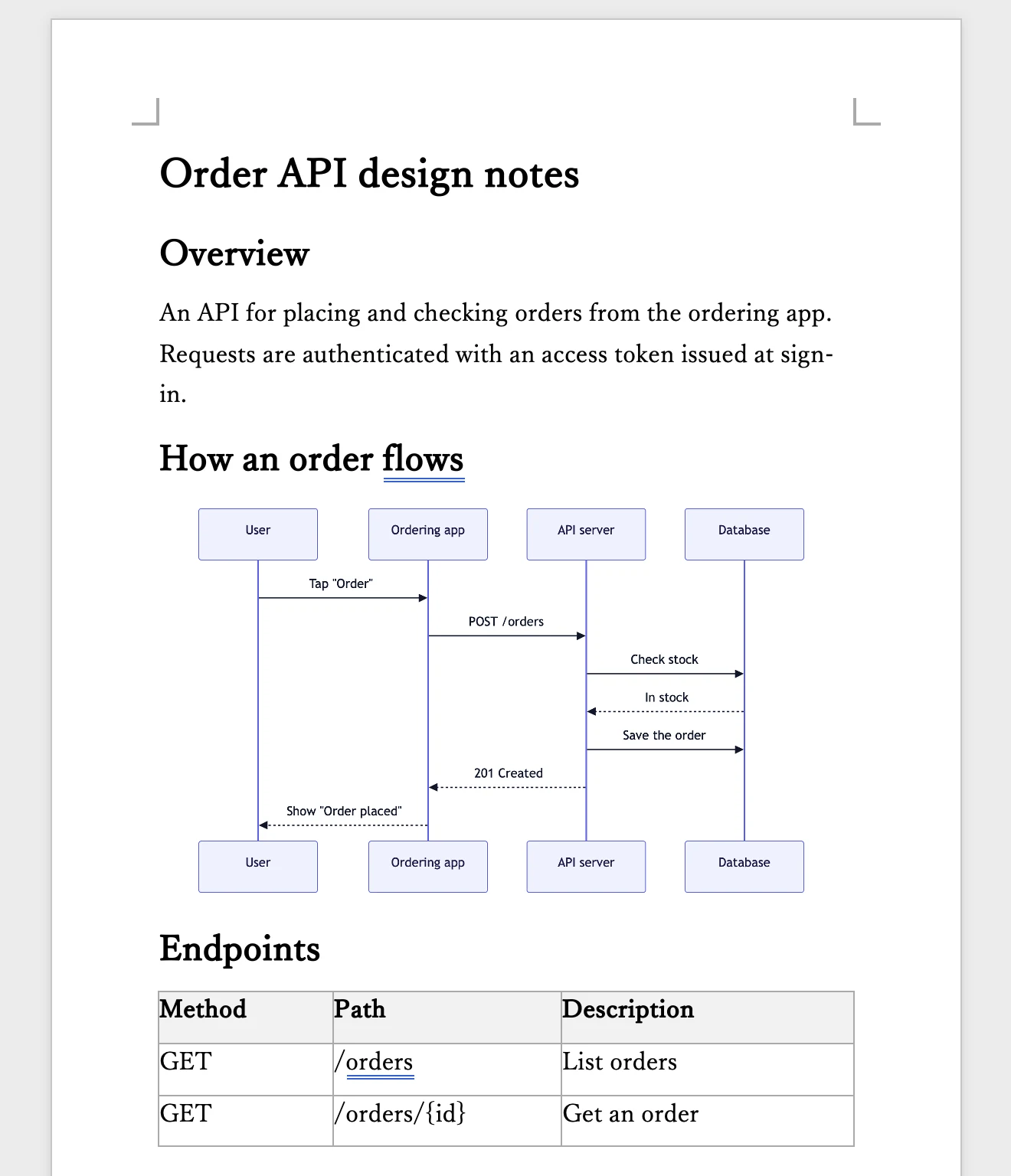
Schriftart und Schriftgröße des Textes richten sich beim Export nach der Vorschau von Markdocx. Wenn das Dokument dem Layout deines Unternehmens entsprechen soll, ändere in Word die Überschriftenformatvorlagen, dann ändern sich alle Überschriften im Dokument auf einmal.
Kannst du vertrauliche Inhalte umwandeln, ohne dass sie nach außen gehen?
Ja. Markdocx erstellt das Word-Dokument und die Mermaid-Diagramme auf deinem PC. Für die Umwandlung schickt es das Dokument nicht an externe Dienste oder Server. Welche Informationen du in eine KI eingeben darfst, richtet sich nach den Regeln deines Unternehmens. Die Umwandlung in Markdocx selbst verlässt deinen PC nicht.
Wenn es nicht klappt
- Keine Überschriften oder Tabellen: Die Antwort ist möglicherweise nicht in Markdown geschrieben. Bitte die KI noch einmal: „Gib die Antwort als Markdown-Codeblock aus“
- Formeln kommen als Zeichen an: Sie werden nicht in Word-Formeln umgewandelt. Bei Dokumenten mit vielen Formeln gibst du sie mit dem Formel-Editor von Word neu ein
- Diagramme fehlen: Prüfe in der Vorschau, ob der Diagrammteil in Mermaid-Schreibweise geschrieben ist. Wie man Mermaid schreibt, erklären wir in „Diagramme mit Mermaid zeichnen und direkt nach Word exportieren“
Preis und Systemvoraussetzungen von Markdocx
In den ersten 14 Tagen kannst du alle Funktionen kostenlos nutzen, auch den Export nach Word. Danach bleiben Schreiben, Lesen, Vorschau und Mermaid-Diagramme kostenlos; der Export nach Word und in andere Formate sowie der Import von Word-Dateien werden mit einem Einmalkauf freigeschaltet. Es ist kein Abo. Die Mac-Version (macOS 26 oder neuer) gibt es im Mac App Store, die Windows-Version (PCs mit Windows 11 und Windows 10 ab Version 1809, x64 und Arm64) im Microsoft Store; Mac- und Windows-Version werden getrennt gekauft. Die Schritte auf dem Mac findest du auch in „3 Wege, Markdown auf dem Mac in Word (.docx) umzuwandeln“.
Häufige Fragen
Wie füge ich eine ChatGPT-Antwort sauber in Word ein?
Eine Möglichkeit: Bitte ChatGPT mit „Schreib in Markdown“ um die Antwort, füge sie in Markdocx ein und exportiere sie nach „Word (.docx)“. Überschriften werden zu Word-Überschriftenformatvorlagen, Tabellen zu Word-Tabellen.
Funktioniert das auch mit Antworten von Claude, Copilot oder Gemini?
Ja. Solange die Antwort in Markdown geschrieben ist, machst du aus der Antwort jeder KI auf demselben Weg ein Word-Dokument. Ist sie nicht in Markdown geschrieben, bitte die KI mit „Schreib in Markdown“ darum.
Werden Tabellen aus KI-Antworten zu Word-Tabellen?
Ja. Markdown-Tabellen (mit | getrennt) werden als Word-Tabellen exportiert. Geht eine Tabelle über mehrere Seiten, erscheint die Überschriftenzeile auch auf der nächsten Seite.
Werden Formeln aus KI-Antworten zu Word-Formeln?
Nein. Formeln in LaTeX, etwa in $…$, werden als Text eingefügt, genau wie sie geschrieben sind. Gib sie mit dem Formel-Editor von Word neu ein.
Wird das Dokument bei der Umwandlung nach außen geschickt?
Nein. Markdocx erstellt das Word-Dokument und die Mermaid-Diagramme auf deinem PC und schickt das Dokument für die Umwandlung nicht an externe Dienste.
Ist der Export nach Word in Markdocx kostenlos?
In den ersten 14 Tagen ist er kostenlos. Danach braucht der Export nach Word und in andere Formate einen Einmalkauf. Schreiben, Lesen und Vorschau bleiben zeitlich unbegrenzt kostenlos.
Zusammenfassung
- Viele KI-Antworten sind in Markdown geschrieben. Fügst du sie mit den Zeichen in Word ein, entstehen keine Überschriften und Tabellen
- Bitte die KI mit „Schreib in Markdown“ um die Antwort, füge sie in Markdocx ein und exportiere nach „Word (.docx)“, dann bekommst du ein Dokument mit Word-Formatierung
- Überschriften werden zu Überschriftenformatvorlagen, Tabellen zu Word-Tabellen, Mermaid-Diagramme kommen als Bilder hinein. Formeln werden nicht zu Word-Formeln
- Die Umwandlung passiert auf deinem PC, das Dokument geht nicht an externe Dienste
- 14 Tage kostenlos, danach ist der Export ein Einmalkauf (kein Abo)