正規分布のグラフは、グラフ作成アプリ Graph Sketcher の「関数」に e^(-x^2/2)/sqrt(2π) と入れるだけで、標準正規分布の曲線が正確に描けます。平均や標準偏差を変えた曲線も式から描け、確率の面積は塗りつぶしで示せます。できた図は PDF や PNG に書き出して、Word のテストや PowerPoint のスライドに貼れます。
この記事では、統計の授業やテストでよく使う 4 つの図(標準正規分布と確率の面積、σ を変えた比較、テストの得点の分布、両側検定の棄却域)を例に、作り方を説明します。図は、どれも Graph Sketcher で描いて書き出したものです。
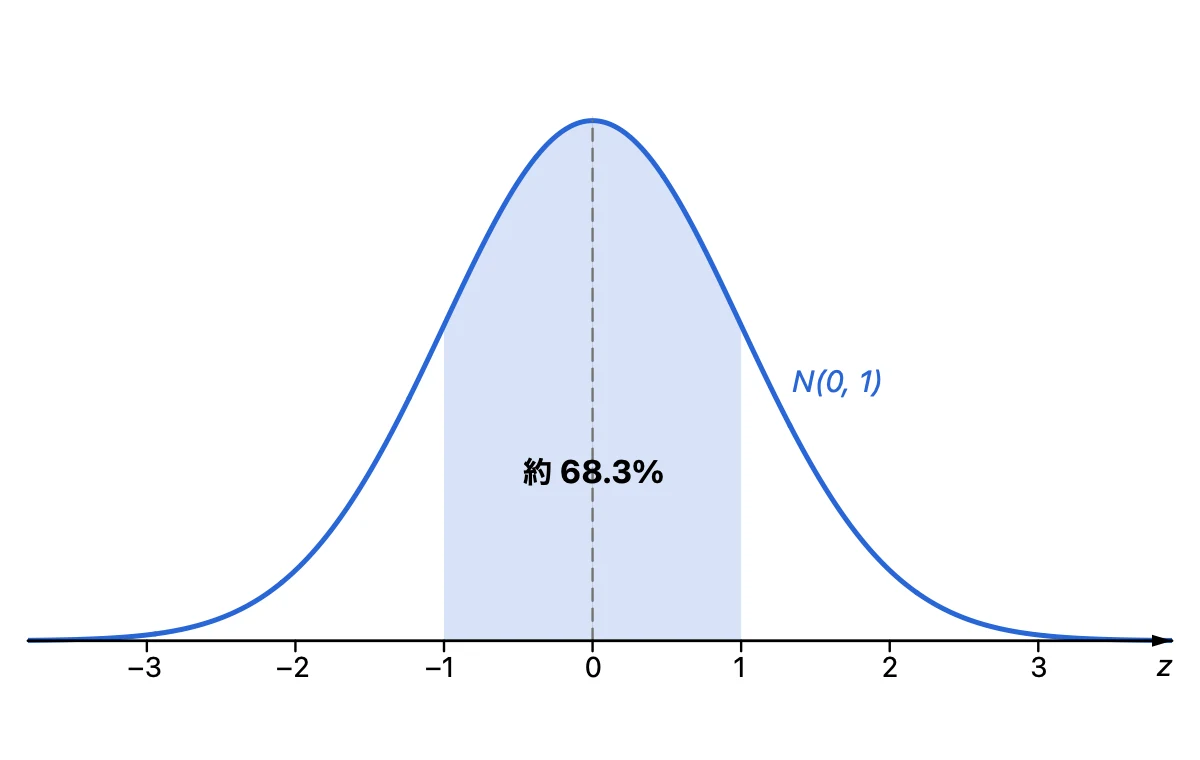
Graph Sketcher でできる正規分布の図
| 項目 | 内容 |
|---|---|
| 曲線 | 「関数」に式を入れて描く。平均 μ・標準偏差 σ を変えた曲線も、数を入れた式で描ける |
| 確率の面積 | 曲線上の点を置いて閉じた線で囲み、「塗りつぶし」で塗る |
| 補助線・文字 | μ や μ ± σ の破線、矢印、「約 68%」などの文字を、同じ図に置ける |
| テンプレート | 「正規分布」のテンプレートもある(形を表した図。正確な曲線は式から描く) |
| 書き出し | PDF(ベクター)・PNG(2 倍の解像度)・JPEG・TIFF |
| 対応環境(2026 年 11 月時点) | Mac(macOS 14 以降)、Windows(Windows 11、または Windows 10 バージョン 1809 以降の x64 の PC) |
| 価格(2026 年 11 月時点) | Mac 版は初回起動から 3 日間、Windows 版は最初の 7 日間無料。その後は買い切り(サブスクリプションなし) |
正規分布の曲線を、式から描くには
- ツールバーの「関数」を押します
- 式の欄に e^(-x^2/2)/sqrt(2π) と入れます。上のプレビューに、分数と √ の形で式が表示されます
- 「範囲」で x を −3.8〜3.9 くらいにし、「yの範囲をグラフに合わせる」を選んで、「完了」を押します
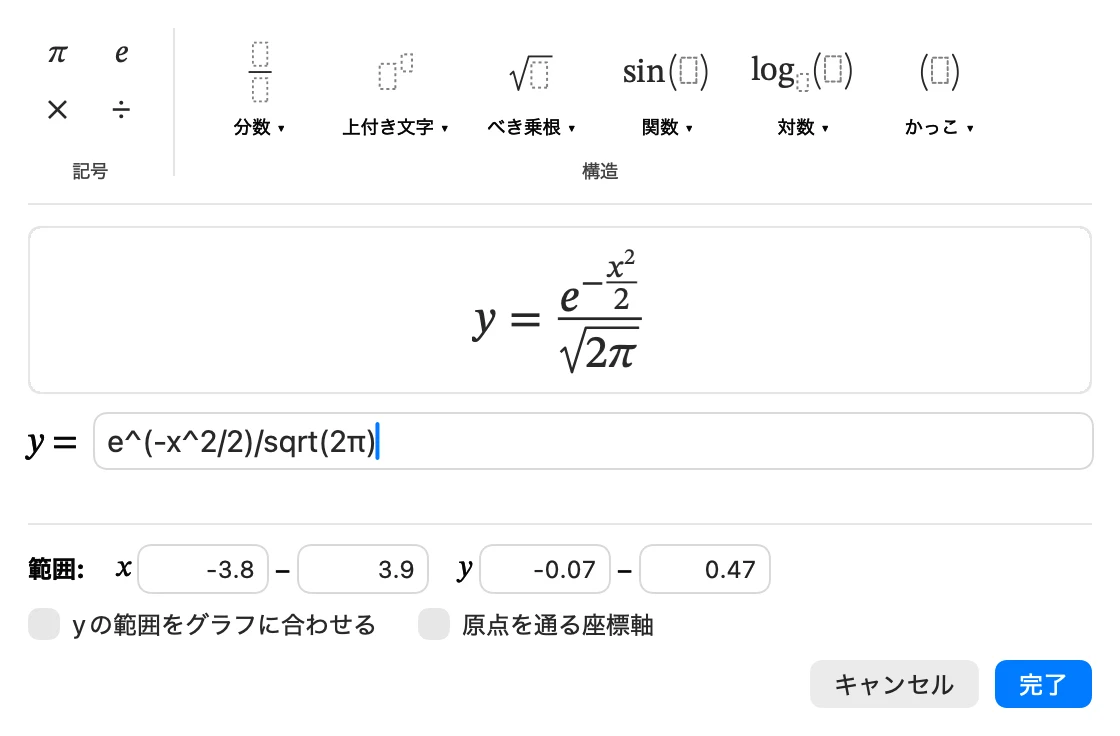
平均 μ・標準偏差 σ の正規分布 N(μ, σ²) は、e^(-(x-μ)^2/(2σ^2))/(σsqrt(2π)) の μ と σ に数を入れて描きます。たとえば N(60, 15²) なら e^(-(x-60)^2/450)/(15sqrt(2π)) です。式に使える文字は x と、定数の π・e だけなので、μ や σ は数で入れます。
Word の数式と同じく、/ や ^ のあとは、続けて書いたかけ算の全体がひとまとまりになります。1/2x は 1/(2x) の意味になるので、分母や指数は、かっこで囲むと確実です。式の入れ方の基本は、「関数のグラフの記事」で紹介しています。
σ や μ を変えた曲線を、1 枚の図で比べるには
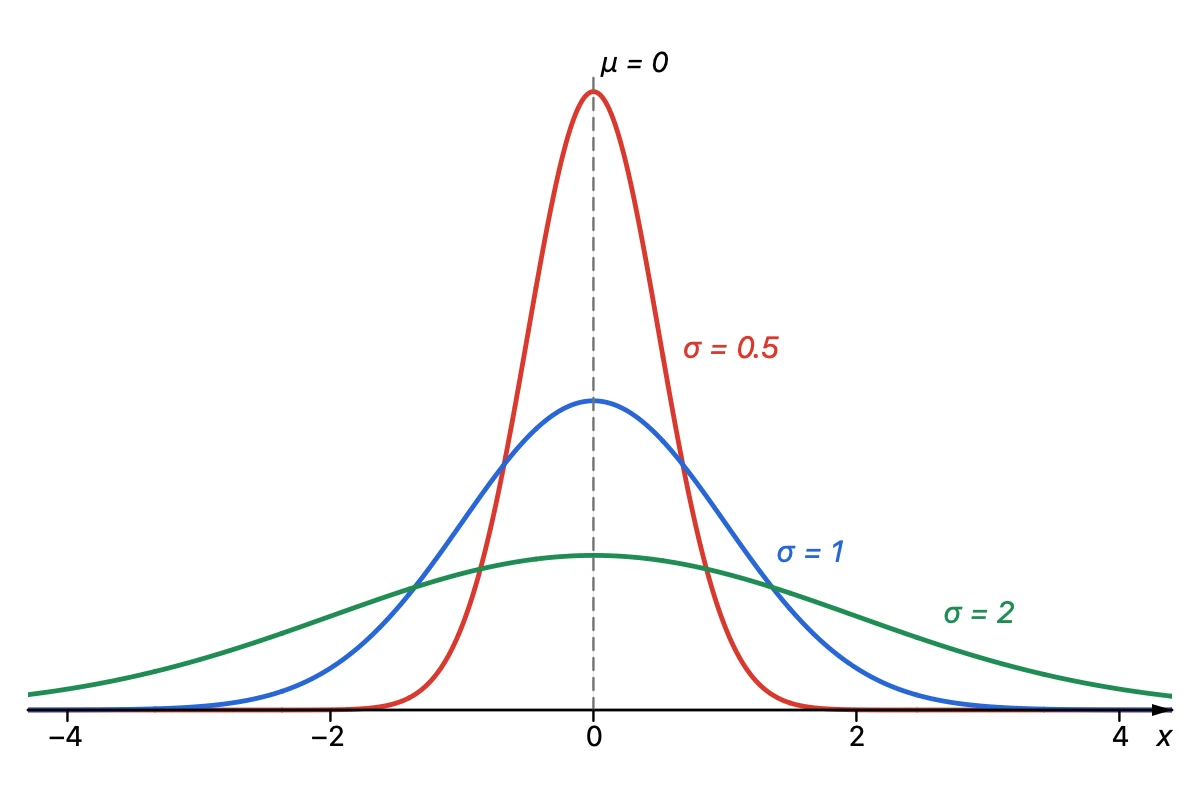
1 つの書類に、関数をいくつでも描けます。σ = 0.5・1・2 の 3 本を描いて色を変えると、標準偏差が大きいほど山が低く、横に広がることが一目でわかります。色や線の太さは「スタイル」のタブで変えられます。
確率の面積を塗るには
「塗りつぶし」は、閉じた線の内側を塗る機能です。式で描いた曲線は閉じた線にならないので、塗る部分は、曲線上の点と x 軸上の点をつないだ線で囲みます。
- 「データ」のタブで「点を追加」を押し、曲線上の点の x と y の値を入れます(下の表の値が使えます)。塗る範囲の両端には、x 軸上の点(y = 0)も置きます
- 「描画」を選び、置いた点を端から順にクリックしてつなぎ、最後に最初の点をクリックすると、閉じた線になります
- 「塗りつぶし」を選び、閉じた線の内側をクリックします。色と不透明度は「スタイル」のタブで変えられます
標準正規分布の曲線上の点の値(y = φ(z))と、0 から z までの面積(確率)は次のとおりです。曲線は左右対称なので、z が負のときも同じ値です。
| z | φ(z)(曲線の高さ) | 0 から z までの面積 |
|---|---|---|
| 0 | 0.3989 | 0 |
| 0.25 | 0.3867 | 0.0987 |
| 0.5 | 0.3521 | 0.1915 |
| 0.75 | 0.3011 | 0.2734 |
| 1 | 0.2420 | 0.3413 |
| 1.25 | 0.1826 | 0.3944 |
| 1.5 | 0.1295 | 0.4332 |
| 1.75 | 0.0863 | 0.4599 |
| 1.96 | 0.0584 | 0.4750 |
| 2 | 0.0540 | 0.4772 |
| 2.5 | 0.0175 | 0.4938 |
| 3 | 0.0044 | 0.4987 |
−1 ≤ z ≤ 1 の面積は 0.3413 の 2 倍で約 68.3%、−1.96 ≤ z ≤ 1.96 は約 95% です。曲線は式で描いたものをそのまま使い、点は塗る部分の形を作るためだけに置くと、点を 0.25 刻みにしても曲線はなめらかなままです。
テストの得点の分布と、μ ± σ・μ ± 2σ の図
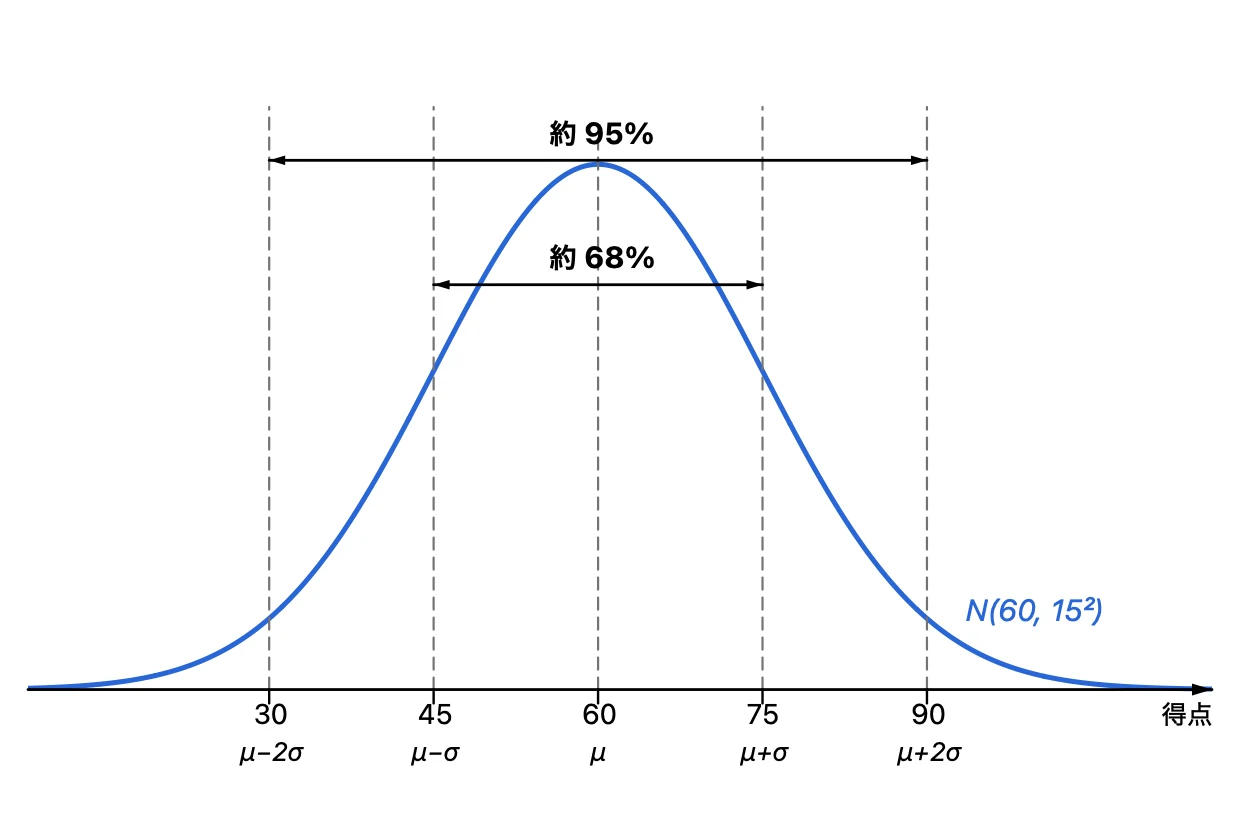
平均 60 点・標準偏差 15 点の得点の分布 N(60, 15²) に、μ ± σ と μ ± 2σ の破線と、範囲を示す両向きの矢印を加えた図です。破線は、点を置いて線でつなぎ、「スタイル」のタブで「破線」にします。μ ± σ に約 68%、μ ± 2σ に約 95% が入ることを、目で確かめられます。
両側検定の棄却域の図
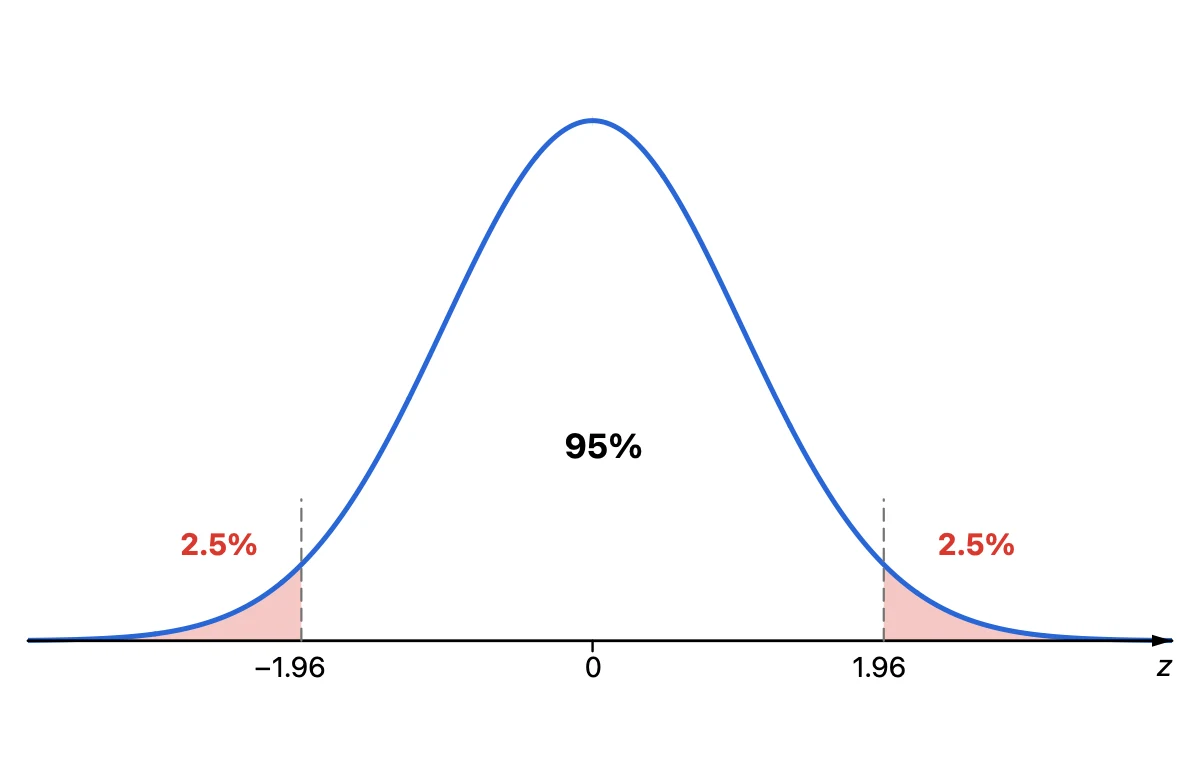
有意水準 5% の両側検定では、|z| > 1.96 の両端の部分(それぞれ 2.5%)が棄却域です。両端を別々の閉じた線で囲んで塗り、−1.96 と 1.96 に破線と数字を置きます。仮説検定や信頼区間の説明で、そのまま使える図になります。
テストやスライドに貼るには
メニューの「書き出し」で、PDF(ベクター)か PNG(2 倍の解像度)にします。拡大しても線がにじまない PDF は、Mac の Word や Keynote、LaTeX の文書に向いています。Windows の Word や PowerPoint には PNG で貼ります。白黒で印刷するテストでは、塗りつぶしを薄い灰色にすると、上の線や文字が読みやすいまま、どこを求めるかがはっきりします。貼り方の詳しい手順は、「数学のプリントやテストのグラフの記事」にまとめています。
書類(.graphsketcher)を残しておけば、σ や μ を変えた類題も、式の数を直すだけで作れます。テスト用の図の作り方は、「数学のテストの関数のグラフの記事」でも紹介しています。
よくある質問
Graph Sketcher で正規分布のグラフを描けますか?
はい。ツールバーの「関数」に e^(-x^2/2)/sqrt(2π) と入れると、標準正規分布の曲線を正確に描けます。平均や標準偏差を変えた曲線も、数を入れた式で描けます。
正規分布の曲線の下の面積を塗れますか?
はい。曲線上の点と x 軸上の点を置き、「描画」で順につないで閉じた線にしてから、「塗りつぶし」で内側を塗ります。式で描いた曲線そのものは、塗りつぶしの境界になりません。
正規分布のテンプレートはありますか?
はい。「テンプレート」に「正規分布」があり、山の形と μ の補助線をすぐに置けます。テンプレートは形を表した図なので、値まで正確な曲線が要るときは、式から描きます。
μ や σ を文字のまま式に入れられますか?
できません。式に使える文字は x と、定数の π・e だけです。N(60, 15²) なら e^(-(x-60)^2/450)/(15sqrt(2π)) のように、数を入れて描きます。
Windows でも使えますか?
はい。Windows 版も、バージョン 2.3 から式で関数のグラフを描けます。Windows 11、または Windows 10 バージョン 1809 以降の x64 の PC で使えます。書類は Mac 版と共通です。
Graph Sketcher は無料で使えますか?
Mac 版は初回起動から 3 日間、Windows 版は最初の 7 日間、すべての機能を無料で試せます。その後は買い切りで、サブスクリプションはありません。Mac 版と Windows 版は別々に購入します。
まとめ
- 正規分布の曲線は、「関数」に e^(-x^2/2)/sqrt(2π) と入れると正確に描ける
- N(μ, σ²) は、μ と σ に数を入れた式で描く。1 つの図に何本でも重ねられる
- 確率の面積は、曲線上の点で閉じた線を作り、「塗りつぶし」で塗る
- μ ± σ の破線や矢印、「約 68%」などの文字も、同じ図に置ける
- PDF(ベクター)か PNG に書き出して、テストやスライドに貼る