Bei ReMaster, einer App, die die Qualität von Videos verbessert, stiegen die Downloads von 18 auf 115, also auf etwa das 6,4-Fache, wenn man die 14 Tage vor und nach der Lokalisierung der App und ihres Store-Eintrags vergleicht. Wie oft die App im App Store angezeigt wurde (Impressionen), stieg auf etwa das 2,9-Fache, und der Anteil der Downloads an den Anzeigen (Konversionsrate) von 1,24 % auf 2,76 %. Verglichen haben wir die Zahlen im Tab „Analysen“ von StoreMetrics, einer Mac-App, die die Daten aus App Store Connect übersichtlich zusammenführt.
In diesem Artikel erklären wir, was wir bei ReMaster lokalisiert haben, wie die Zahlen vorher und nachher aussahen und wie du sie im Tab „Analysen“ von StoreMetrics prüfst. ReMaster und StoreMetrics sind beide Apps von MW Products, und die Zahlen sind echte Daten von ReMaster (bis zum 20. November 2026).
Wie haben sich die Downloads von ReMaster vor und nach der Lokalisierung entwickelt?
Wir haben in StoreMetrics die Zahlen der 14 Tage vor und nach der Änderung vom 16. September 2026 verglichen.
| Kennzahl | Davor (14 Tage) | Danach (14 Tage) | Veränderung |
|---|---|---|---|
| Impressionen | 1.453 | 4.171 | Etwa das 2,9-Fache |
| Produktseitenaufrufe | 51 | 288 | Etwa das 5,6-Fache |
| Downloads | 18 | 115 | Etwa das 6,4-Fache |
| Konversionsrate (Downloads ÷ Impressionen) | 1,24 % | 2,76 % | 1,52 Prozentpunkte höher |
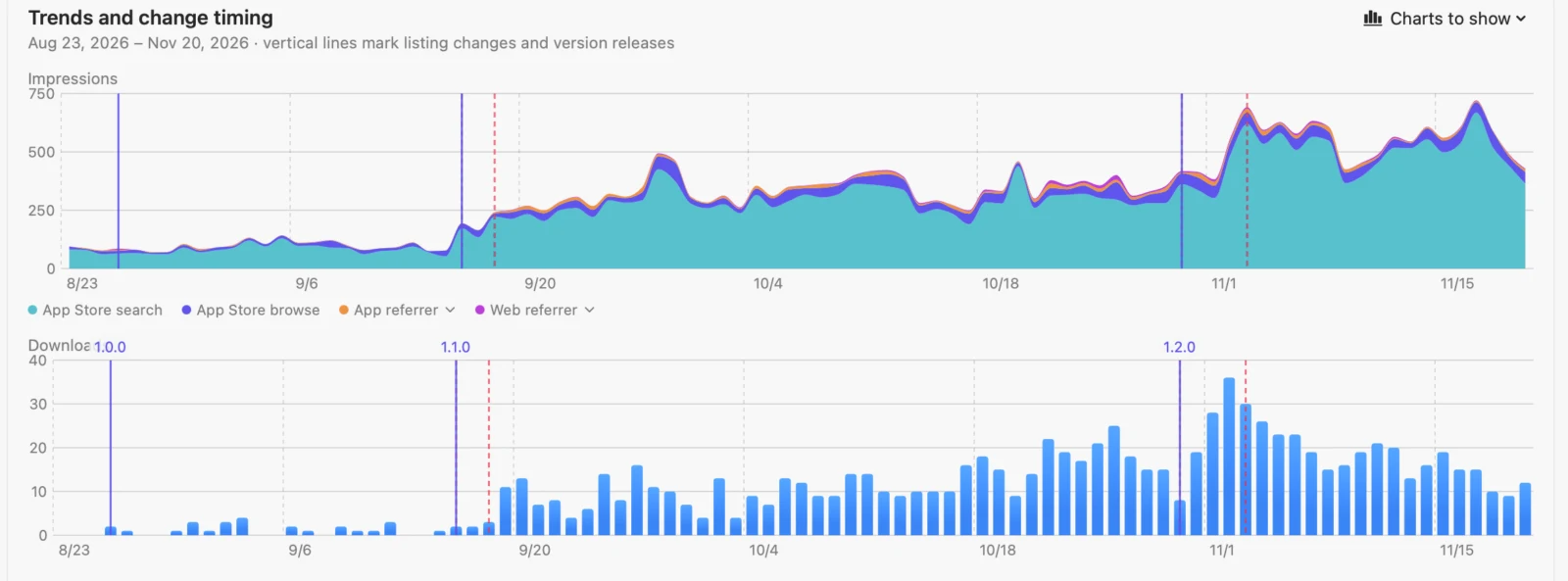
Auch wenn du den Zeitraum auf 26 Tage davor und danach erweiterst, steigen die Downloads von 29 auf 230 (etwa das 7,9-Fache) – am Bild ändert sich also nichts. In Abschnitten von je 7 Tagen lagen die Downloads von Ende August bis Mitte September bei 6 bis 12 und in den 4 Wochen ab dem 18. September durchgehend bei 52 bis 76.
Was haben wir bei ReMaster lokalisiert?
ReMaster ist eine App, die die Qualität verschwommener alter Videos und Fotos mit einer KI verbessert, die direkt auf dem Gerät läuft (mehr über ReMaster). Wir haben sie am 21. Juli 2026 im App Store veröffentlicht und am 16. September die folgenden zwei Dinge gleichzeitig umgesetzt.
- Die Oberfläche der App wurde in 35 Sprachen lokalisiert (Version 1.1.0)
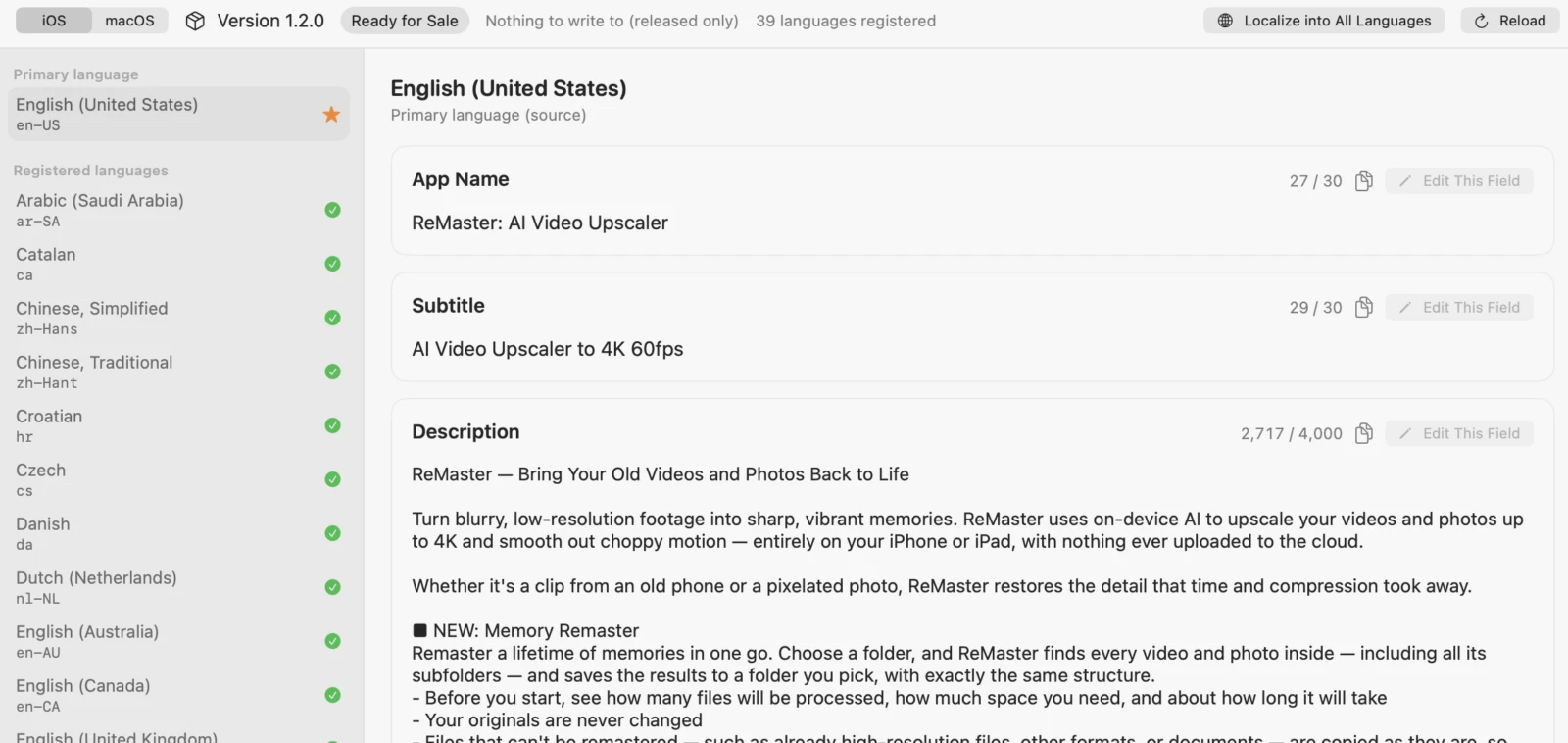
- Der Eintrag im App Store (Untertitel, Beschreibung, Keywords, Werbetext usw.) wurde aus StoreMetrics für jede Sprache angelegt bzw. aktualisiert. Bis dahin war der Untertitel in vielen Sprachen noch auf Englisch
Zum Übersetzen und Übermitteln des Eintrags haben wir „In alle Sprachen lokalisieren“ im Tab „App-Informationen“ von StoreMetrics verwendet. Heute hat ReMaster Store-Einträge in 39 Sprachen.
Wie vergleichst du im Tab „Analysen“ von StoreMetrics die Zeit vor und nach einer Änderung?
Der Tab „Analysen“ ist einer der Tabs, die erscheinen, wenn du in StoreMetrics eine App auswählst. Hier prüfst du, wie sich Änderungen am Store-Eintrag oder Versionsveröffentlichungen auf die Zahlen ausgewirkt haben. Am besten gehst du in dieser Reihenfolge vor.
1. In „Verlauf und Zeitpunkte von Änderungen“ sehen, wann sich etwas verändert hat
In den Diagrammen für Impressionen, Produktseitenaufrufe, Konversionsrate, Downloads und Erlöse markieren senkrechte Linien die Änderungen am Eintrag (rot gestrichelt) und die Versionsveröffentlichungen (violett). Bei ReMaster steigen Impressionen und Downloads direkt nach der Linie Mitte September auf ein höheres Niveau. Den Zeitraum stellst du in der Symbolleiste auf 7 bis 180 Tage ein, und unter „Diagramme anzeigen“ wählst du, welche Diagramme erscheinen.
Impressionen und Produktseitenaufrufe sind farbig nach Quelle aufgeteilt: „App Store-Suche“, „App Store-Stöbern“, „App-Verweis“ und „Web-Verweis“. Bei ReMaster kam der Großteil der zusätzlichen Impressionen aus der App Store-Suche.
2. In „Vor und nach einer Änderung“ die Zahlen gegenüberstellen
Wähle unter „Erfasste Änderungen“ eine Änderung und als Vergleichszeitraum 3, 7 oder 14 Tage. Dann stehen Impressionen, Produktseitenaufrufe, Downloads und Konversionsrate für davor und danach nebeneinander. Die Spalte ganz rechts, „Änderung pro Tag“, zeigt die prozentuale Zu- oder Abnahme pro Tag. Die Texte, die mit dieser Änderung umgeschrieben wurden, siehst du unter „Was sich geändert hat“ in der Fassung davor und danach.
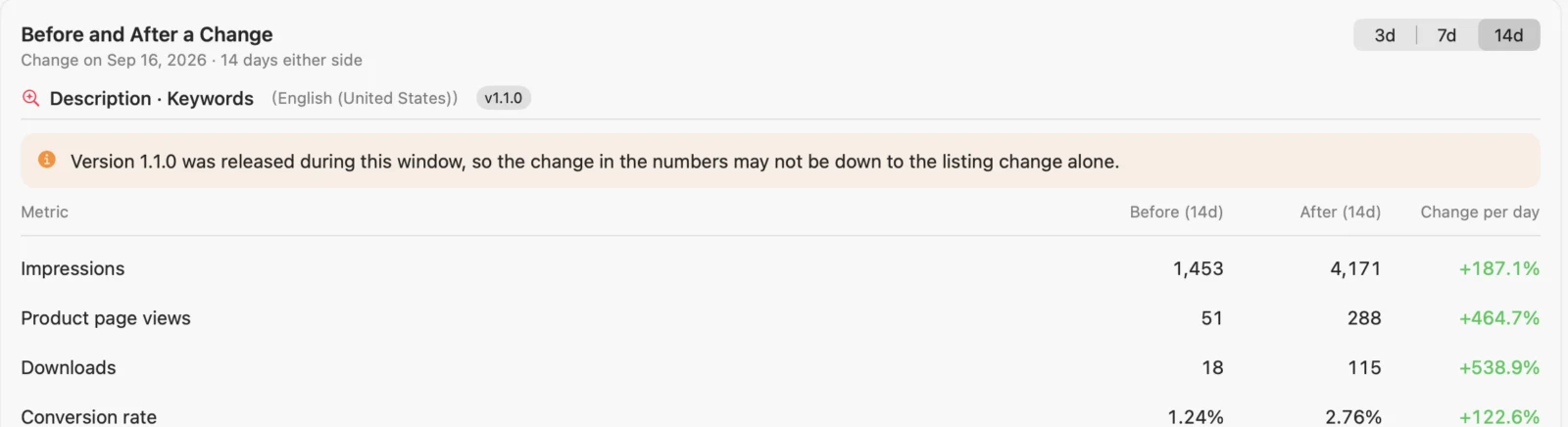
Wenn du einen Eintrag aus StoreMetrics übermittelst, wird die Änderung automatisch erfasst. Auch Änderungen, die direkt in App Store Connect vorgenommen wurden, werden beim nächsten Abrufen des Eintrags als „Änderung erkannt“ erfasst. Frühere Änderungen kannst du mit „Änderung erfassen“ samt Datum nachtragen.
3. Prüfen, was im selben Zeitraum noch passiert ist
Bei der Änderung von ReMaster am 16. September erschien der Hinweis „Version 1.1.0 wurde in diesem Zeitraum veröffentlicht“. Da wir die Übersetzung der App-Oberfläche und die des Store-Eintrags am selben Tag veröffentlicht haben, lässt sich der Anstieg nicht einer der beiden Maßnahmen allein zuschreiben. Wenn du die Zahlen liest, prüfe auch andere Ereignisse im selben Zeitraum, etwa Versionsveröffentlichungen oder Erwähnungen deiner App von außen.
4. Zahlen und Eintragstext von einer KI auswerten lassen
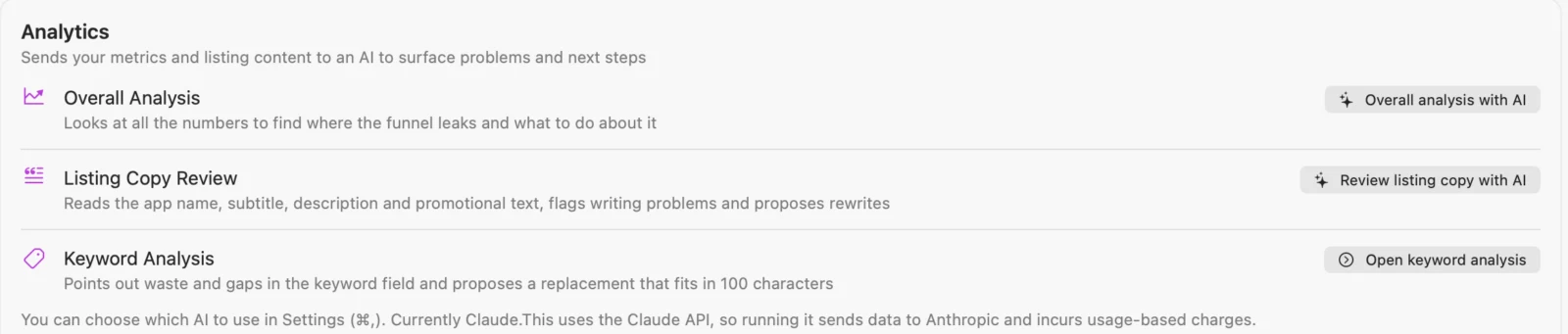
Im Bereich „Analysen“ übergibst du Zahlen und Eintrag an eine KI, die Probleme und mögliche Maßnahmen aufzeigt. Die „Gesamtanalyse“ sucht, wo der Funnel Nutzer verliert, und die „Prüfung des Eintragstexts“ betrachtet, wie App-Name, Untertitel, Beschreibung und Werbetext formuliert sind. Die „Keyword-Analyse“ weist auf Überflüssiges und Lücken im Keyword-Feld hin und schlägt einen Austausch vor, der in 100 Zeichen passt. Welche KI verwendet wird, wählst du in den Einstellungen (⌘,). Wählst du Claude, werden die Daten an Anthropic gesendet, und es fallen nutzungsabhängige Kosten an.
Mehr Impressionen bedeuten nicht automatisch mehr Downloads
Mit den Tageswerten, die wir aus StoreMetrics exportiert haben, haben wir die 14 Tage vor und nach dem 3. November verglichen, an dem wir den Eintragstext von ReMaster umgeschrieben haben. Die Impressionen stiegen von 5.405 auf 7.981 (etwa das 1,5-Fache), die Downloads blieben mit 266 und 275 aber fast gleich, und die Konversionsrate sank von 4,92 % auf 3,45 %. Auch die Produktseitenaufrufe veränderten sich mit 496 und 527 kaum – die zusätzlichen Anzeigen führten also nicht zu mehr Seitenaufrufen. In diesen Zeitraum fällt übrigens auch die Veröffentlichung von Version 1.2.0 (30. Oktober).
Bei der Lokalisierung im September stiegen Impressionen, Produktseitenaufrufe und Downloads gemeinsam. Wenn du die drei so nebeneinanderstellst, erkennst du, auf welcher Stufe eine Änderung gewirkt hat – oder ob sie gar nicht gewirkt hat.
Tipps, um die Wirkung einer Lokalisierung zu messen
- Halte fest, an welchem Tag du etwas geändert hast. Übermittelst du aus StoreMetrics, wird das automatisch erfasst
- Vergleiche davor und danach gleich viele Tage. Um Unterschiede zwischen Wochentagen auszugleichen, nimm 7 oder 14 Tage
- Stell Impressionen, Produktseitenaufrufe und Downloads nebeneinander und sieh nach, welche Stufe sich verändert hat
- Prüfe Ereignisse im selben Zeitraum, etwa Versionsveröffentlichungen oder Erwähnungen deiner App von außen
Die übrigen Funktionen von StoreMetrics (Verkäufe und Downloads, Übersetzung des Store-Eintrags, Screenshots, Bewertungen) stellen wir in „Von täglichen Verkäufen und Downloads bis zur Übersetzung des Store-Eintrags und zur ASO: StoreMetrics, eine Mac-App für Entwickler von Apps für Apple-Plattformen“ vor.
Häufige Fragen
Steigen die Downloads, wenn ich meine App lokalisiere?
Bei ReMaster ja: In den 14 Tagen vor und nach der Lokalisierung von App und Store-Eintrag stiegen die Downloads von 18 auf 115 (etwa das 6,4-Fache). Wie stark sie steigen, hängt aber von App und Markt ab, und das Ergebnis ist nicht immer dasselbe.
Was zeigt der Tab „Analysen“ in StoreMetrics?
Er zeigt, wie sich Impressionen, Produktseitenaufrufe, Downloads und Konversionsrate vor und nach einer Änderung am Eintrag oder einer Versionsveröffentlichung verändert haben. Die Tage der Änderungen erscheinen als senkrechte Linien in den Diagrammen, und unter „Vor und nach einer Änderung“ stellst du die Zahlen der 3, 7 oder 14 Tage davor und danach gegenüber.
Woher stammen die Daten zu den Impressionen?
Sie stammen aus den Analytics-Berichten von App Store Connect (App Store Discovery and Engagement). Hast du die Berichte noch nicht angefordert, kannst du das im Tab „Analysen“ tun.
Lässt sich die Wirkung der Lokalisierung allein herausrechnen?
Nicht, wenn im selben Zeitraum andere Änderungen dazukommen. StoreMetrics zeigt einen Hinweis, wenn in den Vergleichszeitraum eine Versionsveröffentlichung fällt. Auch die Änderung von ReMaster am 16. September fiel mit der Übersetzung der App-Oberfläche zusammen.
Ist StoreMetrics kostenlos?
Der Download ist kostenlos, und im Demomodus kannst du jeden Bildschirm mit Beispieldaten ausprobieren. Um deinen eigenen Account bei App Store Connect zu verbinden, brauchst du StoreMetrics Pro, einen einmaligen In-App-Kauf. Es gibt kein Abo.
Was brauchst du, um StoreMetrics zu nutzen?
Du brauchst einen Mac mit macOS 26 oder neuer und einen API-Schlüssel für App Store Connect. Den Schlüssel erstellst du in App Store Connect.
Zusammenfassung
- Bei ReMaster stiegen die Downloads in den 14 Tagen vor und nach der Lokalisierung von App und Store-Eintrag von 18 auf 115 (etwa das 6,4-Fache)
- Die Impressionen stiegen auf etwa das 2,9-Fache, die Produktseitenaufrufe auf etwa das 5,6-Fache und die Konversionsrate von 1,24 % auf 2,76 %
- Im Tab „Analysen“ von StoreMetrics erscheinen die Tage der Änderungen als senkrechte Linien in den Diagrammen, und „Vor und nach einer Änderung“ stellt die Zahlen davor und danach gegenüber
- Fallen etwa Versionsveröffentlichungen in denselben Zeitraum, lässt sich die Wirkung nicht trennen. StoreMetrics zeigt einen Hinweis, wenn eine Versionsveröffentlichung in den Zeitraum fällt
- Sieh dir nicht nur die Impressionen an, sondern auch Produktseitenaufrufe und Downloads, um zu erkennen, auf welcher Stufe die Änderung gewirkt hat