
Die App „Kalender“ auf dem Mac bietet keine Einstellung, um ein Foto als Hintergrund zu verwenden. Möchtest du deine Termine auf einem Foto deiner Wahl sehen, kannst du die Kalender-App TIME CALENDAR verwenden. TIME CALENDAR ist eine kostenlose App, die dieselben Termine wie die App „Kalender“ auf dem Mac (iCloud, Google, Exchange usw.) auf schönen Fotos anzeigt. Für Version 3.0, veröffentlicht am 17. November 2026, wurde die Mac-App komplett neu entwickelt.
In diesem Artikel zeigen wir dir anhand von Bildschirmfotos, wie du das Hintergrundfoto auswählst, die Milchglas-Unschärfe einstellst, Termine aus Google Kalender anzeigst und eigene Fotos als Hintergrund verwendest. Die Termine auf den Bildschirmfotos sind Beispiele zur Veranschaulichung.
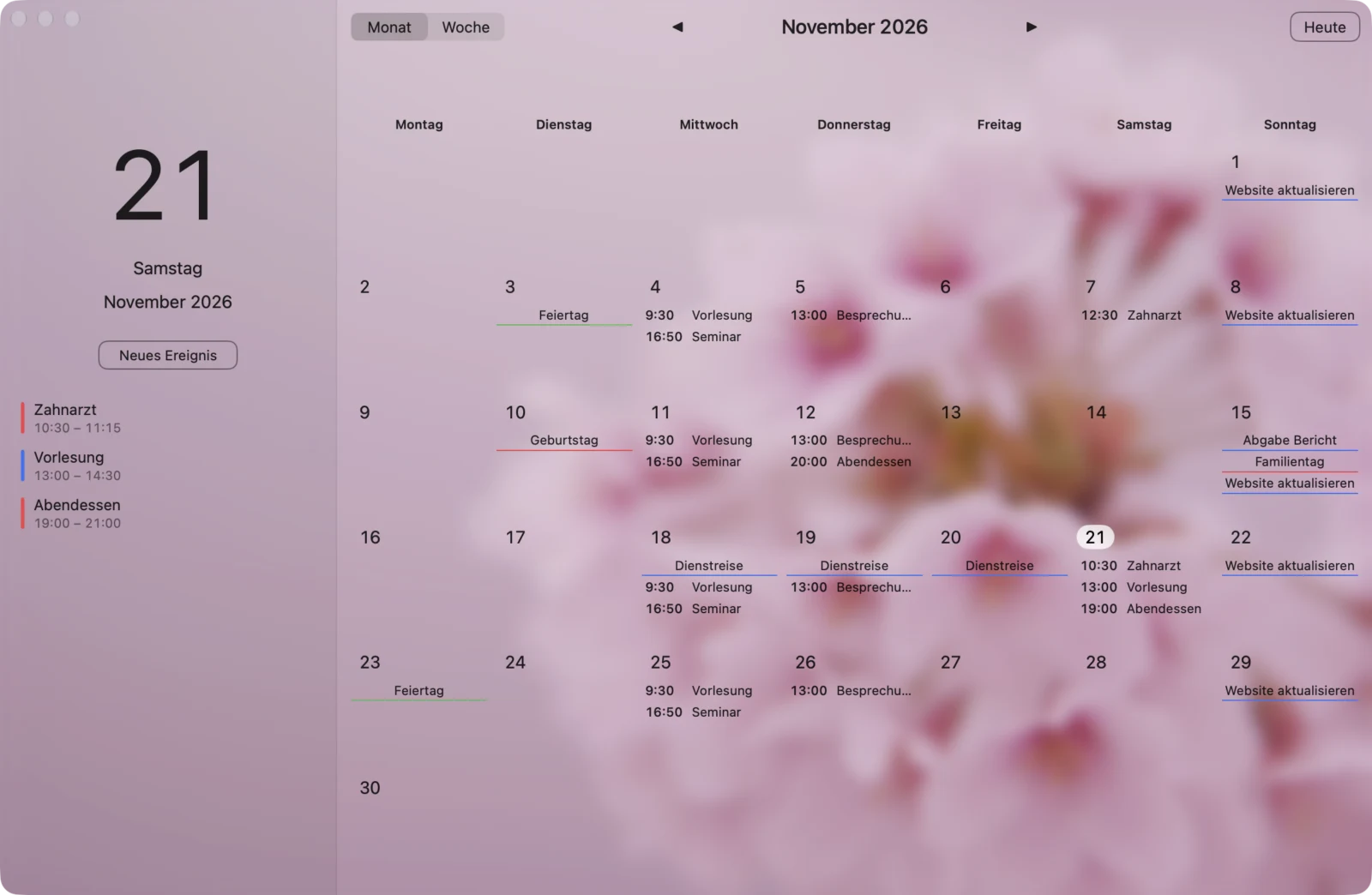
TIME CALENDAR im Überblick
| Merkmal | Details |
|---|---|
| Geräte | Mac (macOS 26 oder neuer). Die Version für iPhone und iPad ist in Vorbereitung |
| Preis | Kostenlos. Nur eigene Bilder als Hintergrund erfordern den In-App-Kauf „TIME Premium“, einen Einmalkauf. Kein Abo |
| Termine | Zeigt und bearbeitet die Termine der Konten, die in der App „Kalender“ auf dem Mac hinzugefügt sind (iCloud, Google, Exchange usw.) |
| Hintergrund | 9 integrierte Fotos, auf Wunsch mit automatischem Wechsel alle 10 Sekunden, jede Minute oder alle 10 Minuten |
| Unschärfe | Von ohne Unschärfe bis maximal, per Schieberegler „Milchglaseffekt“ in den Einstellungen |
| Ansichten | Monatsansicht (⌘1) und Wochenansicht (⌘2), Terminsuche (⌘F) |
| Sprachen | 50 Sprachen, darunter Japanisch, Englisch und Chinesisch |
Lässt sich in der App „Kalender“ auf dem Mac ein Foto als Hintergrund einstellen?
Nein. Laut Apples Benutzerhandbuch gibt es in den Einstellungen der App „Kalender“ zwar Optionen etwa für die Anzahl der angezeigten Tage, den Wochenbeginn, Konten, Mitteilungen und Zeitzonen, aber keine Option, ein Hintergrundbild auszuwählen.
TIME CALENDAR liest dieselben Termine wie die App „Kalender“ und zeigt sie auf einem Foto an. Da Termine über die App „Kalender“ gelesen und gesichert werden, erscheinen Termine, die du in TIME einträgst oder änderst, direkt auch in der App „Kalender“. Ein neues Konto brauchst du nicht, und TIME schickt deine Termine nirgendwohin.
Wähle den Hintergrund aus 9 schönen Fotos
In TIME sind 9 Fotos integriert, darunter Kirschblüten, blauer Mohn, Pflaumenblüten, Tulpen und ein Garten mit Herbstlaub und Moos. Den Hintergrund wählst du in den Einstellungen so aus:
- Wähle in der Menüleiste „TIME“ > „Einstellungen …“ (⌘,)
- Klicke auf „Hintergrund ändern“. Die Übersicht der Fotos wird geöffnet
- Klicke auf ein Foto deiner Wahl. Es wird zum Hintergrund
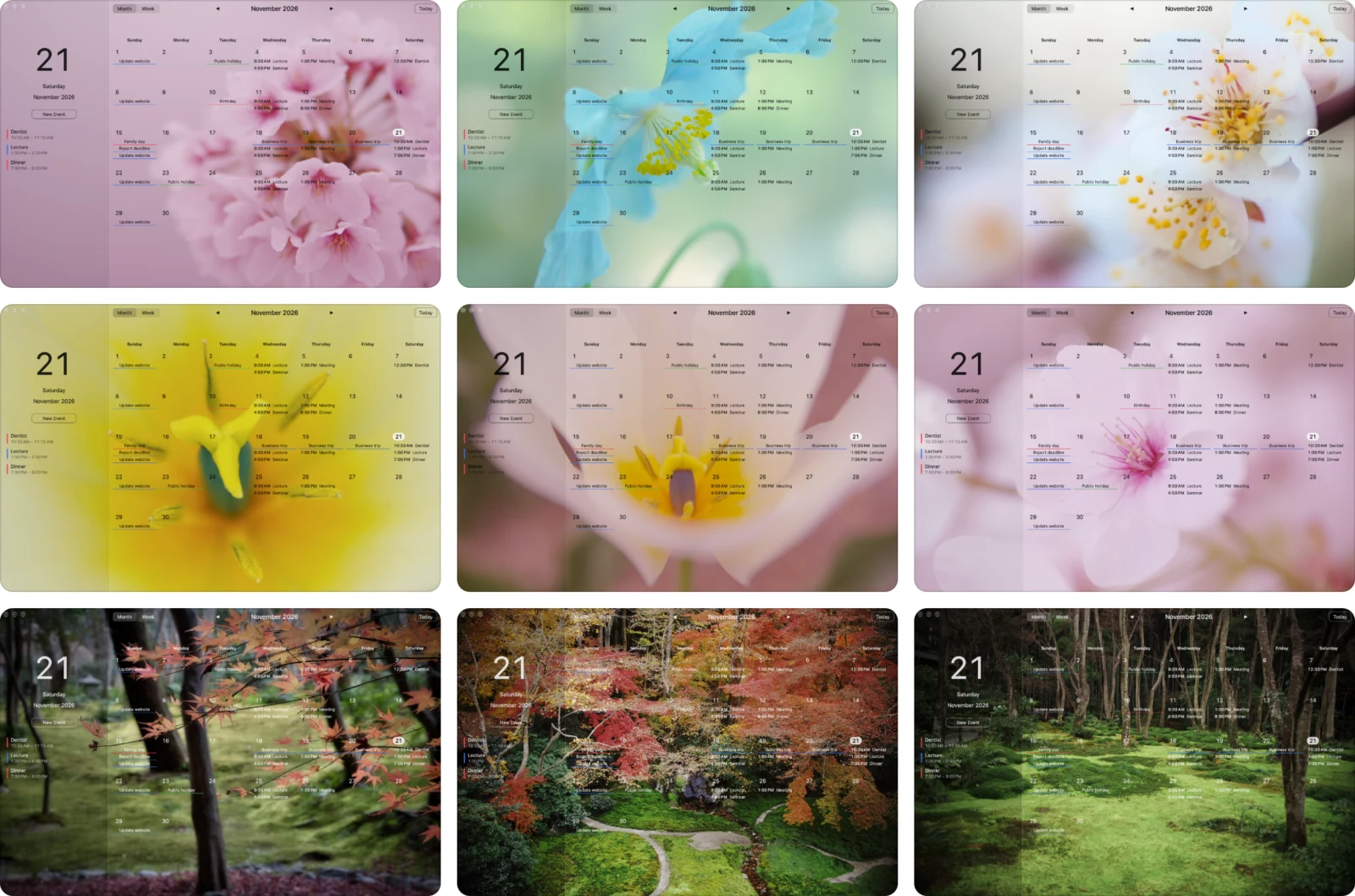
Wählst du in derselben Ansicht unter „Zufällig“ 10 Sekunden, 1 Minute oder 10 Minuten, wechselt der Hintergrund automatisch. Auch den Wochenbeginn und die angezeigten Kalender („Angezeigte Kalender“) wählst du hier.
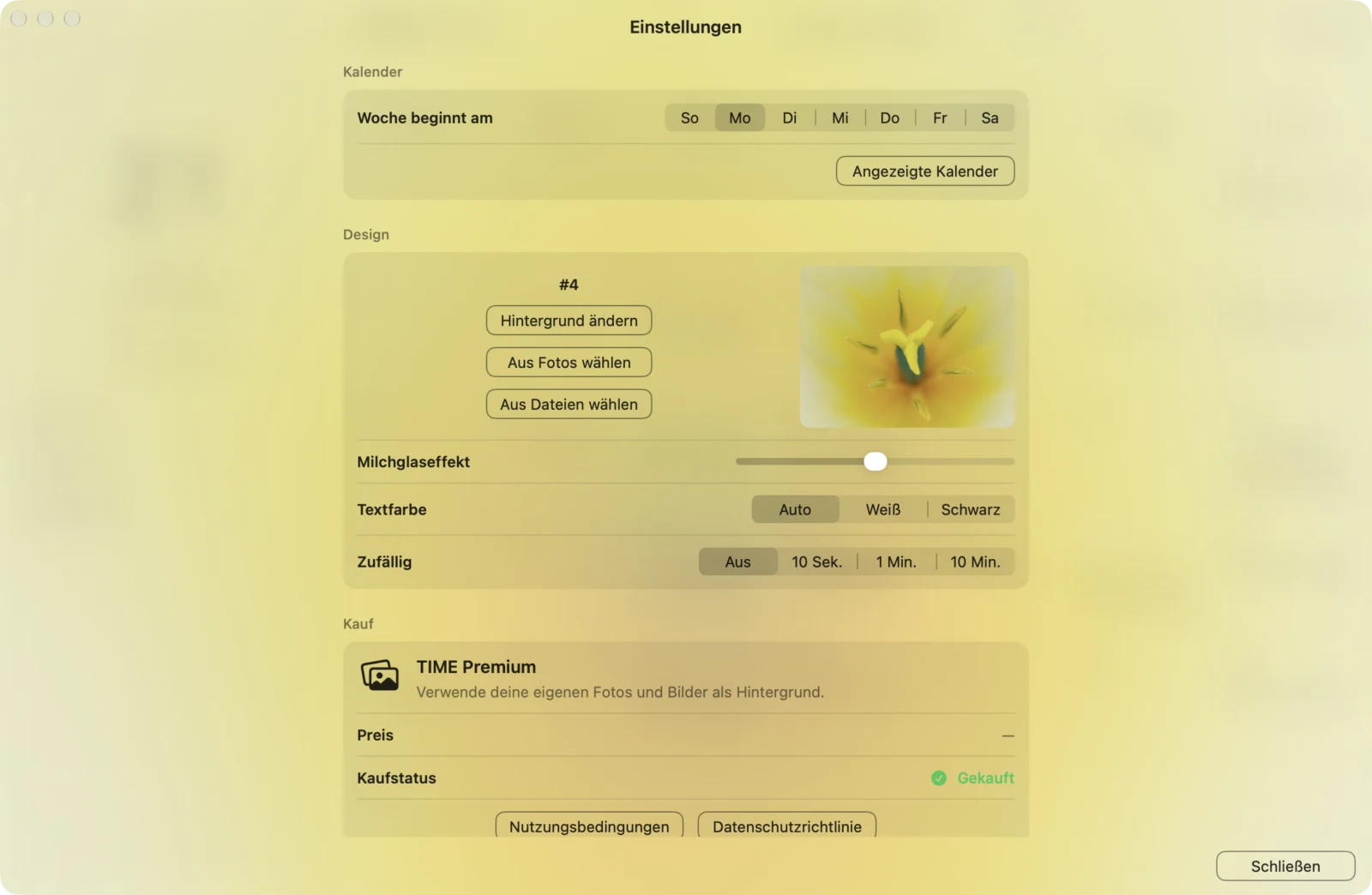
Milchglas-Unschärfe nach Wunsch, per Schieberegler
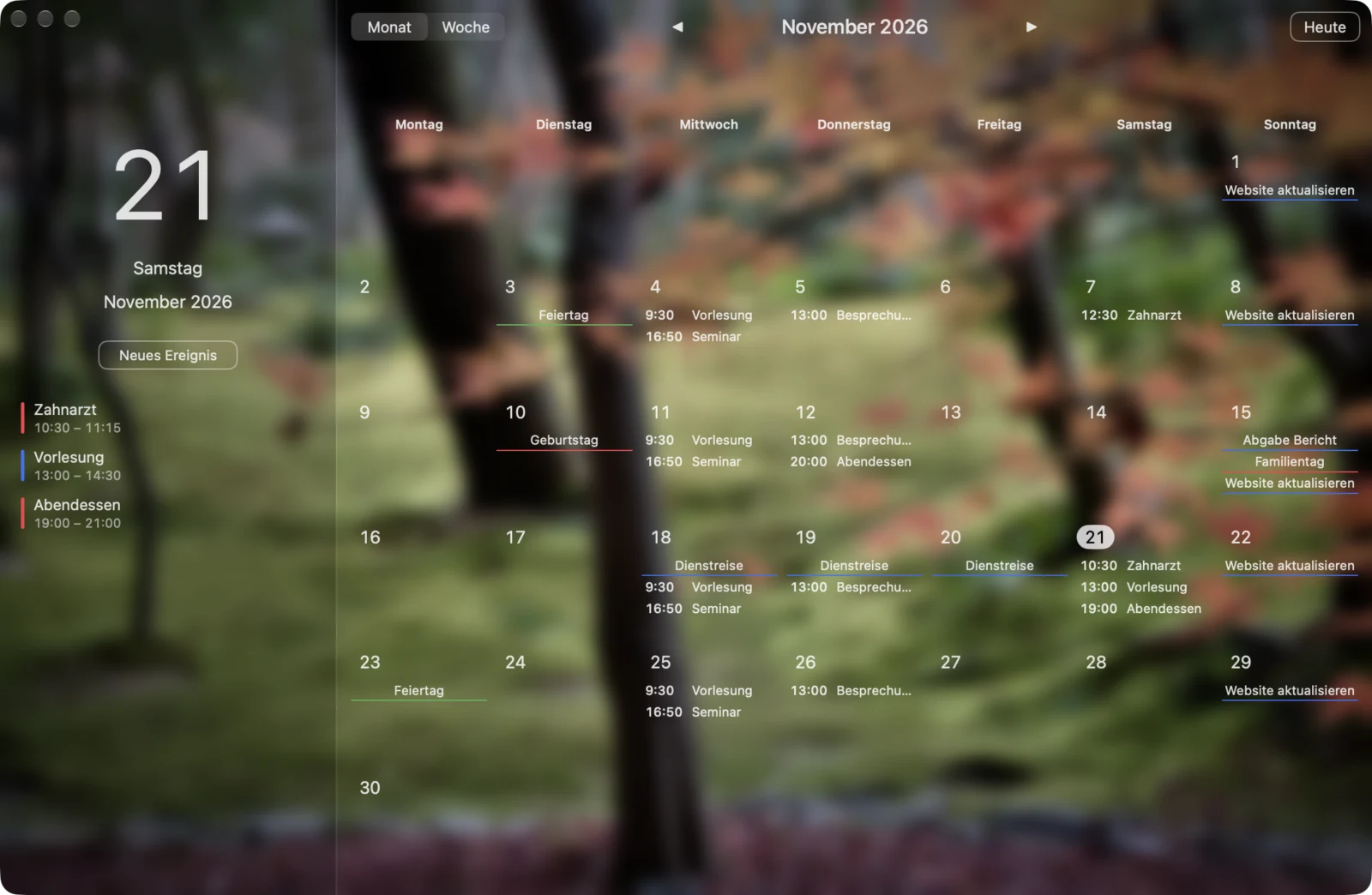
Über dem Foto liegt eine Unschärfe wie von Milchglas. Ihre Stärke änderst du mit dem Schieberegler „Milchglaseffekt“ in den Einstellungen. Ganz links ist das Foto klar zu sehen; je weiter du den Regler nach rechts schiebst, desto weicher wird es und desto besser lässt sich der Text der Termine lesen. Während du den Regler bewegst, wird der Hintergrund mit der tatsächlichen Unschärfe angezeigt, sodass du die Wirkung beim Einstellen direkt siehst.
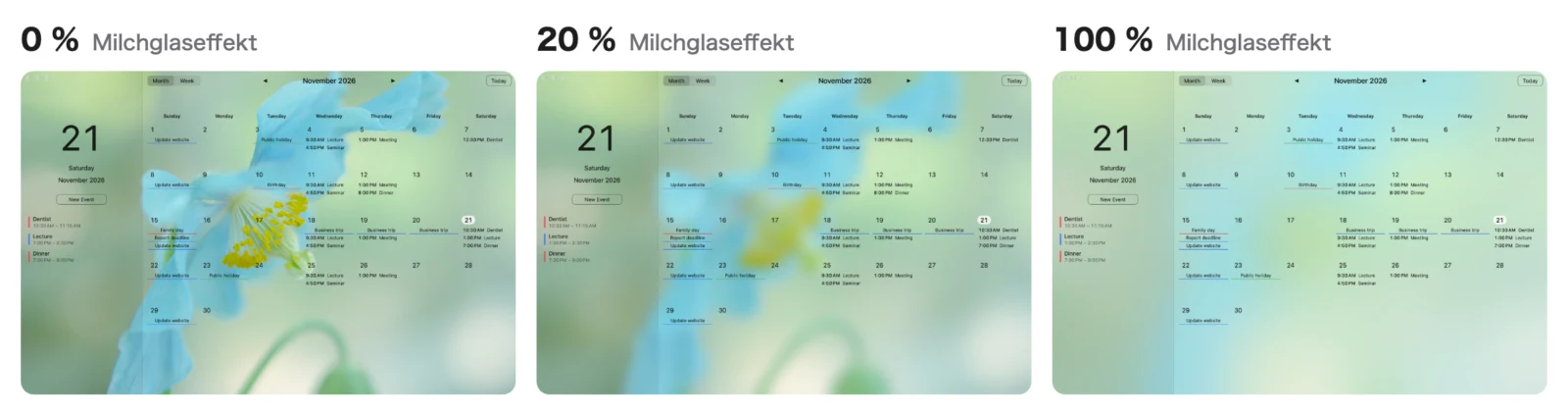
Beim ersten Start ist die Unschärfe eher stark (Regler bei 70 %). Möchtest du mehr vom Foto sehen, schiebe den Regler nach links. Wie die Bilder oben zeigen, werden die Formen im Foto schon bei 20 % deutlich weicher.
Die Textfarbe wechselt automatisch je nach Helligkeit des Fotos
Ist die Textfarbe auf „Auto“ eingestellt, wechselt sie je nach Helligkeit des Fotos automatisch zwischen Schwarz und Weiß. Auf einem dunklen Foto ist der Text weiß. Du kannst auch selbst „Weiß“ oder „Schwarz“ wählen.
Termine aus Google Kalender und iCloud anzeigen
TIME CALENDAR zeigt die Termine der Konten an, die in der App „Kalender“ auf dem Mac hinzugefügt sind. Termine, die in der App „Kalender“ zu sehen sind (iCloud usw.), erscheinen direkt auch in TIME. Möchtest du Termine aus Google Kalender anzeigen, füge zuerst dein Google-Konto zur App „Kalender“ hinzu.
- Öffne die App „Kalender“ und wähle in der Menüleiste „Kalender“ > „Account hinzufügen“
- Wähle in der Liste Google aus, klicke auf „Fortfahren“ und melde dich gemäß den Anweisungen auf dem Bildschirm an
- Öffne TIME CALENDAR. Erlaube beim ersten Öffnen den Zugriff auf deine Kalender. Die Termine des hinzugefügten Kontos werden ebenfalls angezeigt
Kalender, die du nicht sehen möchtest, kannst du in den Einstellungen von TIME unter „Angezeigte Kalender“ ausschalten. Weitere Möglichkeiten, Google Kalender auf dem Mac zu nutzen, findest du in „3 Wege, Google Kalender auf dem Mac zu nutzen“.
Monats- und Wochenansicht, Termine erstellen und bearbeiten
In der Monatsansicht siehst du auf einen Blick Uhrzeit und Titel der Termine jedes Tages. Die Wochenansicht zeigt eine Zeitleiste in Stundenschritten, mit ganztägigen Terminen und einer Linie für die aktuelle Uhrzeit. Ziehe einen Termin, um ihn auf einen anderen Tag oder eine andere Uhrzeit zu verschieben, oder ziehe an seinem Rand, um die Dauer zu ändern. Überlappende Termine stehen nebeneinander, sodass keiner verdeckt wird.
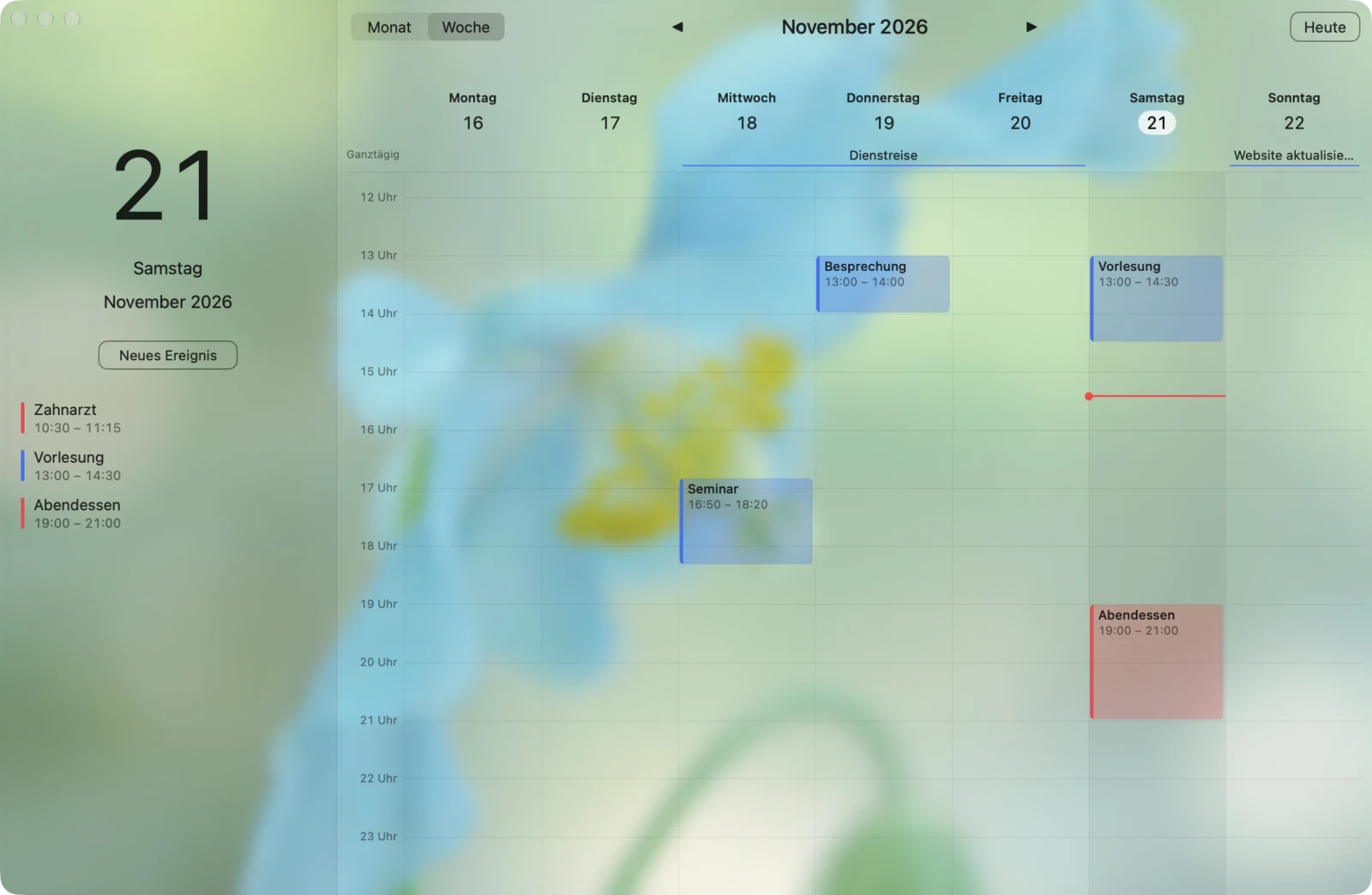
Titel, Ort, Beginn und Ende, Wiederholung, Hinweis, Notizen und mehr gibst du direkt in TIME ein und änderst sie dort. Bei wiederholten Terminen wählst du, ob eine Änderung „Nur für dieses Ereignis“ oder „Für alle zukünftigen Ereignisse“ gilt. Außerdem kannst du Titel, Orte und Notizen deiner Termine durchsuchen (⌘F) und direkt zu einem bestimmten Datum springen (⌘⇧T).
Eigene Fotos als Hintergrund (TIME Premium)
Ein Bild aus der App „Fotos“ oder aus deinen Dateien kannst du als Hintergrund des Kalenders verwenden. Familien- oder Reisefotos, eine Lieblingsillustration: Jedes Bild ist möglich. Das gewählte Bild wird verkleinert und in die App kopiert. Auch wenn du es in der App „Fotos“ auswählst, fragt TIME nicht nach Zugriff auf deine gesamte Fotomediathek, sondern liest nur das ausgewählte Bild.
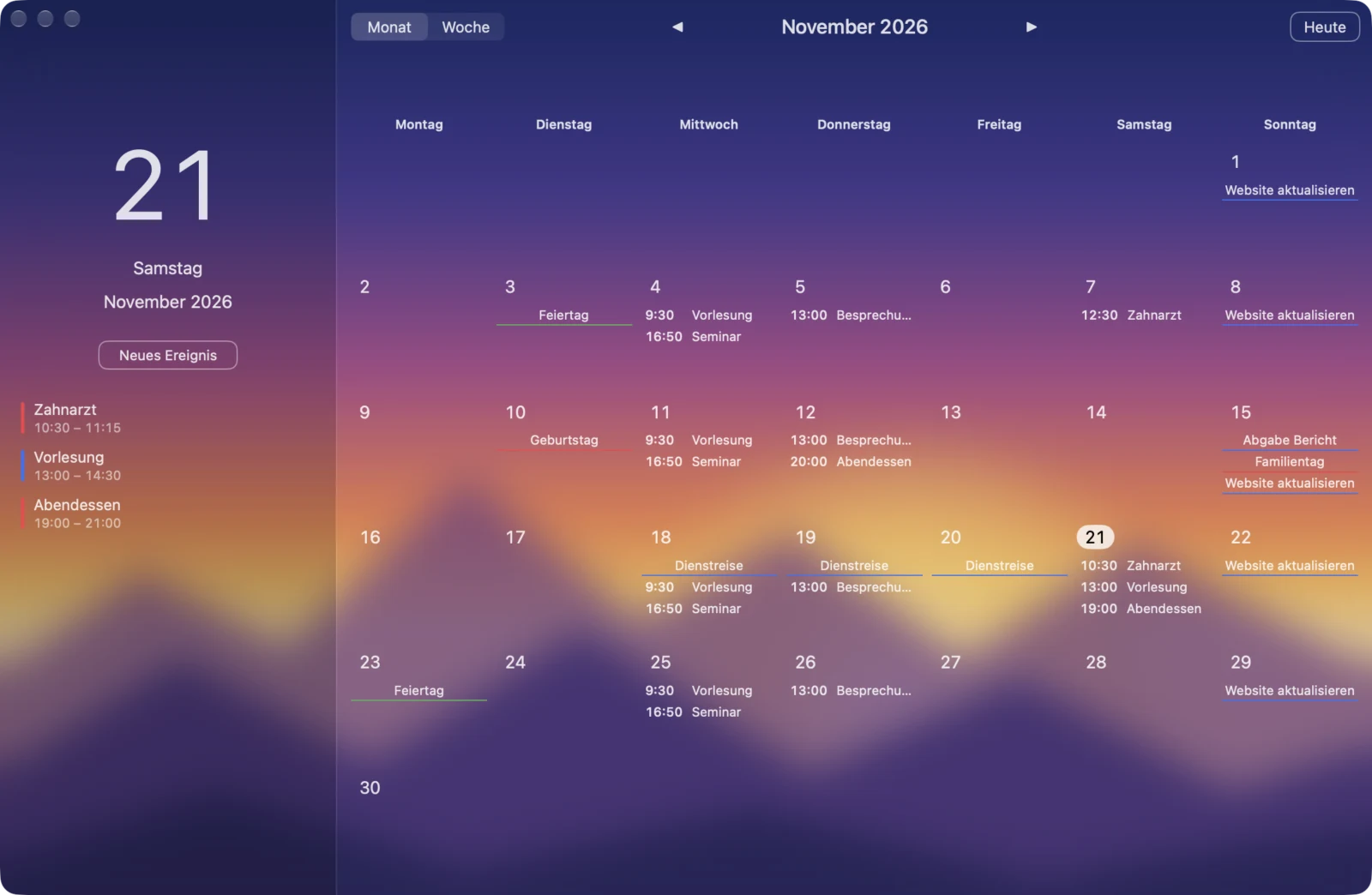
Nur diese Funktion ist der In-App-Kauf „TIME Premium“, ein Einmalkauf. Alle anderen Funktionen kannst du kostenlos nutzen.
Was sich mit TIME 3.0 geändert hat
TIME gibt es seit 2020 für den Mac. Mit Version 3.0 hat sich Folgendes geändert.
| Vorherige Version (2.1) | 3.0 | |
|---|---|---|
| Entwicklung | – | Komplett neu entwickelt, mit neuem Design und neuer Bedienung |
| Integrierte Fotos | 7 | 9 |
| Sprachen | Japanisch und Englisch | 50 Sprachen |
| Preis | Kauf nach 7 Tagen Testzeitraum | Kostenlos. Nur eigene Bilder als Hintergrund erfordern TIME Premium |
| Geräte | Mac | Mac (Version für iPhone und iPad in Vorbereitung) |
Häufige Fragen
Ist TIME CALENDAR kostenlos?
Ja. TIME CALENDAR kannst du kostenlos nutzen. Nur die Funktion, eigene Fotos oder Bilder als Hintergrund zu verwenden, ist der In-App-Kauf „TIME Premium“, ein Einmalkauf. Ein Abo gibt es nicht.
Kann ich den Hintergrund der App „Kalender“ auf dem Mac ändern?
Nein. In den Einstellungen der App „Kalender“ gibt es keine Option, ein Hintergrundbild auszuwählen. Möchtest du deine Termine auf einem Foto sehen, kannst du TIME CALENDAR verwenden: Die App zeigt dieselben Termine wie die App „Kalender“ auf einem Foto an.
Kann ich auch Termine aus Google Kalender anzeigen?
Ja. Wenn du dein Google-Konto zur App „Kalender“ auf dem Mac hinzufügst, erscheinen die Termine aus Google Kalender auch in TIME CALENDAR. Hinzufügen kannst du es in der App „Kalender“ über „Kalender“ > „Account hinzufügen“ in der Menüleiste.
Kann ich die Unschärfe verringern, damit das Foto klar zu sehen ist?
Ja. Schiebst du den Regler „Milchglaseffekt“ in den Einstellungen ganz nach links, erscheinen die Termine auf dem Foto ohne Unschärfe. Anfangs ist die Unschärfe eher stark (Regler bei 70 %).
Mit welchem macOS funktioniert TIME CALENDAR?
TIME CALENDAR läuft auf Macs mit macOS 26 oder neuer. Du kannst die App im Mac App Store laden.
Gibt es TIME CALENDAR auch für iPhone und iPad?
Noch nicht. Die Version für iPhone und iPad bereiten wir gerade für die Veröffentlichung vor. Sobald sie erscheint, geben wir es auf der Seite zu TIME CALENDAR auf dieser Website bekannt.
Zusammenfassung
- Die App „Kalender“ auf dem Mac bietet keine Einstellung für ein Foto als Hintergrund
- TIME CALENDAR ist eine kostenlose App, die dieselben Termine wie die App „Kalender“ (iCloud, Google, Exchange usw.) auf schönen Fotos anzeigt
- Den Hintergrund wählst du aus 9 integrierten Fotos; er kann auch automatisch alle 10 Sekunden, jede Minute oder alle 10 Minuten wechseln
- Die Stärke der Unschärfe stellst du mit dem Schieberegler „Milchglaseffekt“ ein; ganz links ist das Foto klar zu sehen
- Nur eigene Fotos als Hintergrund erfordern TIME Premium, einen Einmalkauf