寫文章、報告或論文時,花在「找」上的時間,往往比「寫」的時間還多。參考過的網頁在瀏覽器書籤裡,和編輯(如果是論文,則是共同作者或指導教授)的往來在郵件裡,圖表在繪圖軟體裡,稿子在編輯器裡。隔了幾天再回到稿子上,第一件事就是重新把材料找齊。
Orviss 是一款筆記 App,它依「專案」把工作相關的資訊集中在一個資料夾裡。本文將沿著一篇稿子從開始到完成的流程,介紹寫文章和論文的人可以怎麼使用 Orviss。
每篇稿子建立一個專案
在 Orviss 中,有目標、有終點的工作都當作「專案」來處理。一篇文章、一篇論文,正是一個專案。首先為每篇稿子建立一個專案吧。
- 在左側的標籤頁中選擇「專案」
- 按一下「+」,輸入專案名稱(例如:「網路媒體投稿:如何開始遠端工作」)
專案就是 Orviss 資料夾中 Projects 底下的一個普通資料夾。裡面一開始就準備好了一篇名為「專案概覽」的筆記。
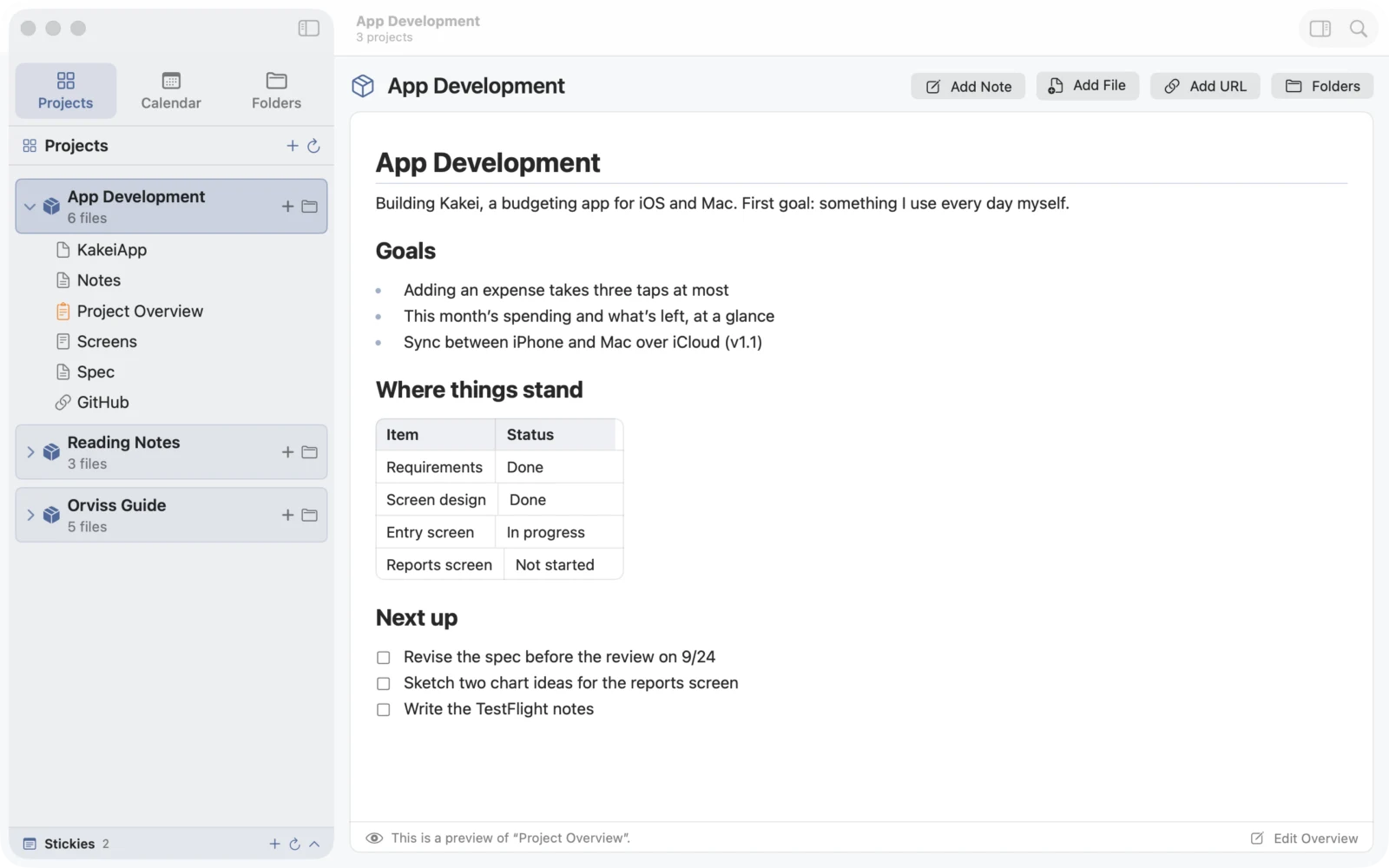
在專案概覽中寫下這篇稿子的「規格」,會很方便:
- 刊登的媒體,以及編輯的姓名和聯絡方式
- 截稿日期和字數
- 設想的讀者,以及這篇稿子想傳達什麼
- 待辦事項清單(像
- [ ] 和編輯確認圖 2 的資料這樣寫)
筆記中尚未勾選的清單項目,會自動彙集到視窗右側的「接下來」中。隔了一段時間再回到稿子上,也能馬上知道該從哪裡著手。
專案概覽的範本也是 Markdown 檔案,可以自己修改。做一個含有「刊登媒體」「截稿日期」「字數」欄位的寫作範本,稿子再多也能用同樣的格式管理。
收集資料和與編輯往來的郵件
寫稿需要的材料,全部放進這個專案。
- 網頁:把頁面從 Safari 拖到專案上,或是拷貝 URL、選取專案後按 ⌘V(Windows 上按 Ctrl+V)。頁面會儲存為名為「URL – 頁面標題.md」的筆記,可以直接在 Orviss 中閱讀
- 郵件:把「郵件」App 中的郵件拖到專案上,就會連同寄件人、內文和附件一起變成筆記。邀稿、修改意見、校對的往來,都可以放在稿子旁邊(Windows 版請拖入郵件的 .eml 檔案)
- 論文 PDF、採訪筆記、照片、資料表格:從 Finder 拖進來即可。Orviss 打不開的檔案,也可以照樣放在專案裡
- 從其他 App:透過「分享」選單,可以儲存網頁、文字和圖片
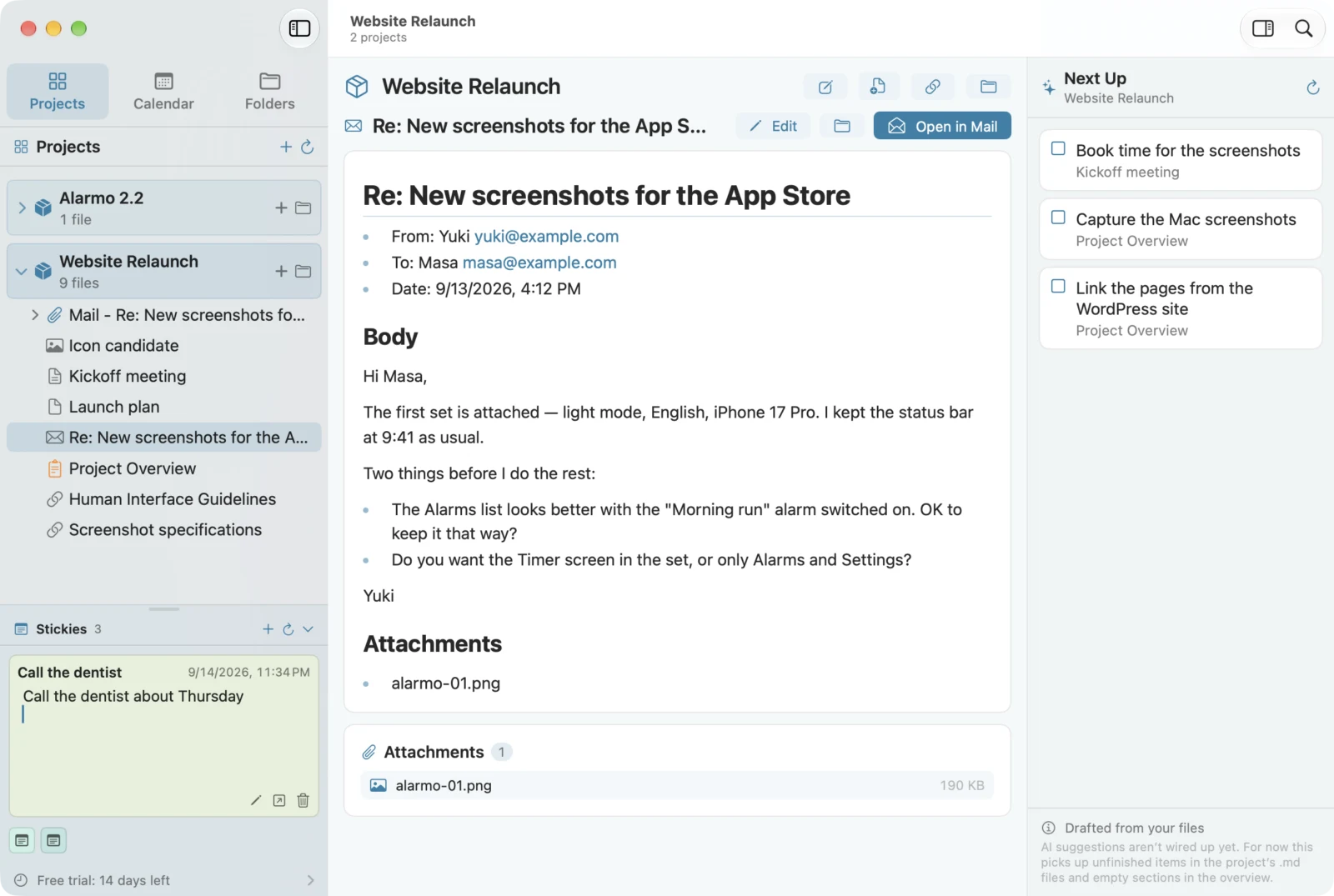
想找「那個數字出自哪裡」「編輯說要寫多少字」時,也只需要看這個專案的資料夾。
用 Markdown 開始寫作
材料齊了,就用「加入筆記」新增稿子的筆記,開始寫作。Orviss 的筆記全部是 Markdown(.md)檔案。
Markdown 是一種只用普通字元來書寫標題、清單等格式的寫法。
```markdown
# 文章標題

## 前言

開始遠端工作時,首先要決定的事情有 **3 件**。

- 聯絡方式
- 工作時間的記錄
- 資料存放的位置
```
行首的 # 表示標題,用 ** 括起來是粗體,- 表示清單項目。也可以從工具列插入標題、清單、表格和圖片,不記得符號也能寫。
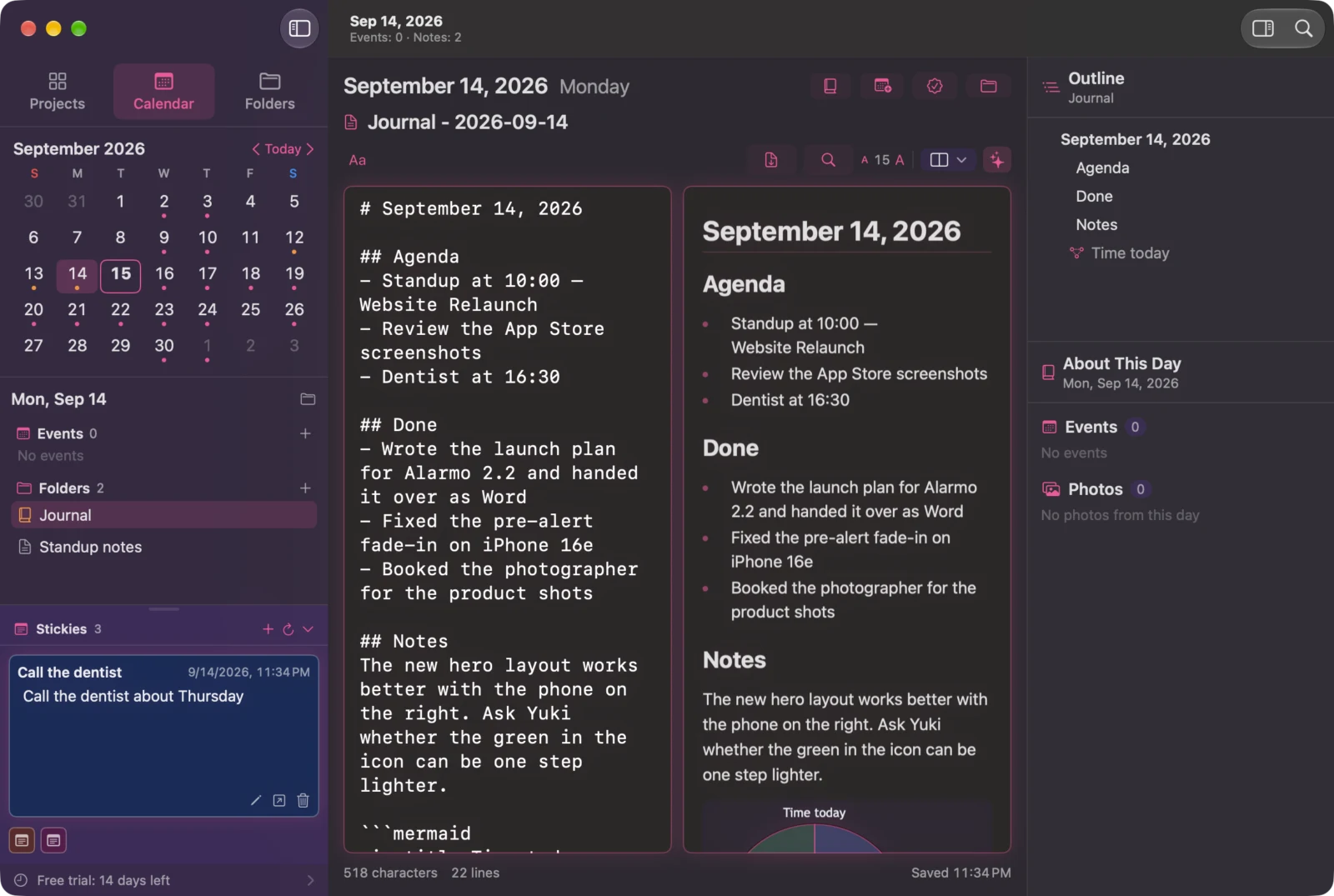
編輯器的顯示方式可以從這幾種中選擇:邊寫邊排版的「即時」,把原文和結果並排顯示的「左右分割」「上下分割」,以及只看結果的「預覽」。
對寫作的人來說,Markdown 有這些好處:
- 專注於內容:不用在意字型和邊界,只需思考文字和架構
- 任何 App 都能打開:.md 只是文字檔。沒有 Orviss,10 年後也能打開
- 標題就是稿子的骨架:適合先列出標題做成架構草案,再逐步填入內容的寫法
用 Mermaid 在稿子裡直接畫圖
文章和論文少不了圖:步驟的流程、原理的說明、數字的組成……通常要在繪圖軟體裡做好圖,輸出成圖片再貼進稿子。哪怕只改一個數字,也得回到那個軟體重新做。
Orviss 的編輯器支援 Mermaid。Mermaid 是一種用文字畫圖的寫法。在語言設為 mermaid 的程式碼區塊中寫出方框和箭頭即可。
```mermaid
flowchart LR
    A[採訪] --> B[決定架構]
    B --> C[寫作]
    C --> D[編輯審閱]
    D -->|需要修改| C
    D -->|OK| E[交稿]
```
只要這樣寫,就會變成下面這樣的圖。

如果是數字的組成,還可以寫圓餅圖。
```mermaid
pie title 受訪者的工作方式(範例)
    "進辦公室" : 35
    "遠端工作" : 40
    "混合辦公" : 25
```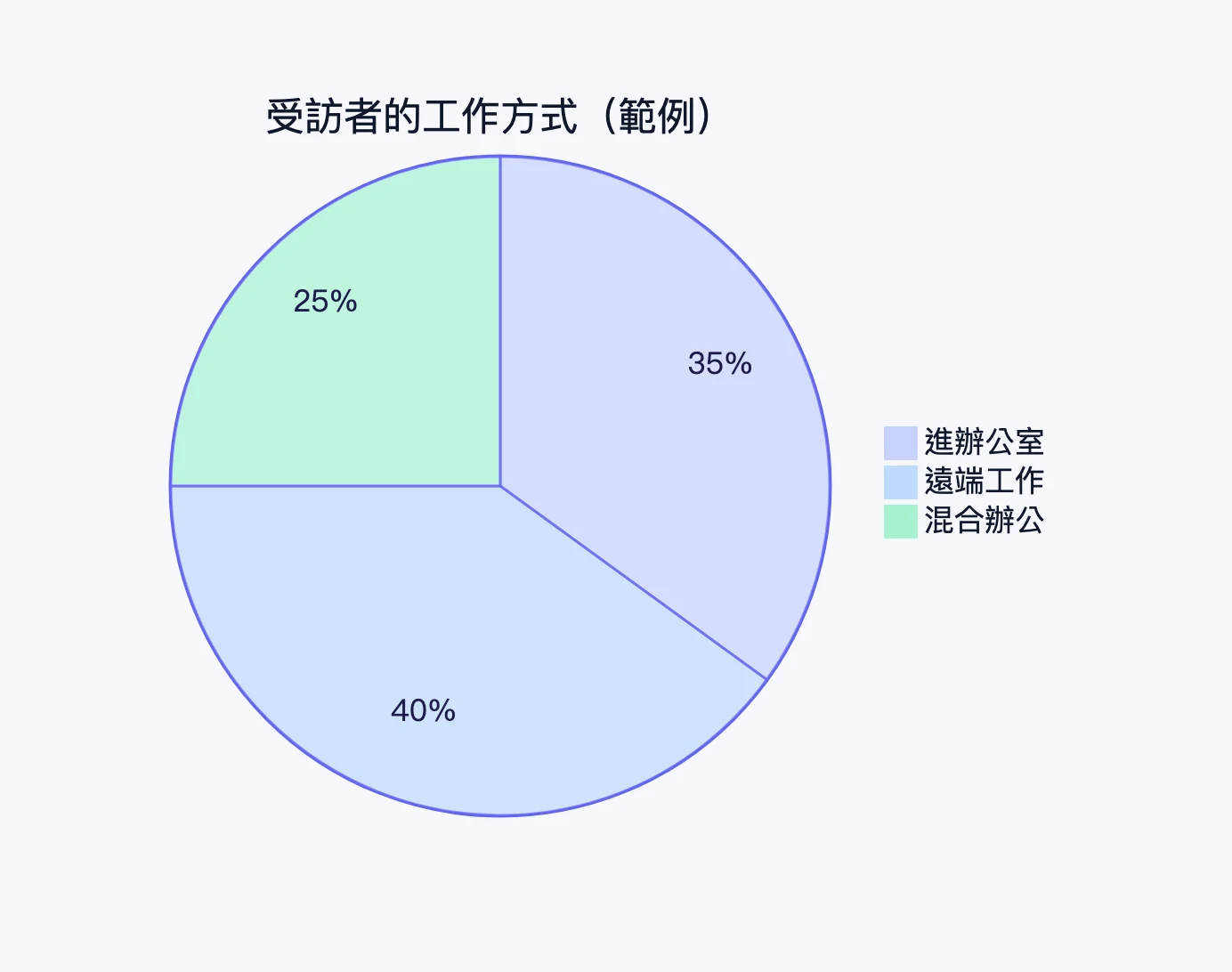
圖就是稿子中的文字,所以可以一邊寫文章,一邊當場修改圖。
- 想在「編輯審閱」和「交稿」之間加入「校對」,只需多寫一行
- 調查數字變了,只需改圓餅圖裡的數字
- 如果寫錯了,編輯器下方會指出是哪一行
不再需要打開繪圖軟體、修改、輸出、重新貼上這樣來回折騰。圖和文字在同一個檔案裡,也就不容易出現文字改了、圖卻還是舊的情況。
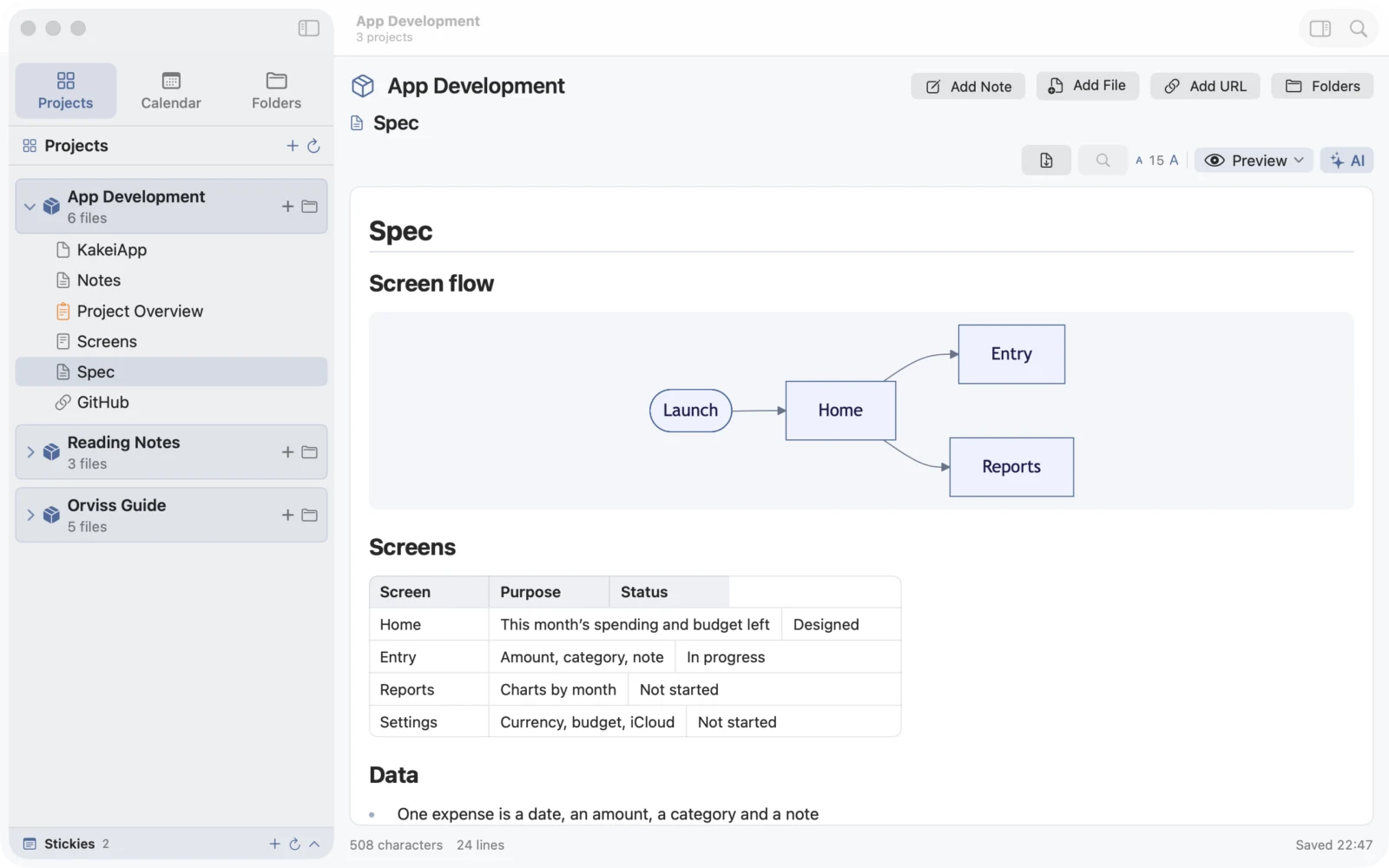
透過工具列的「插入圖表」,可以插入流程圖、循序圖、甘特圖、圓餅圖、心智圖、時間軸等範本。Mermaid 內建於 Orviss,離線也能畫圖。甘特圖的寫法,請參閱「用 Markdown 和 Mermaid 甘特圖管理專案」。
用拖放調整架構
寫著寫著,有時會發現「這一節放到前面比較好讀」。在長稿子中把整節剪下再貼上,是件出乎意料地費神的事。
在 Orviss 中打開筆記,視窗右側就會顯示「大綱」(就是「用 Markdown 開始寫作」一節中圖片的右側部分)。大綱依稿子中的順序列出標題、圖表和圖片。
- 按一下大綱中的標題,會跳到稿子中的相應位置
- 抓住標題拖到別的位置,稿子的內容會連同該標題下的文字一起重新排列
- 圖表和圖片也可以同樣拖動
不需要反覆剪下貼上,也不用擔心漏掉一部分文字。在「即時」模式下,重新排列後也可以用「還原」恢復。
寫完後輸出為 PDF
稿子完成後,用編輯器工具列中的「輸出為 PDF」產生 PDF。PDF 與預覽的外觀相同,為 A4 尺寸,Mermaid 圖也會原樣包含在內。既可以寄給編輯確認,也可以作為提交的稿件。
如果交稿格式指定為 Word(.docx),可以用我們的另一款 App Markdocx 把同一個 .md 檔案轉換為 .docx(詳見「在 Mac 上將 Markdown 轉換成 Word(.docx)的 3 種方法」)。
寫完後用「封存」收起來
文章發表後,就把專案「封存」吧。在專案上按一下右鍵並選擇「封存」,它就會從專案列表中消失,列表裡只剩下正在進行的稿子。
封存不會刪除檔案。專案資料夾只是移到了 Orviss 資料夾中的 Orviss Settings/Archives。在設定的「已封存的專案」中選擇「回復」,隨時可以放回列表。
而且,封存的過往稿子,會在接下來介紹的與 AI 一起寫作時,成為重要的「範本」。
與 AI 一起寫作:把 Orviss 資料夾當作「外部大腦」
Claude Code、Codex、Cursor 等 AI 代理可以讀寫指定資料夾(工作區)中的檔案。
用法很簡單:只要把 Orviss 資料夾指定為 AI 代理的工作區即可。Orviss 的資料就是你電腦中的普通資料夾和 Markdown 檔案,不需要特別的整合設定。
接下來,用平常的話提出要求就行:
- 「參照我去年寫的那篇遠端工作的文章,根據這次的資料寫一份草稿」
- 「讀一下編輯寄來的郵件,把修改意見列成清單」
- 「對照儲存的網頁,檢查稿子裡的數字是否一致」
- 「用新的調查數字重畫圖 2 的圓餅圖」
AI 會從過去的稿子(包括已封存的專案)中讀出文風和架構,從這次專案的資料和郵件中讀出截稿日期、字數和要傳達的內容。只說一句「像那篇文章一樣」就能明白,是因為你寫過的東西都在同一個資料夾裡。
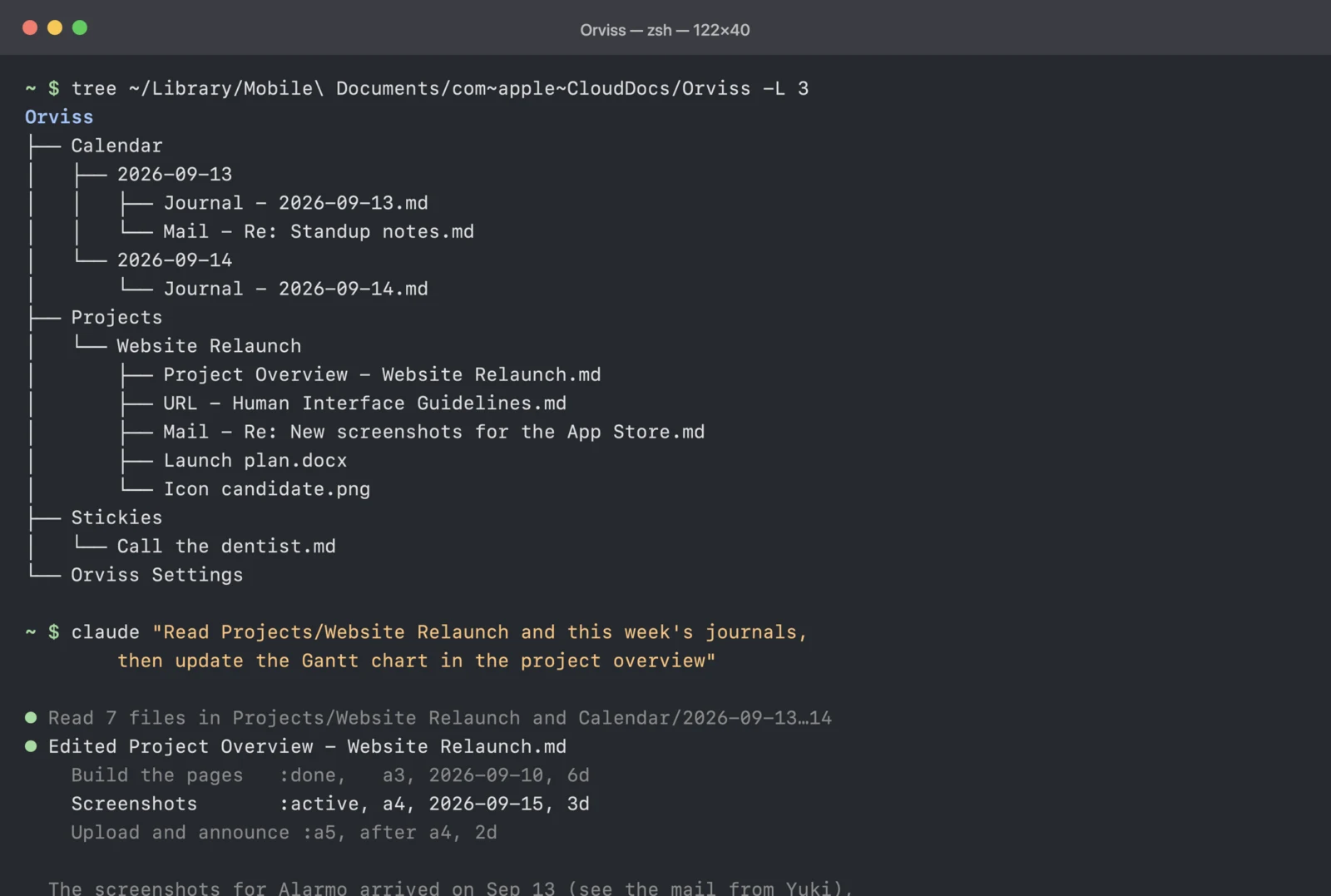
Mermaid 圖也是文字,所以 AI 也能直接修改圖。AI 寫的筆記和改過的圖,會立即反映在 Orviss 的畫面上。
Orviss 可以當作 AI 的「外部大腦」來使用。稿子寫得越多,資料夾裡累積的材料就越多,能交給 AI 做的事也越多。
另外,使用外部 AI 服務時,AI 讀取的檔案內容會傳送到該服務。請留意尚未發表的稿子和受訪者個人資料的處理。如果不想讓內容離開裝置,可以使用 Orviss 內建 AI 的「用 AI 撰寫草稿」:在支援的 Mac(Apple Intelligence)和 Copilot+ PC 上,草稿完全在裝置上產生。
總結
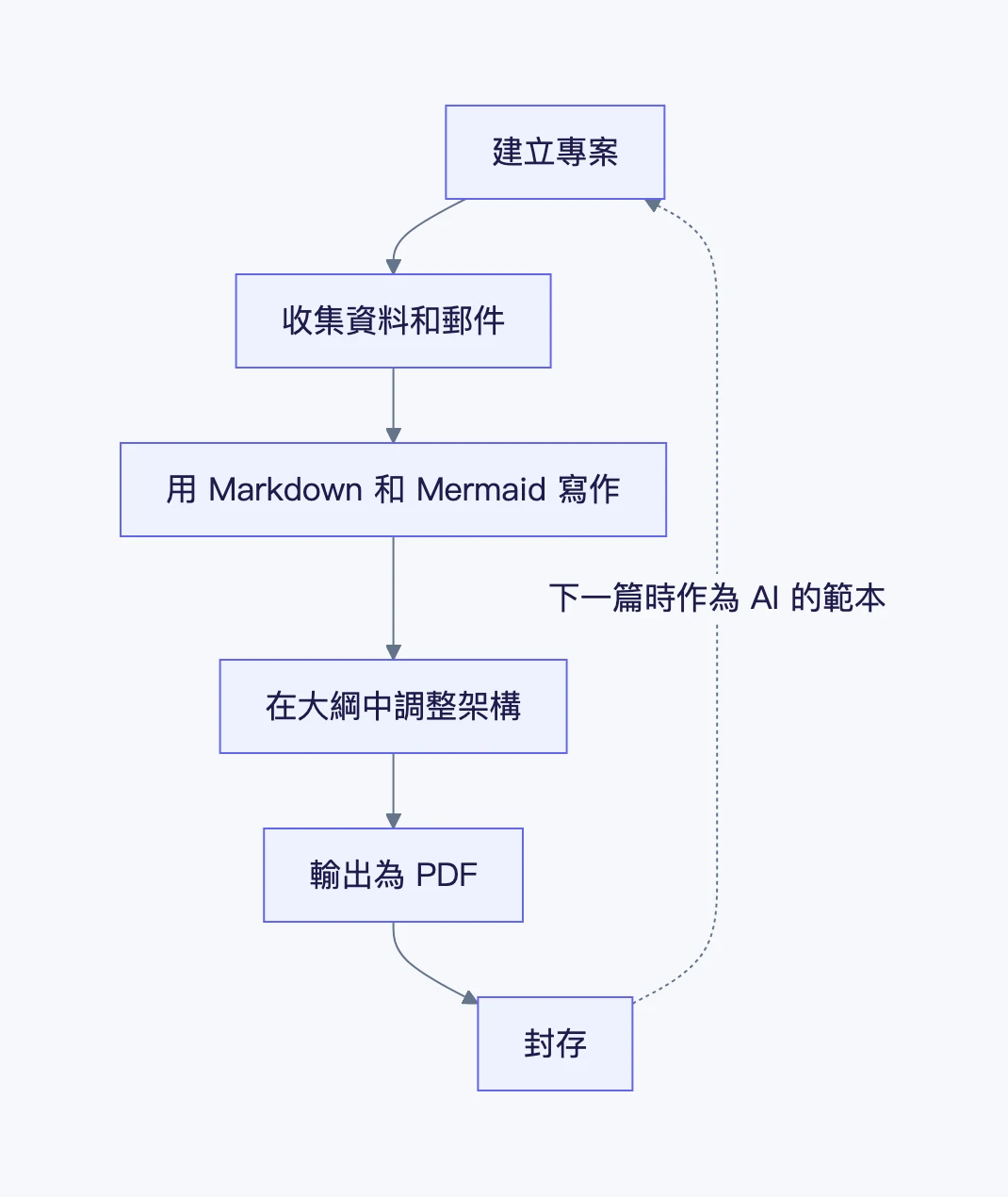
- 每篇稿子建立一個專案,把資料、網頁和郵件集中到一個資料夾
- 用 Markdown 寫作,用 Mermaid 在稿子裡畫圖。改圖不必在其他 App 之間來回切換
- 在大綱中拖放調整架構,最後輸出為 PDF
- 寫完後封存。過去的稿子會成為 AI 寫下一篇時的範本
Orviss 支援 Mac 和 Windows。前 14 天(Windows 版為 15 天)可以免費試用全部功能。