本日、Orviss の 2.0.0 を、Mac・iPhone・iPad(App Store)と Windows(Microsoft Store)のすべてで公開しました。
2.0 では、新しく「Orviss アカウント」を用意しました。同じアカウントでログインした端末のあいだで Orviss フォルダを同期し、プロジェクトごとに、ほかのアカウントの人と共有できます。どちらも、プロジェクトの中のファイルをクラウドを介してやり取りするしくみで、1 ファイルは最大 10 GB まで扱えます。
Orviss アカウント
- 設定の「Orviss アカウント」から、メールアドレスで無料で作れます
- アカウントが要るのは、同期と共有を使うときだけです。1 台で使うなら、これまでどおりアカウントなしで、すべての機能を使えます
同じアカウントの端末のあいだで同期
- Orviss フォルダ全体を、Mac・iPhone・iPad・Windows PC のあいだで同期します。端末の数に制限はありません
- どの端末でも、ノートは Orviss フォルダの中のふつうのファイルのままです。オフラインでも書き続けられ、オンラインに戻ると変更が送られます
- 同じノートを 2 台で書き換えたときは、違う行の変更をまとめます。ぶつかったときは両方の版を残し、黙って上書きすることはありません
- 一度にたくさんのファイルが消えたときは、ほかの端末で削除する前に確認します
- iPhone と iPad では、とても大きなファイルは開くまでクラウドに置いておくので、端末の容量を圧迫しません

プロジェクトごとに、ほかのアカウントと共有
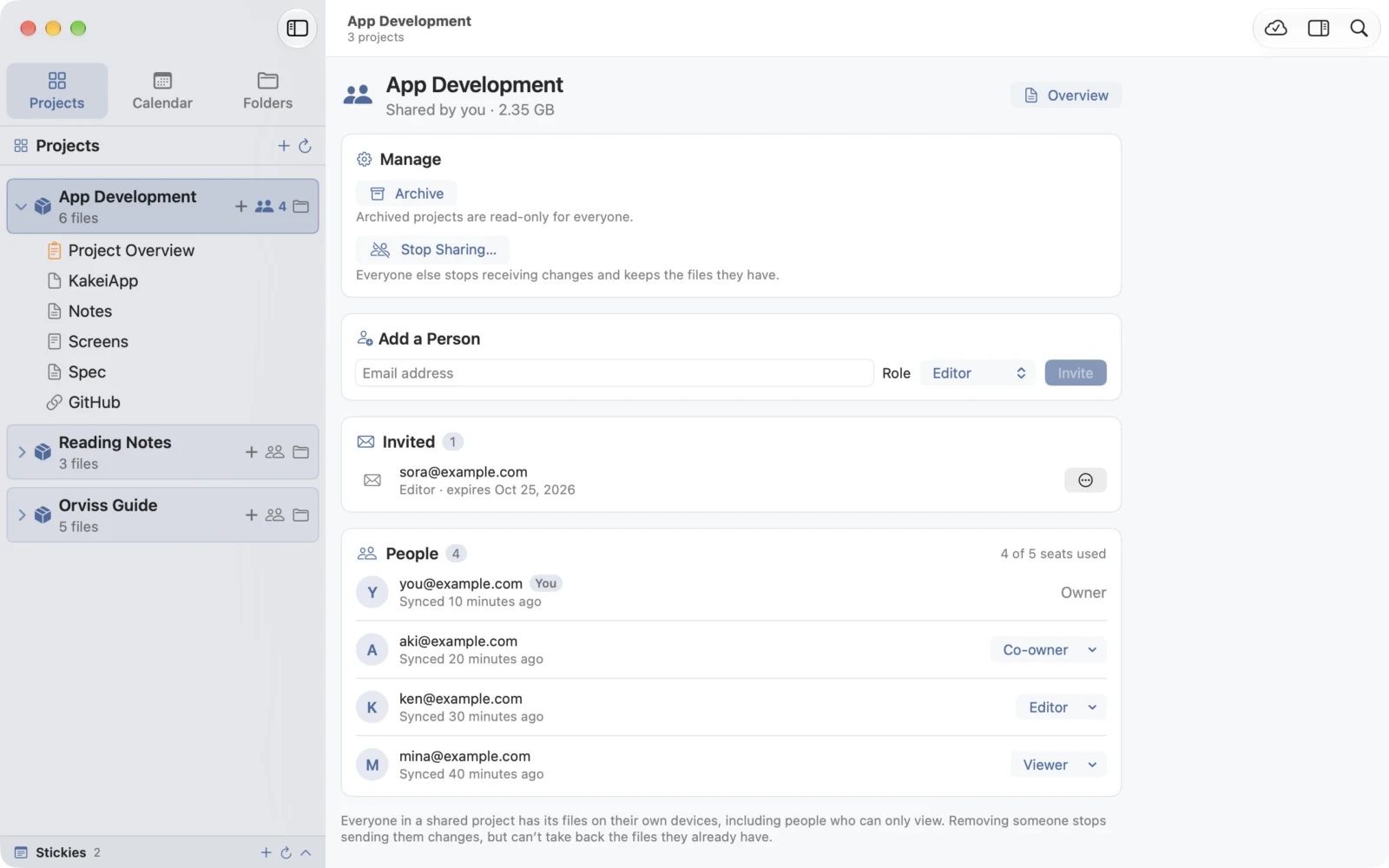
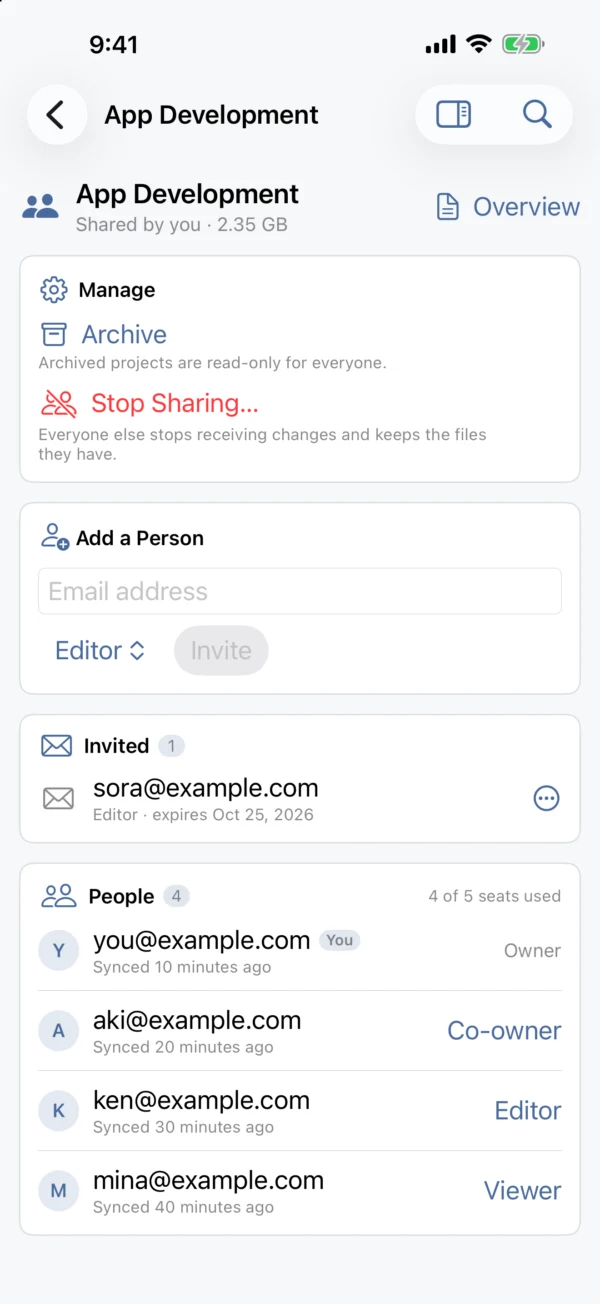
- プロジェクトの共有ボタンから、相手のメールアドレスと役割を選んで招待します。招待のリンクかコードを送れば、相手の Orviss で受け取れます
- 役割は 3 つです。共同オーナーは人の招待と管理、編集者はファイルの変更ができ、閲覧者は読むだけです
- 共有する相手に必要なのは、無料の Orviss アカウントだけです。Orviss Pro は要りません
- 共有したプロジェクトは、全員の Projects フォルダにふつうのファイルとして届きます。相手が Mac・Windows・iPhone のどれを使っていても同じです
- 共有をやめても、ほかの人の手元には、それまでのファイルがふつうのフォルダとして残ります
1 ファイル最大 10 GB
同期と共有では、ノートだけでなく、プロジェクトに入れたファイルそのものをクラウドを介してやり取りします。動画、写真の RAW データ、設計データ、大きな PDF やプレゼンテーションの資料も、プロジェクトのフォルダに入れておけば、そのまま自分のほかの端末や共有の相手に届きます。
1 ファイルの上限は、Orviss Pro 10 以上のプランで 10 GB、Orviss Pro と Orviss Pro 5 では 5 GB です。メモアプリの同期では、添付できるファイルの大きさが数 MB から数百 MB ほどに限られていることが少なくありません。Orviss なら、仕事に関わる大きな資料も、ノートと同じ場所に置いたまま共有できます。
プランと価格
Orviss のアプリと Orviss アカウントは無料です。同期と共有は、サブスクリプションの Orviss Pro で使えます。どのプランでも自分のすべての端末で同期でき、プランによって違うのは、共有できる人数と容量です。
- Orviss Pro:共有相手 2 人まで・容量 50 GB・1 ファイル 5 GB・月額 600 円
- Orviss Pro 5:5 人まで・100 GB・1 ファイル 5 GB・月額 1,200 円
- Orviss Pro 10:10 人まで・200 GB・1 ファイル 10 GB・月額 2,000 円
- Orviss Pro 50:50 人まで・500 GB・1 ファイル 10 GB・月額 9,000 円
- Orviss Pro 100:100 人まで・1 TB・1 ファイル 10 GB・月額 16,000 円
価格は税込みです。年額は月額の 10 か月分(2 か月分お得)で、6,000 円からです。Mac・iPhone・iPad では App Store で、Windows ではアプリの中から登録でき、どちらで登録したプランも、同じ Orviss アカウントのすべての端末で使えます。
Orviss Pro をやめても、Orviss フォルダの中のファイルが消えることはありません。
対応環境
- Mac:macOS 26 以降
- iPhone・iPad:iOS 26・iPadOS 26 以降
- Windows:Windows 11 バージョン 22H2 以降
- 同期と共有には、インターネット接続と Orviss アカウントが必要です。Orviss アカウントで同期するときは、Orviss フォルダを iCloud Drive や OneDrive の外に置いてください